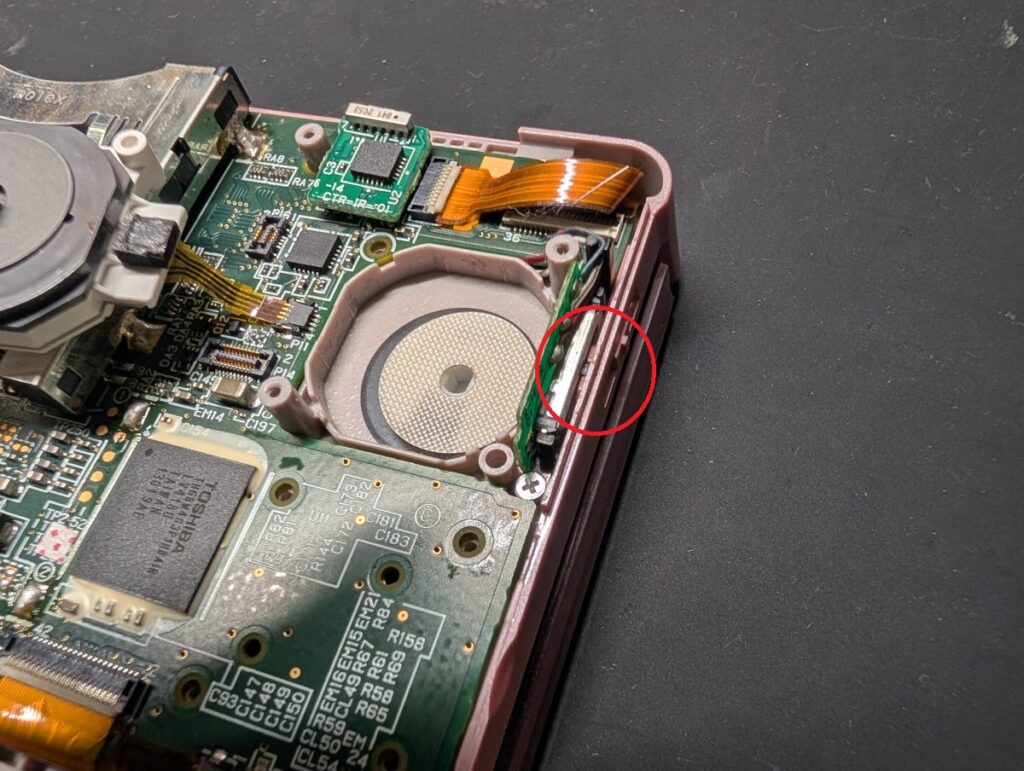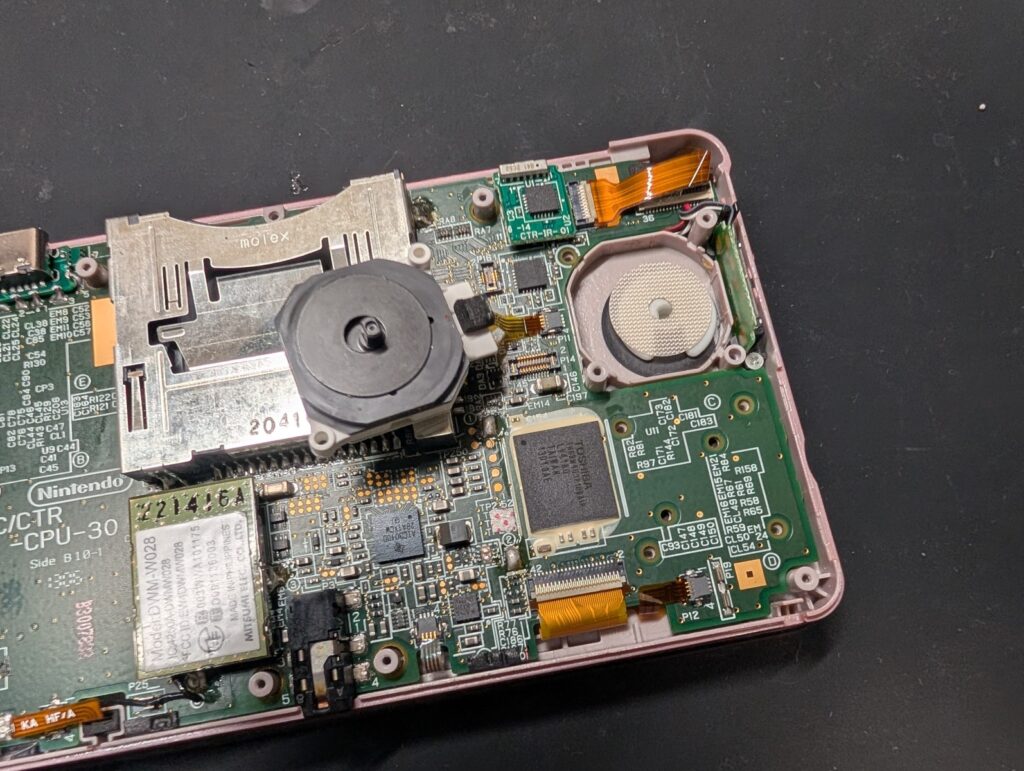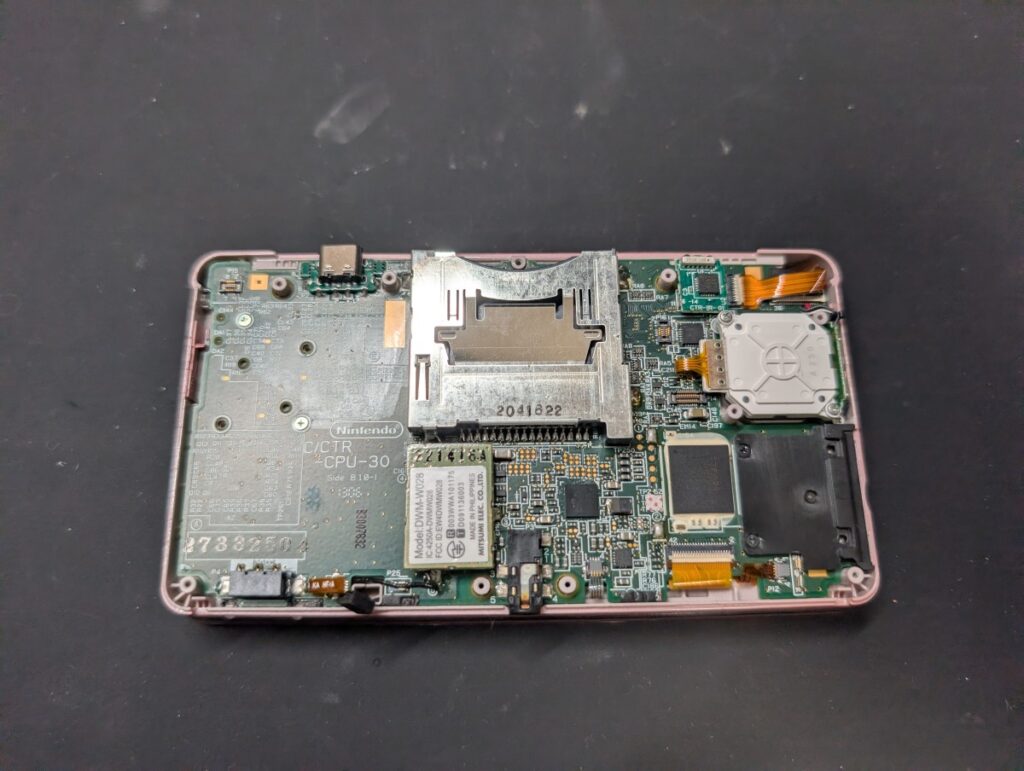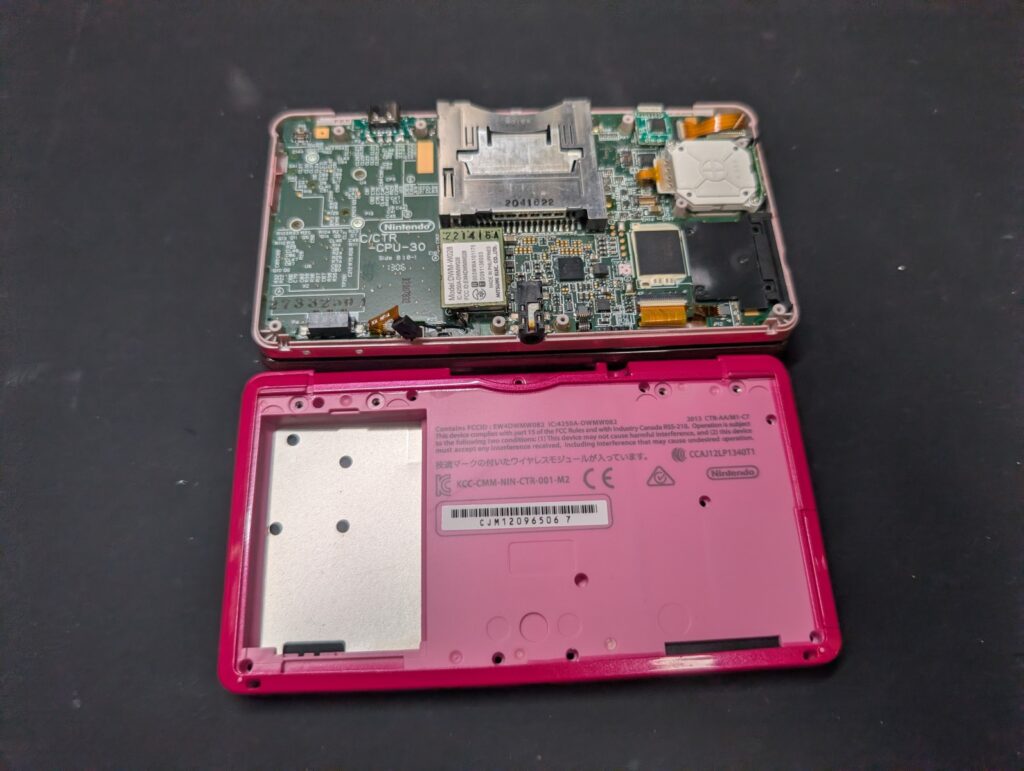


【3DS】充電ポート交換&Type-C化方法|充電できない症状を修理

本記事では、分解から交換、動作確認までの流れを順に紹介します。

なお、本記事の内容をもとに分解・作業を行った際に発生した破損や不具合については、
当社では一切の責任を負いかねます。
作業はすべて自己責任にてお願いいたします。

また、当社では交換作業の代行も行っております。
当社にて部品をご購入いただいたお客様に限り、
割引価格での修理受付を行っておりますので、作業が難しい場合や、
作業中の破損、症状が改善しない場合はご相談ください。

目次

3DSの充電ポート交換手順

3DSが充電できない原因はさまざまで、
基板側の故障や、充電ポート取り付け部分の回路破損などによって発生しているケースもあります。

本記事では、
純正充電ポートへの交換手順と、
Type-C化手順の二つを紹介します。
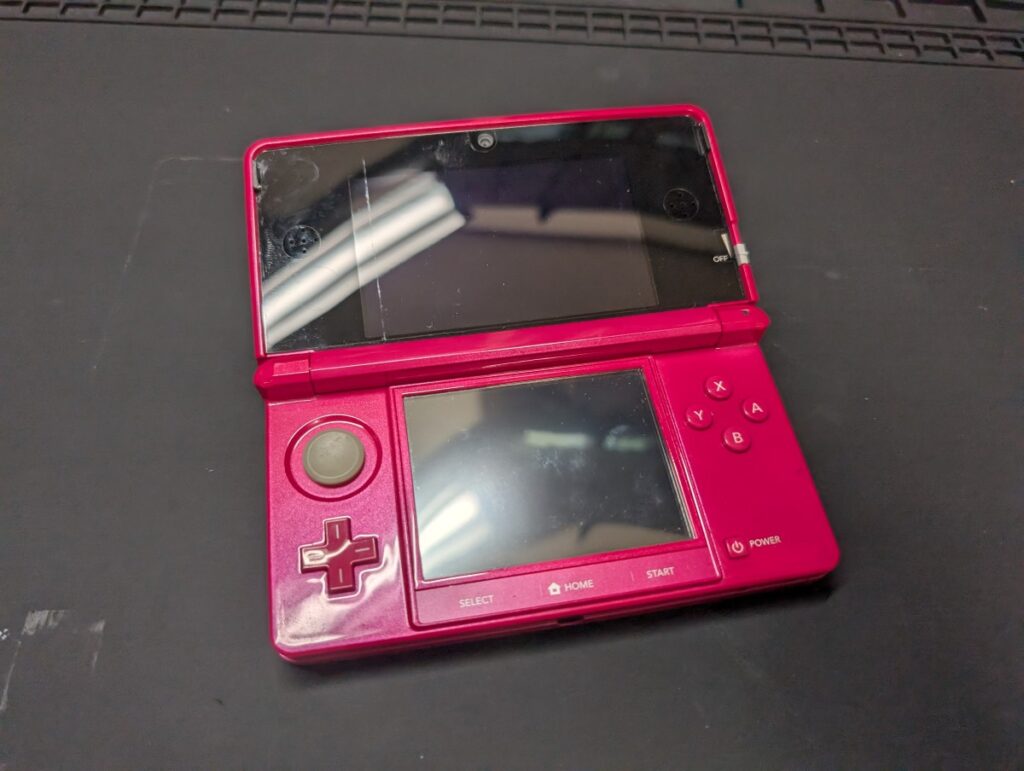
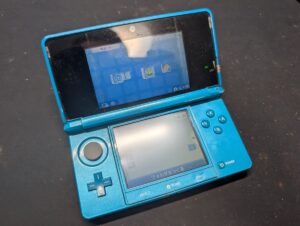
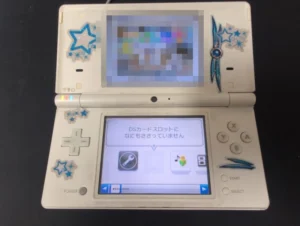
3DS本体の写真
点検用3DSを使用して解説します。
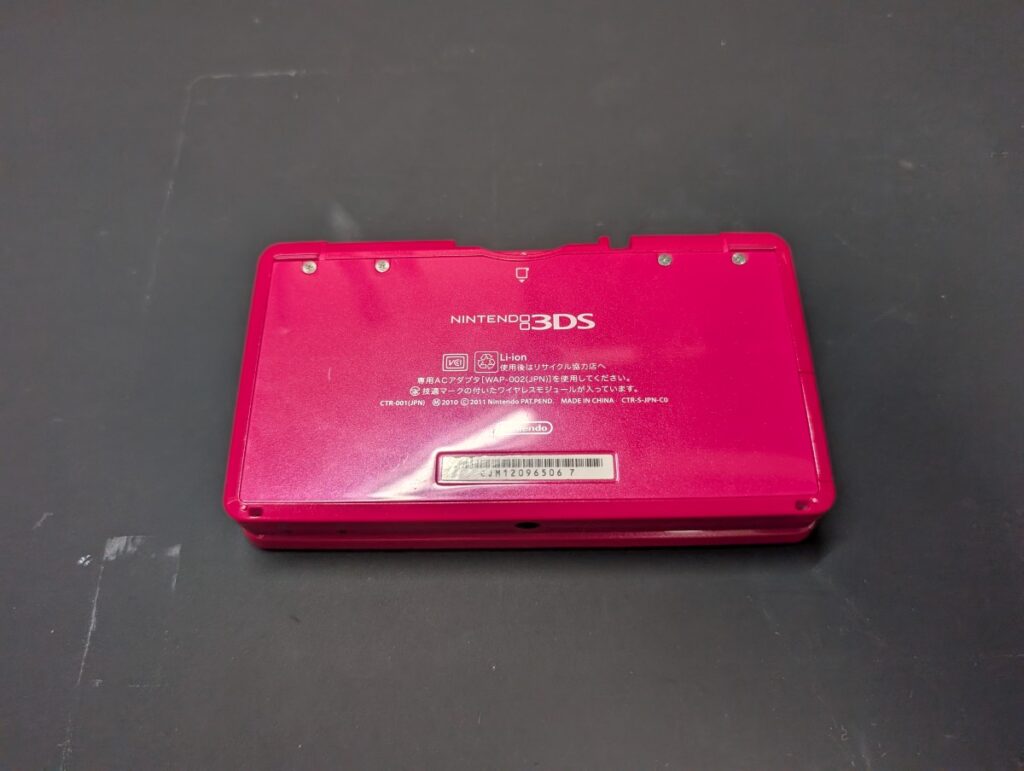
3DSの裏側の写真
本体の裏側の
バッテリーカバーを外します。

LRボタンカバー(裏側カバー)の取り外し

まず、
3DS裏側からバッテリーカバーを外し、バッテリーを取り外します。

その後、画像内の黄〇部分のネジを外して、外装カバーを取り外します。
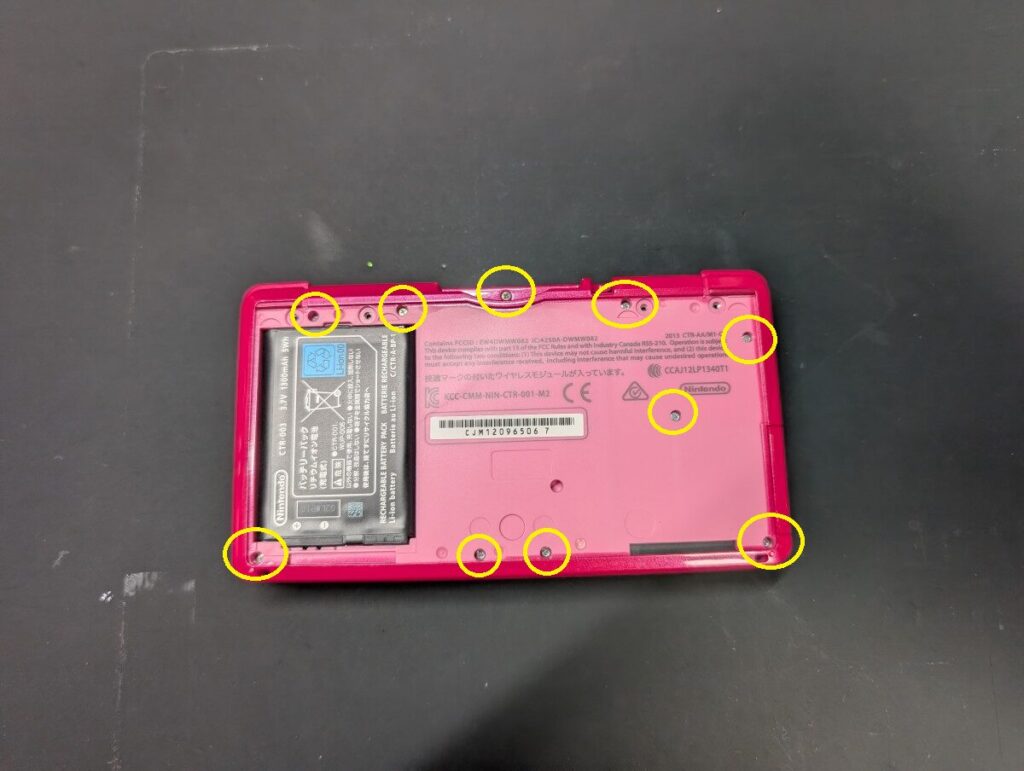
3DSの裏側カバーの固定ネジの位置を示した画像
バッテリーを取り、
黄〇部分のネジを外します。
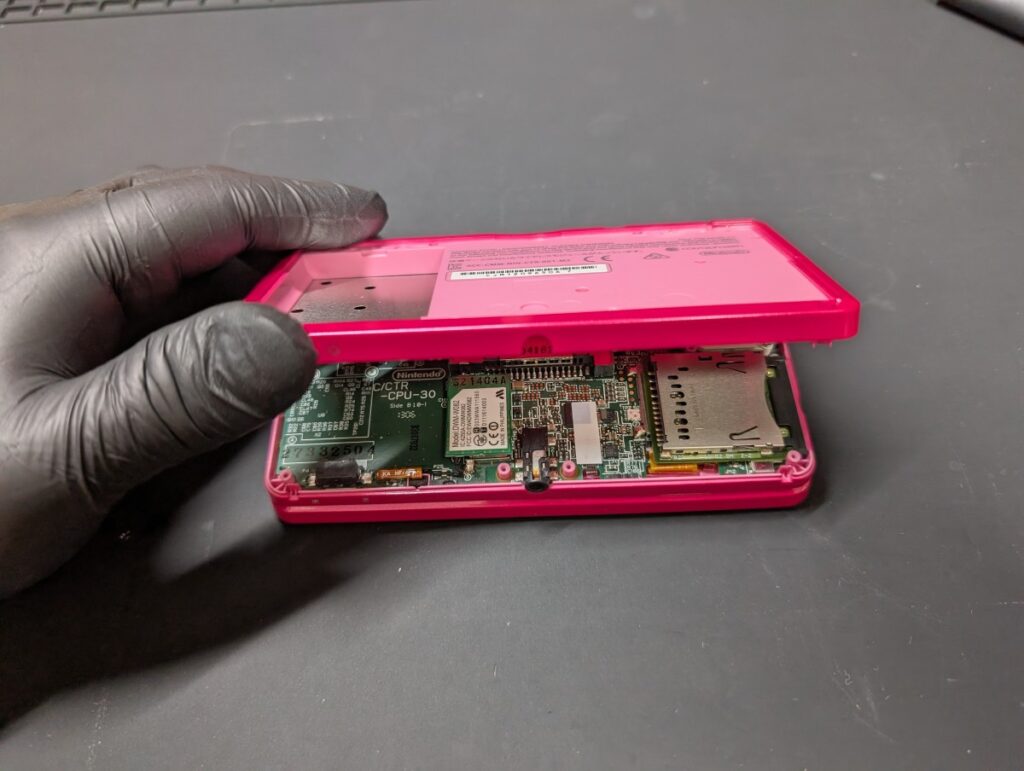
3DSの裏側カバーを取り外し時の写真
イヤホンジャックがある部分から、外装を持ち上げます。
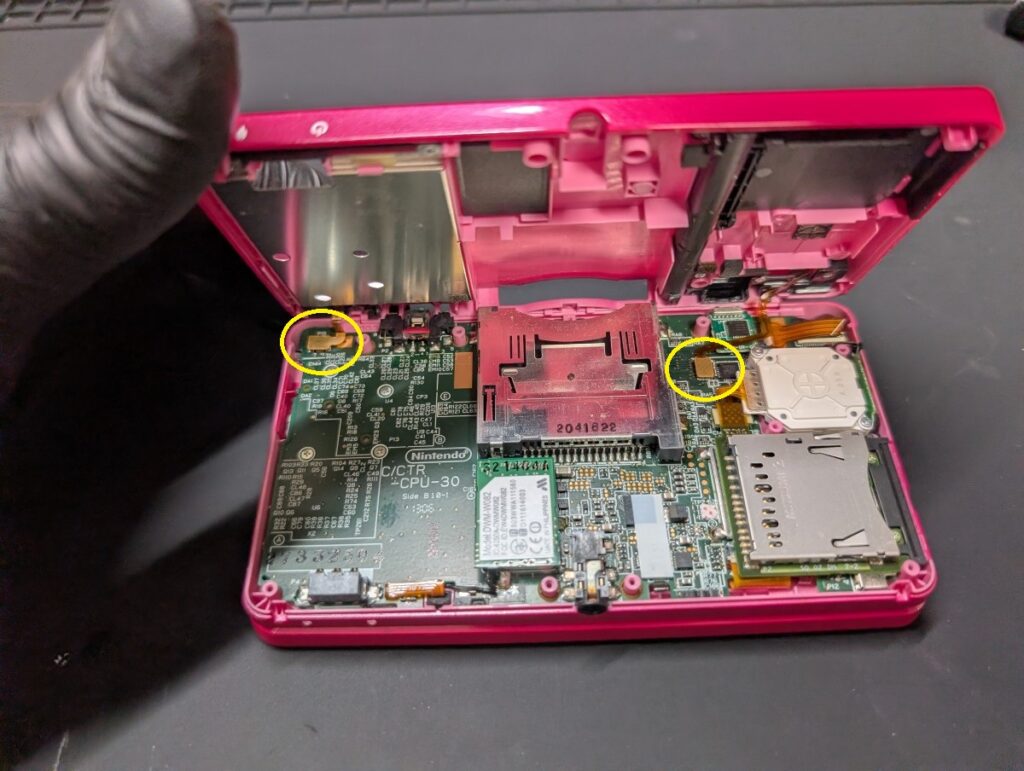
3DSのLRボタンケーブルと基板コネクターの位置を示した画像
基板と接続されているケーブルを外します。

このケーブルは上に持ち上げるだけで外すことができます。
3DSのLRボタン取り外し後の写真
裏側カバーが外れました。

基板を本体から取り外す

はんだコテやホットエアーなど、熱を使用する工具を使用するため、
本体から基板を取り外します。
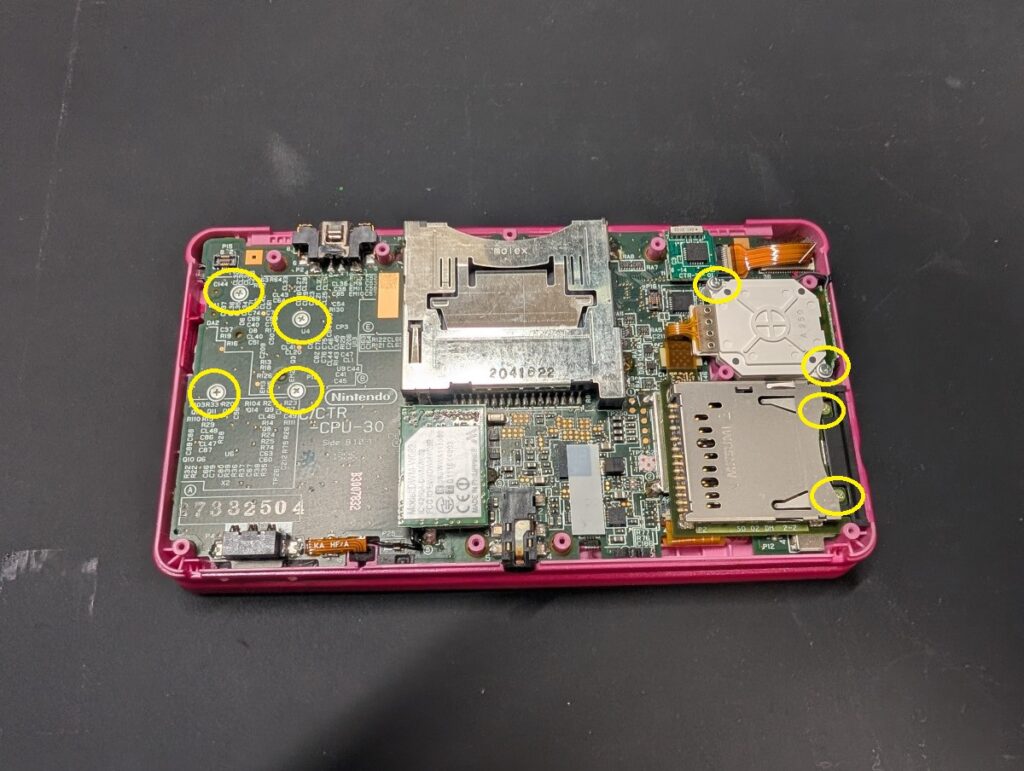
3DSの基板固定ネジの位置を示した画像
黄〇部分のネジを外します。
3DSの無線モジュールの写真
アンテナケーブルがつながっている無線LANモジュールを外します。

浮かせるだけで外れます。
3DSの無線モジュール取り外し時の写真
モジュールからケーブルを外します。
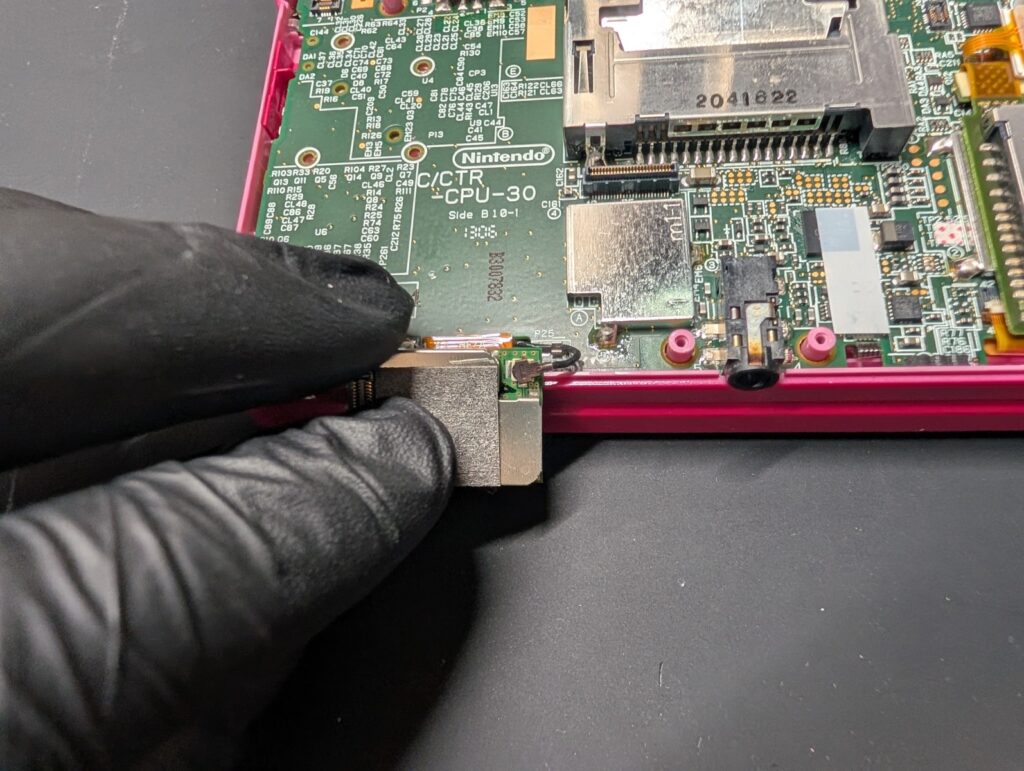
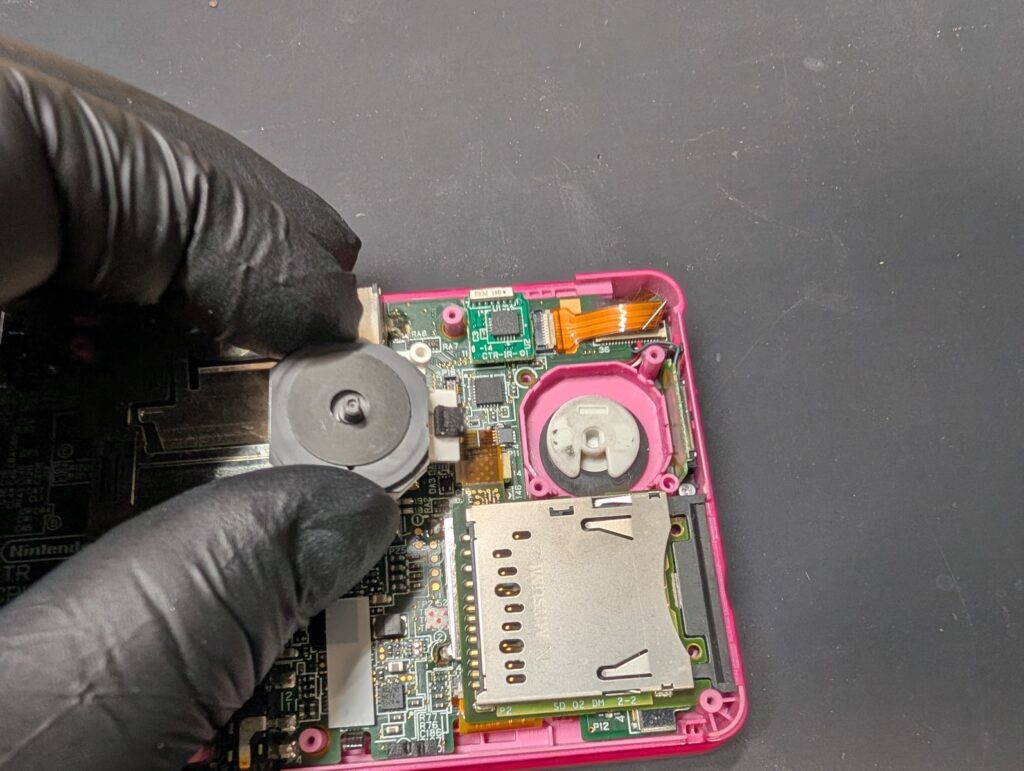
3DSのスライドパッドユニット取り外し時の写真
スライドパッドユニットを外します。
3DSのSDカードスロットのケーブルを基板から外しているときの様子
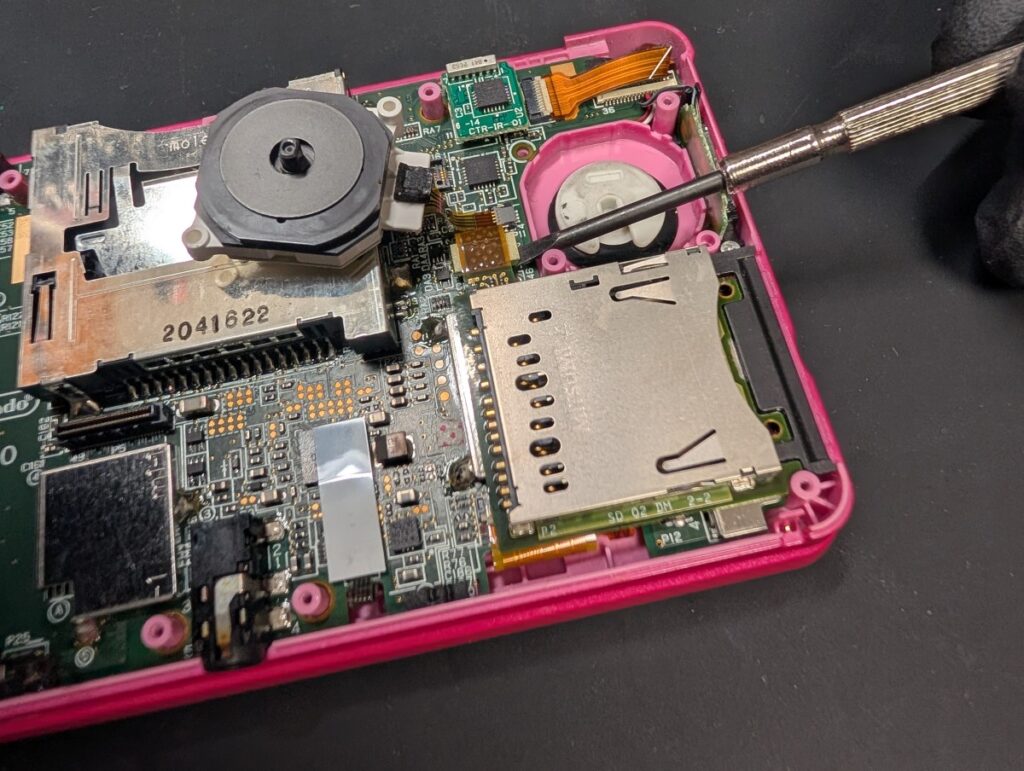
SDカードスロットのケーブルを基板から外します。
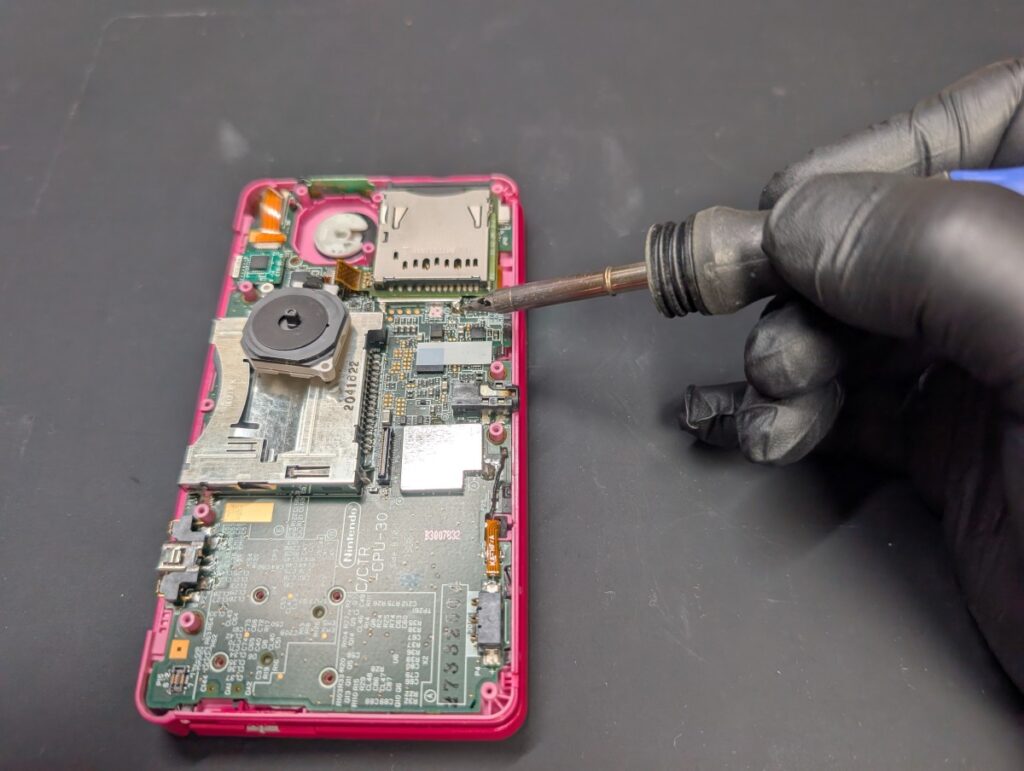
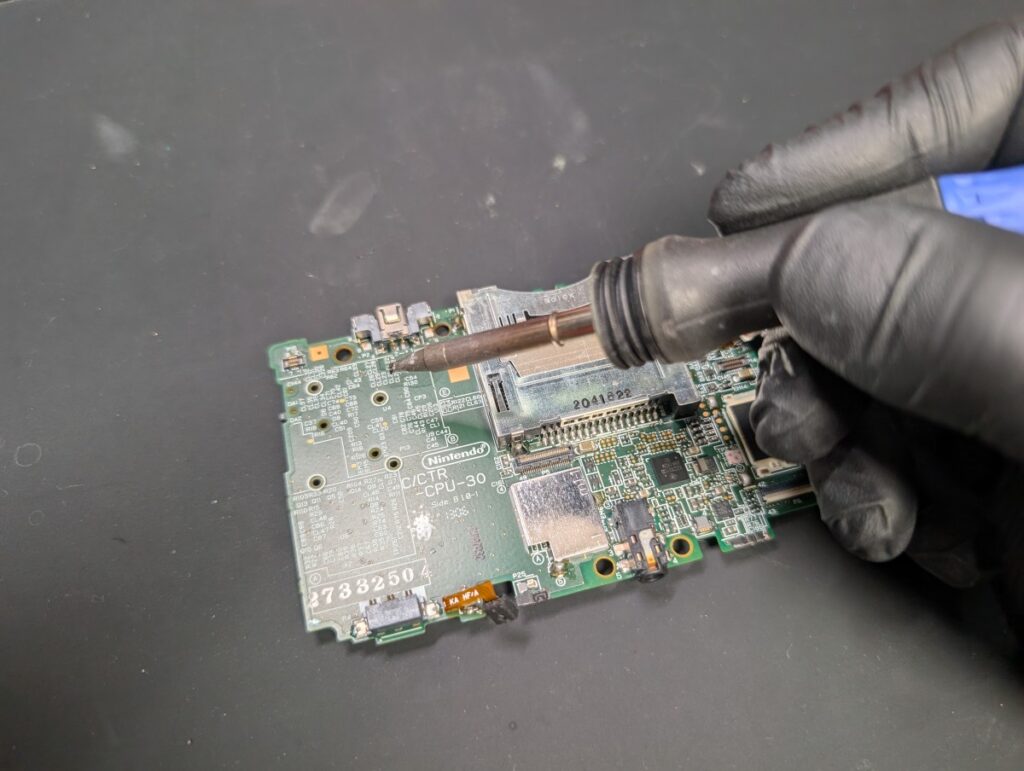
3DSのSDカードスロットの基板とハンダ付けされている部分のハンダを溶かしているときの写真
SDカードスロットの土台は、
基板へハンダ付けされているため、
はんだコテでハンダを溶かして取り外します。
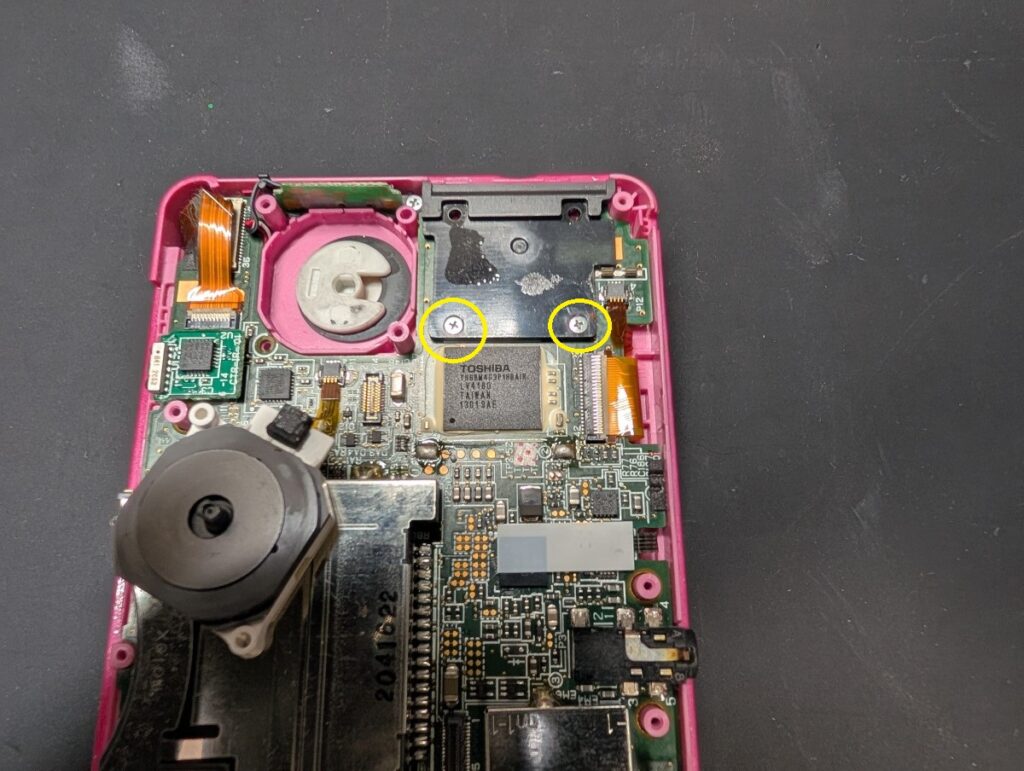
3DSのSDカードスロット下の黒いパーツの固定ネジの位置を示した画像
SDカードスロット下のネジと黒いパーツを取ります。
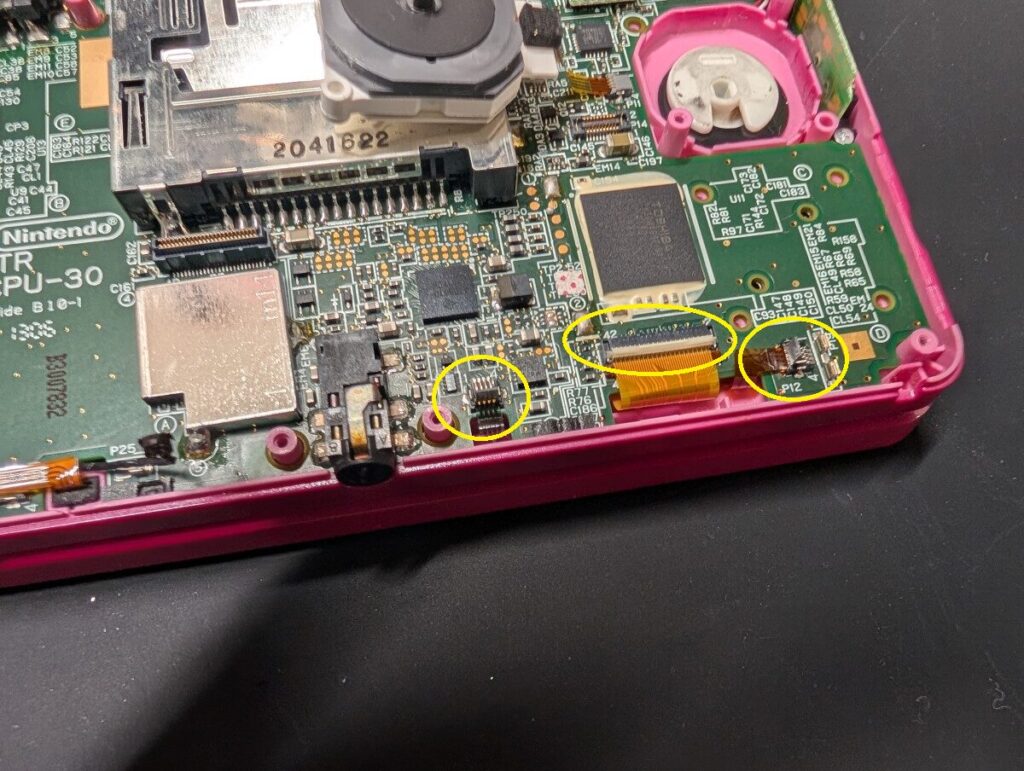
3DSの下画面、下画面バックライト、タッチパネルのケーブルの位置を示した画像
タッチタッチパネル、下側液晶のケーブルを外します。

写真のようにコネクターラッチを起こして、ケーブルを抜いてください。

力を入れすぎるとラッチがコネクターから外れるため、
慎重に作業してください。
3DSのスピーカーケーブルの位置を示した画像
次にスピーカーケーブルを基板から外します。
3DSのカメラケーブルの位置を示した画像
その下にある、カメラケーブルを外します。
3DSの音量ボリュームスイッチ、マイクを浮かせているときの様子
音量ボリュームスイッチ、マイクを浮かせます。
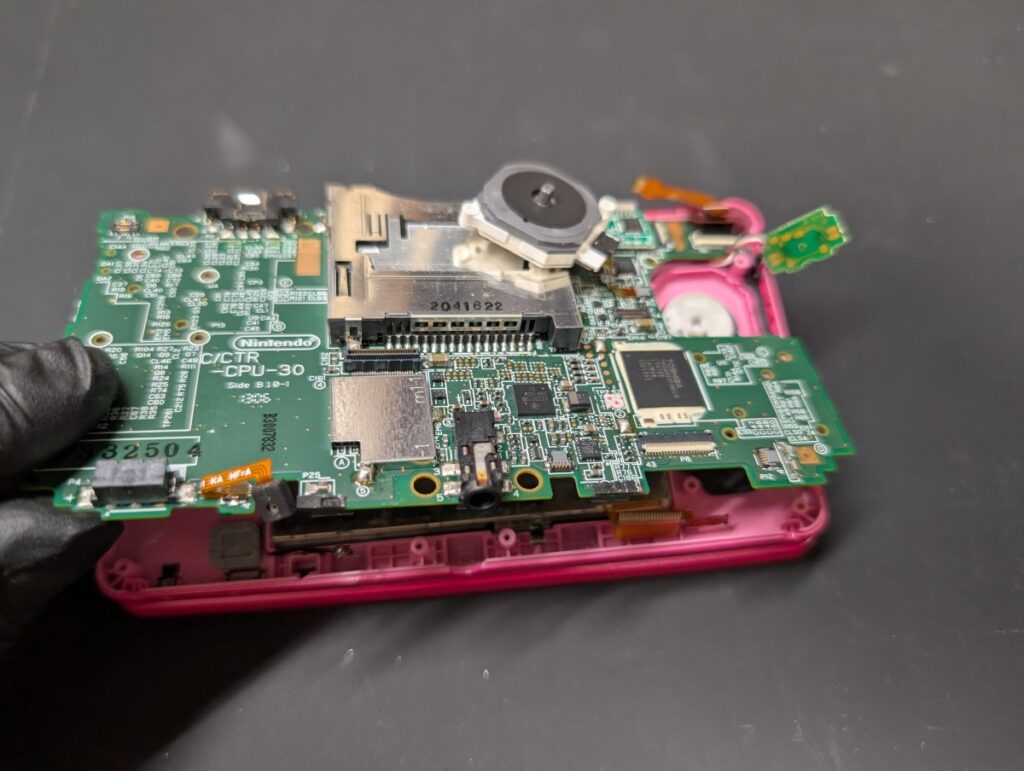
3DSの基板を浮かせているときの様子
基板を持ち上げます。

充電ポートは、外装へ両面テープで固定・補強されているため、
基板が持ち上がらない場合は、両面テープを先に外してください。
※少し浮かせて粘着力を弱める
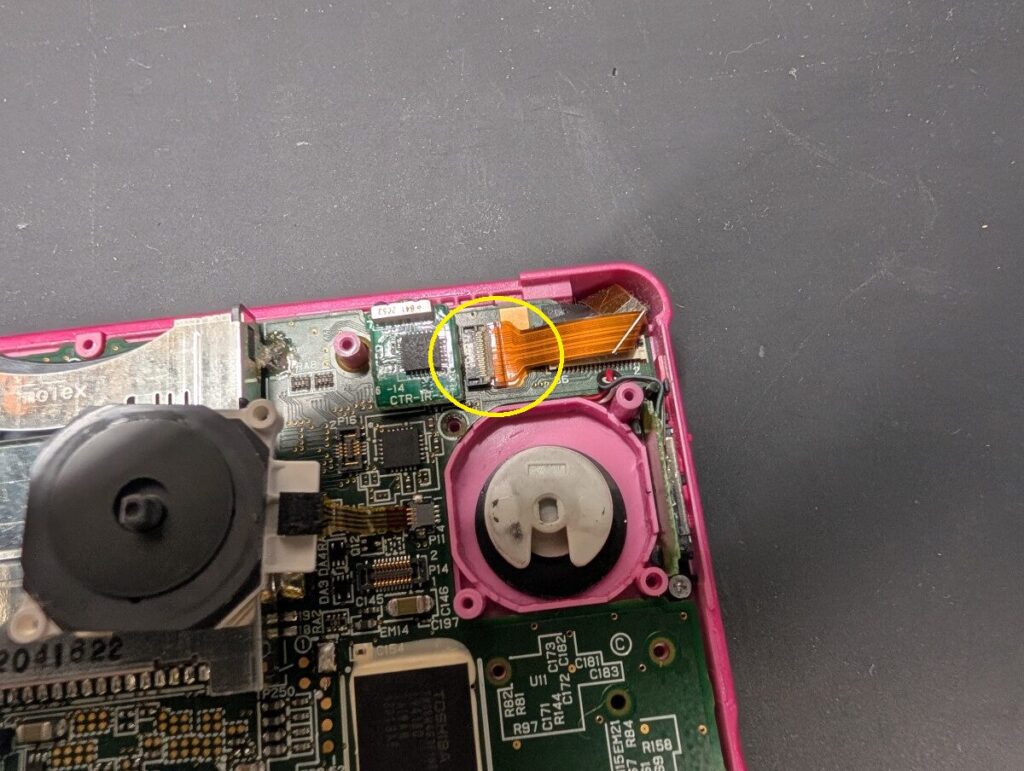
3DSの上画面ケーブルを基板から外す前の写真
写真のように基板を持ち上げて、
上側液晶のケーブルを外します。
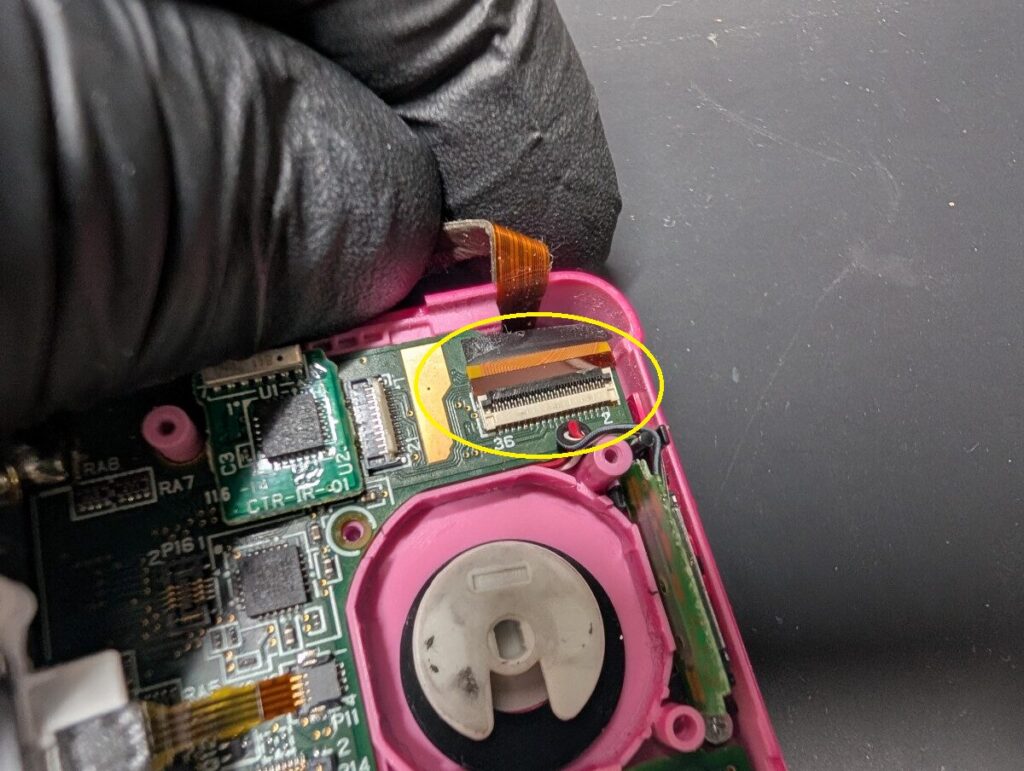
3DSの上画面ケーブルを基板から外す前の写真
よく破損させてしまうコネクターのため、
慎重に作業を行ってください。
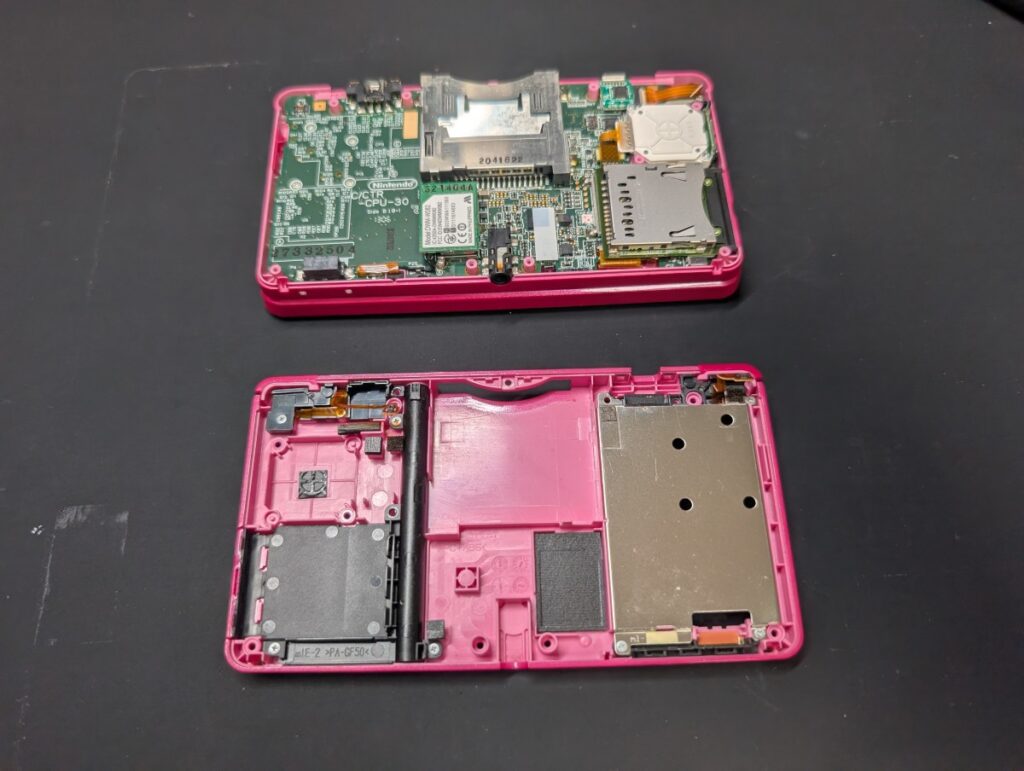
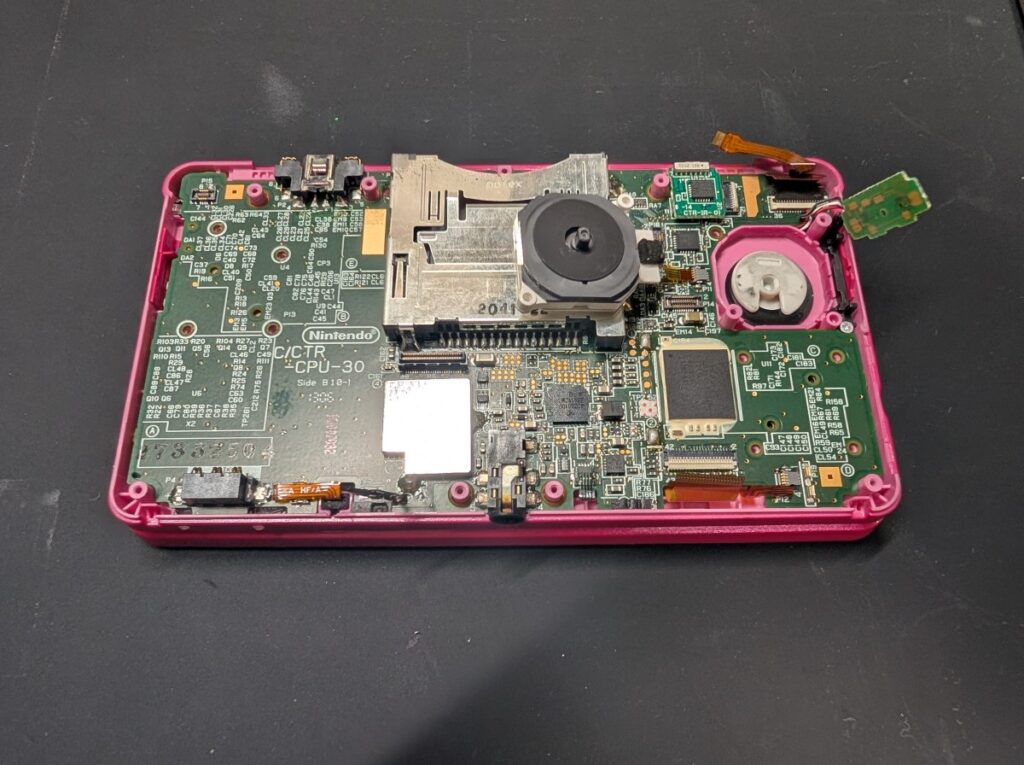
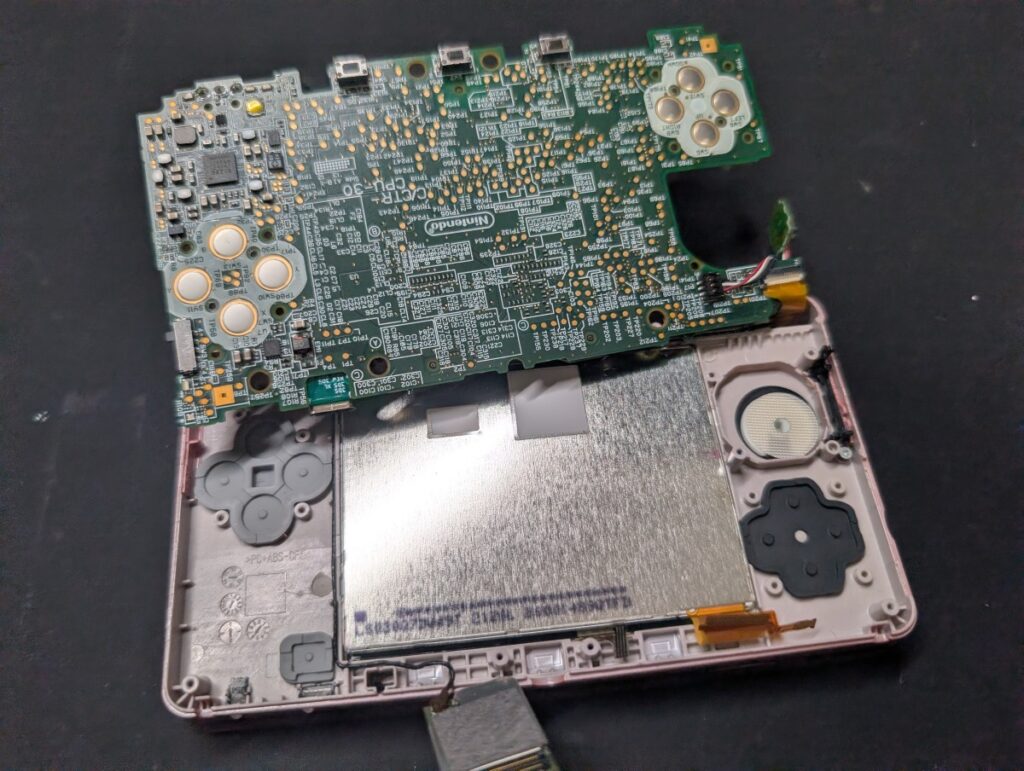
3DSの基板を本体から外した後の写真
基板が外れました。

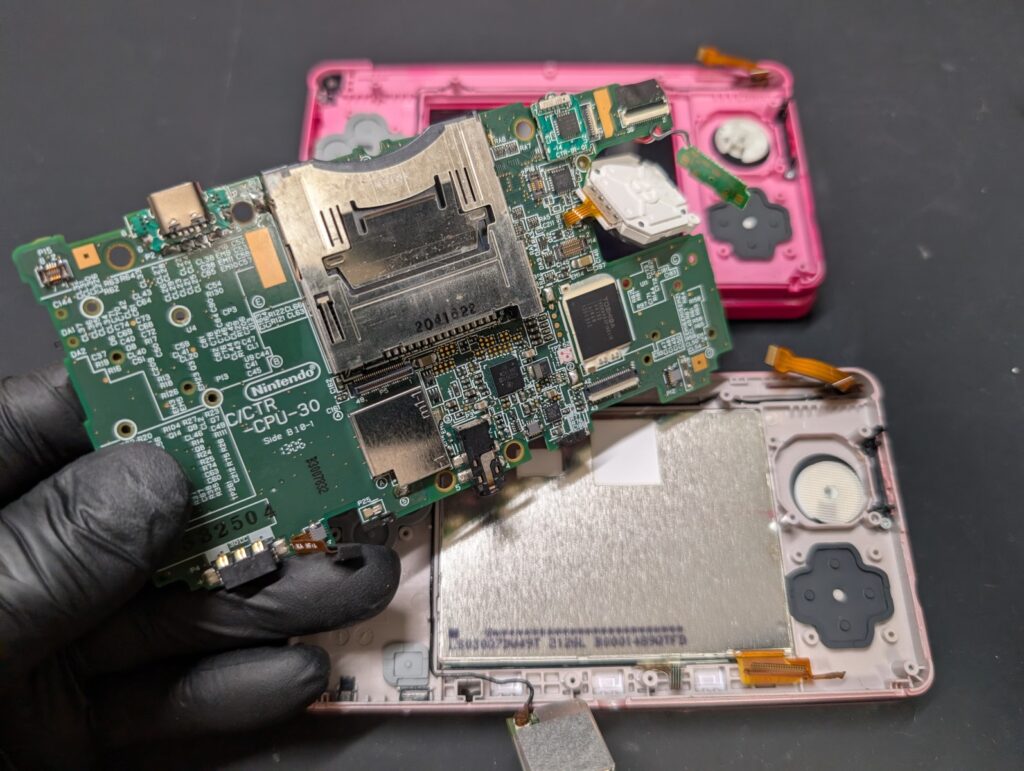
純正充電ポートを基板から取り外す

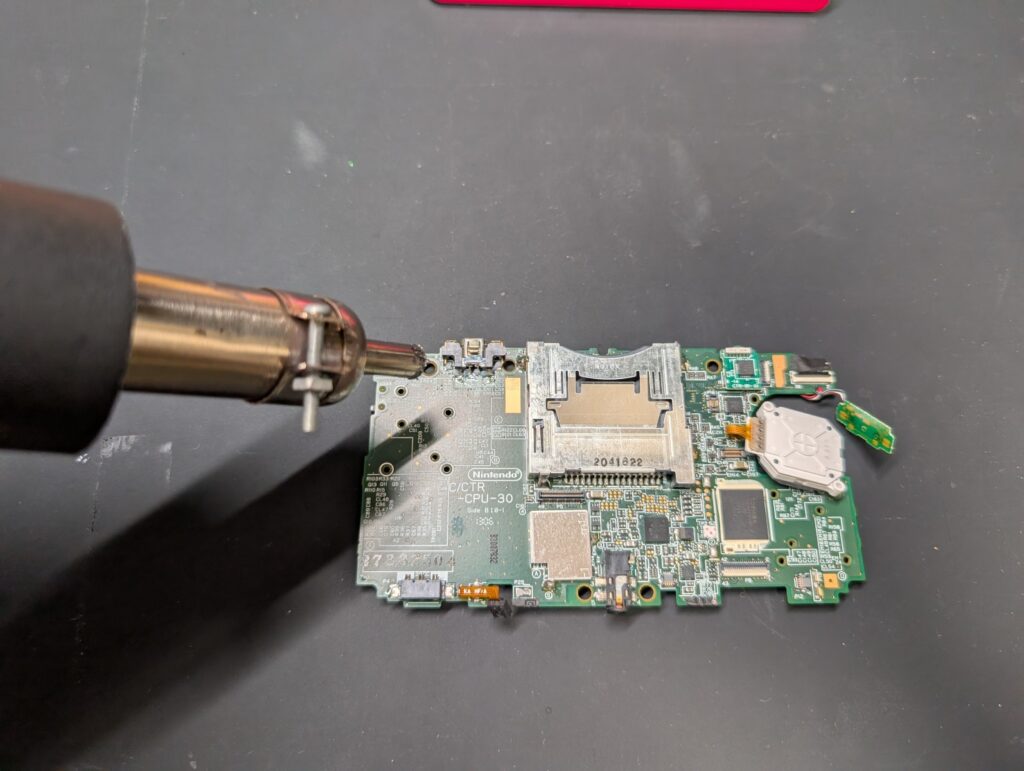
基板を取り外した後は、ホットエアーを使用して、
純正の充電ポートを取り外します。
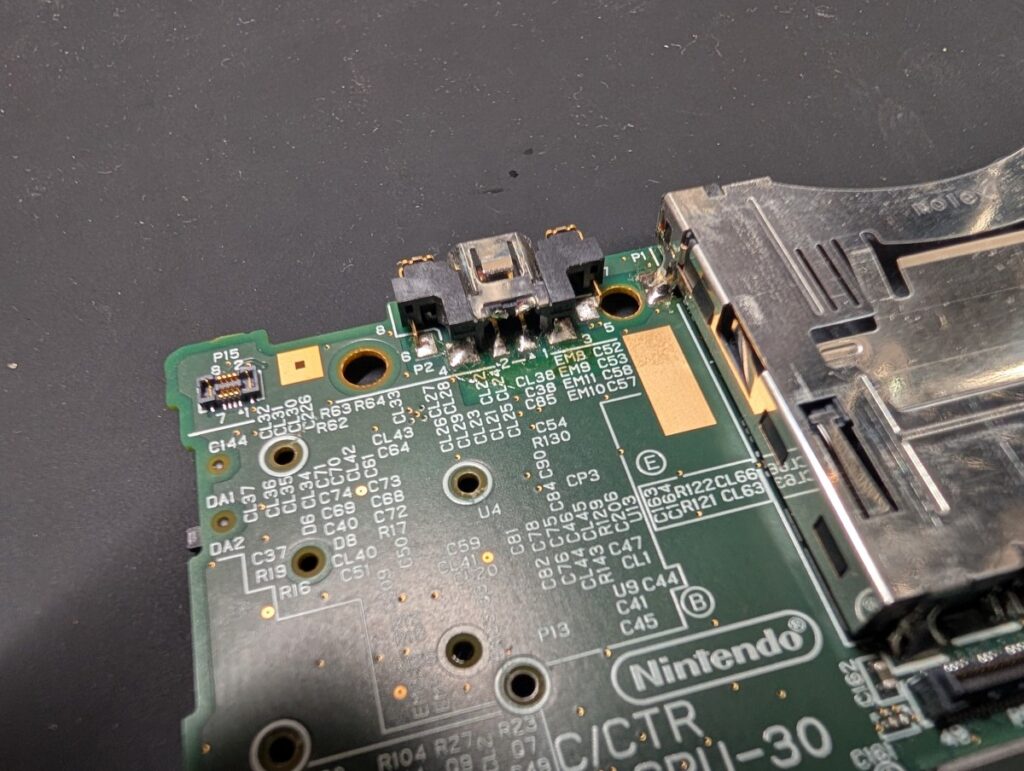
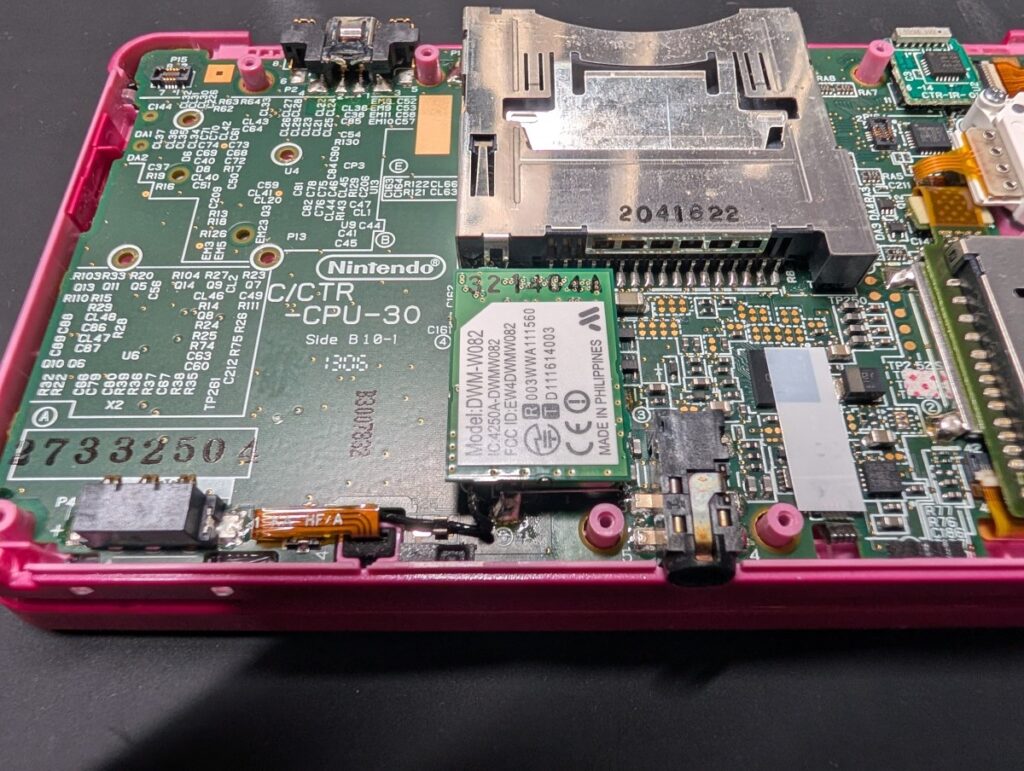
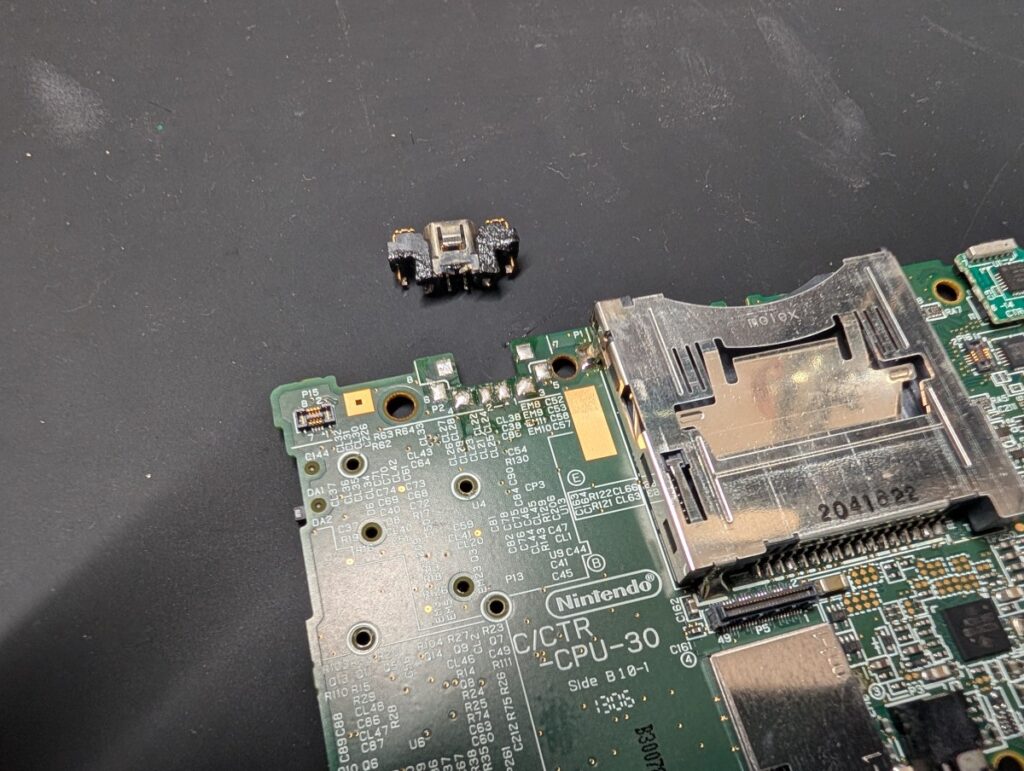
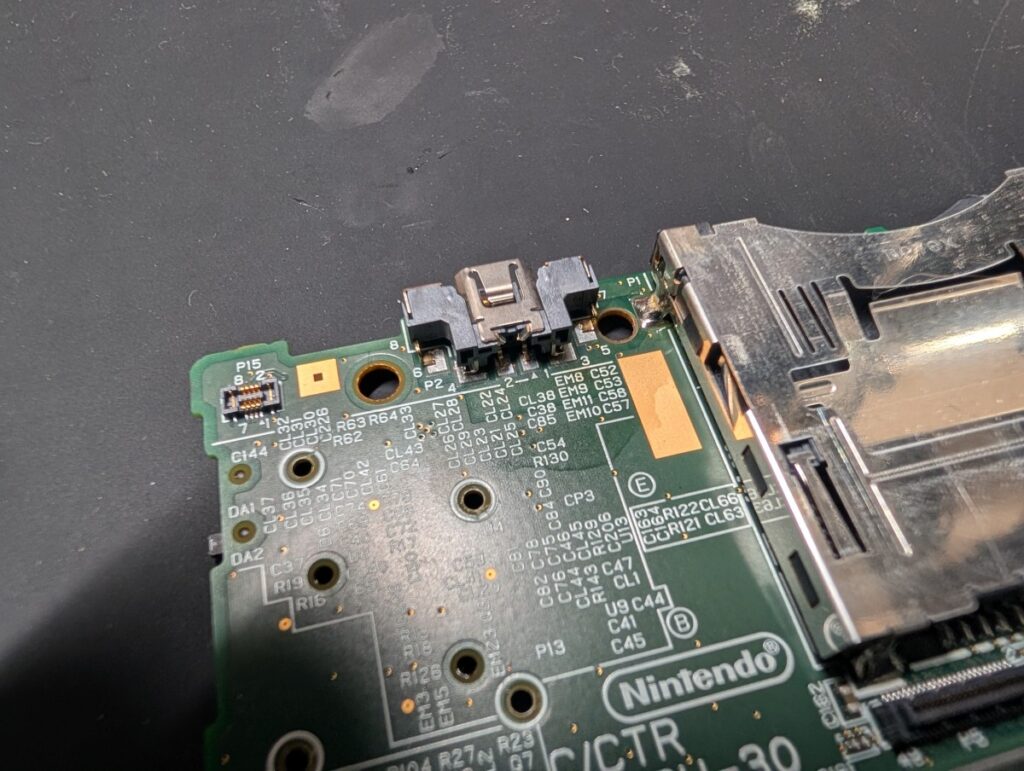
3DSの純正充電ポートの写真
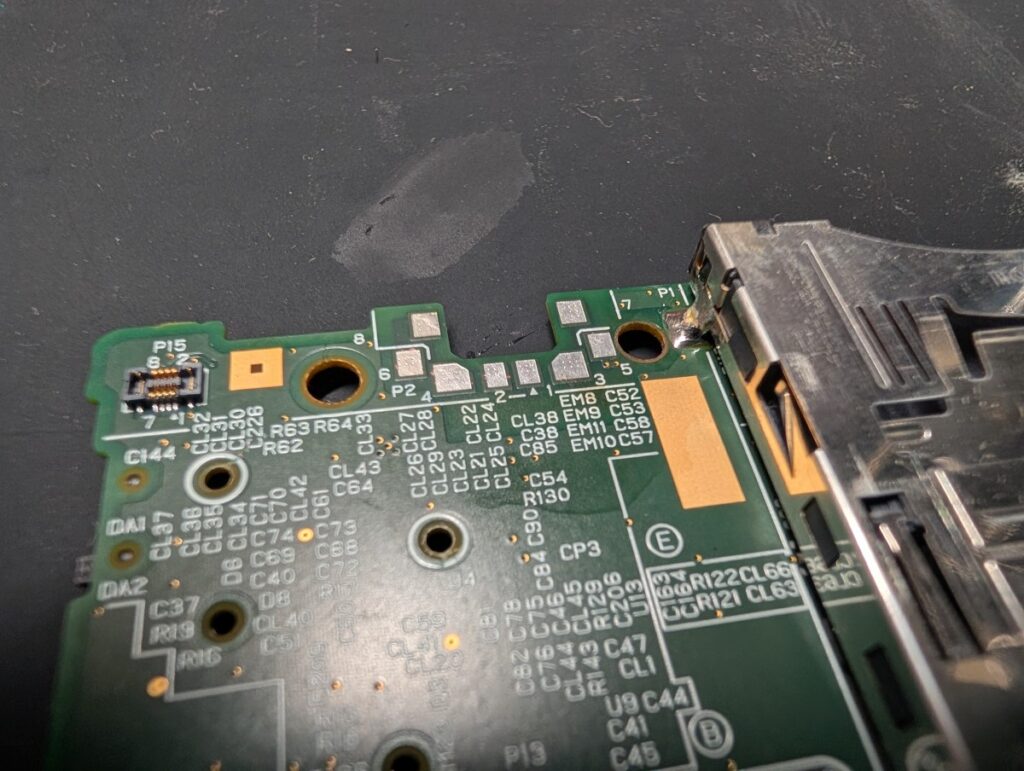
基板から、純正充電ポートを外します。
3DSの充電ポートを外しているときの写真
ホットエアーで加熱して、
ハンダを溶かします。
3DSの充電ポートを外した後の写真
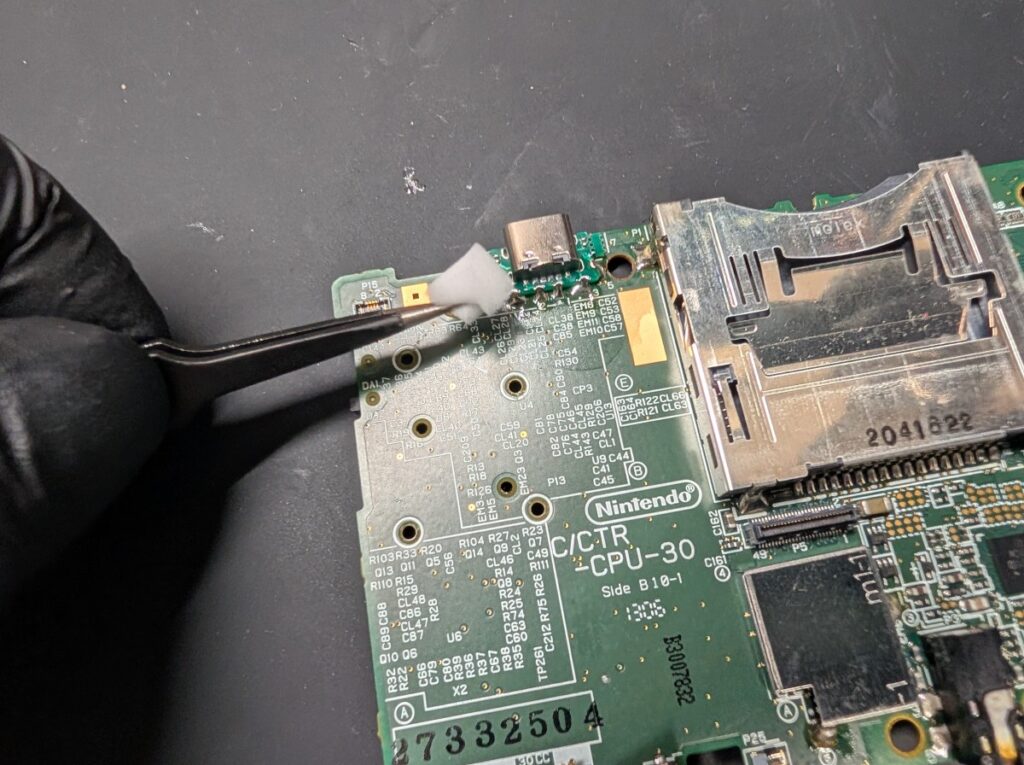
ハンダが溶けたタイミングで、ピンセットで持ち上げて取り外します

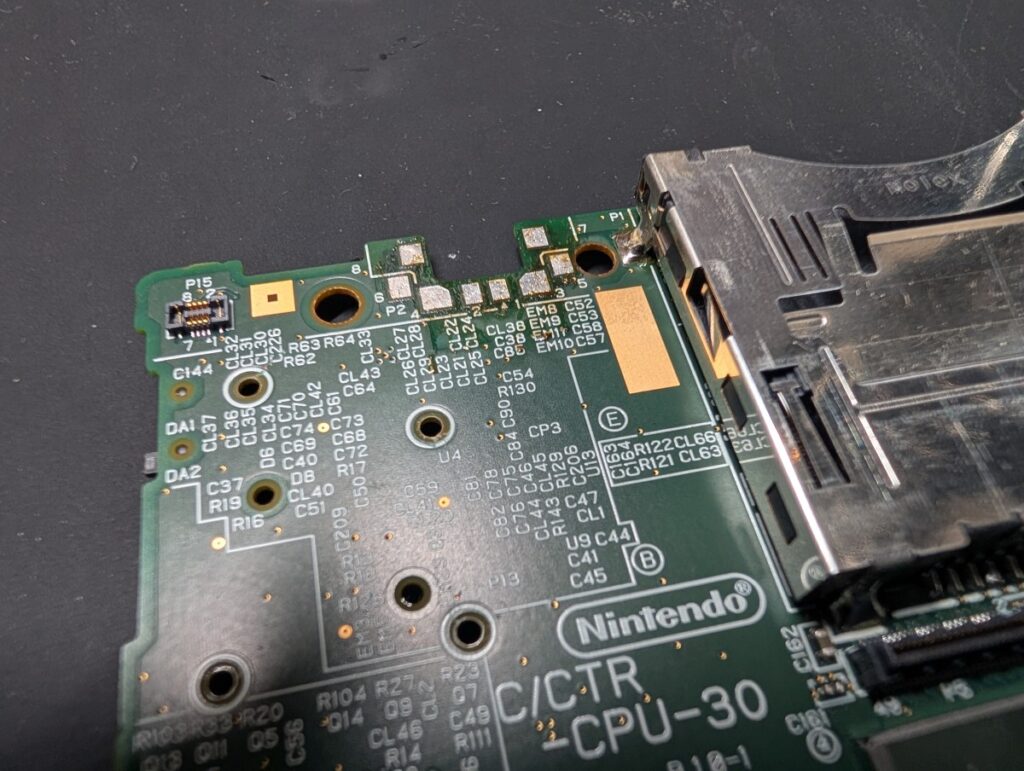
基板を清掃する

純正充電ポートを外した後は、基板に残ったハンダを除去し、
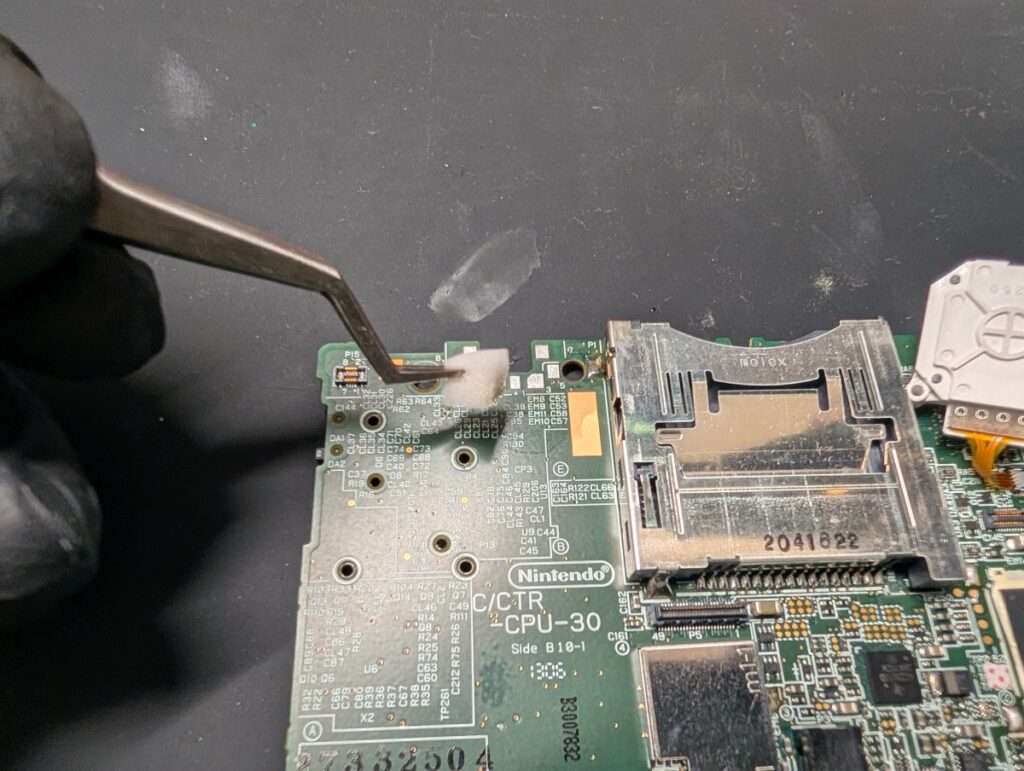
アルコールなどで清掃します。
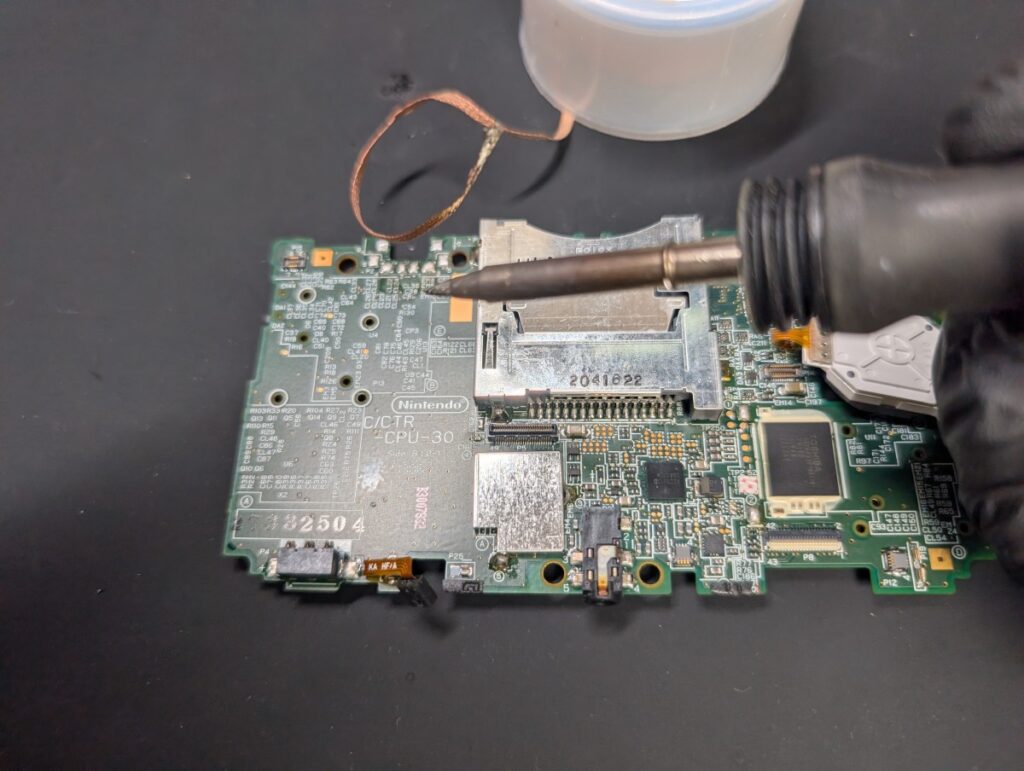
充電ポートを外した後のハンダ除去時の様子
はんだ吸収線と、はんだコテを使用して
基板に残ったハンダを除去します。
充電ポート取り付けパッド面のハンダを除去した後の写真
除去後。
充電ポート取り付けパッド面の清掃時の写真
フラックスクリーナーなどで基板を清掃します。
充電ポート取り付けパッド面の清掃後の写真
清掃後。

純正タイプ充電ポートの取り付け手順

ここから、
Type-C化と純正タイプの交換手順に分かれます。

まずは、純正タイプ充電ポートの取り付け手順を解説します。
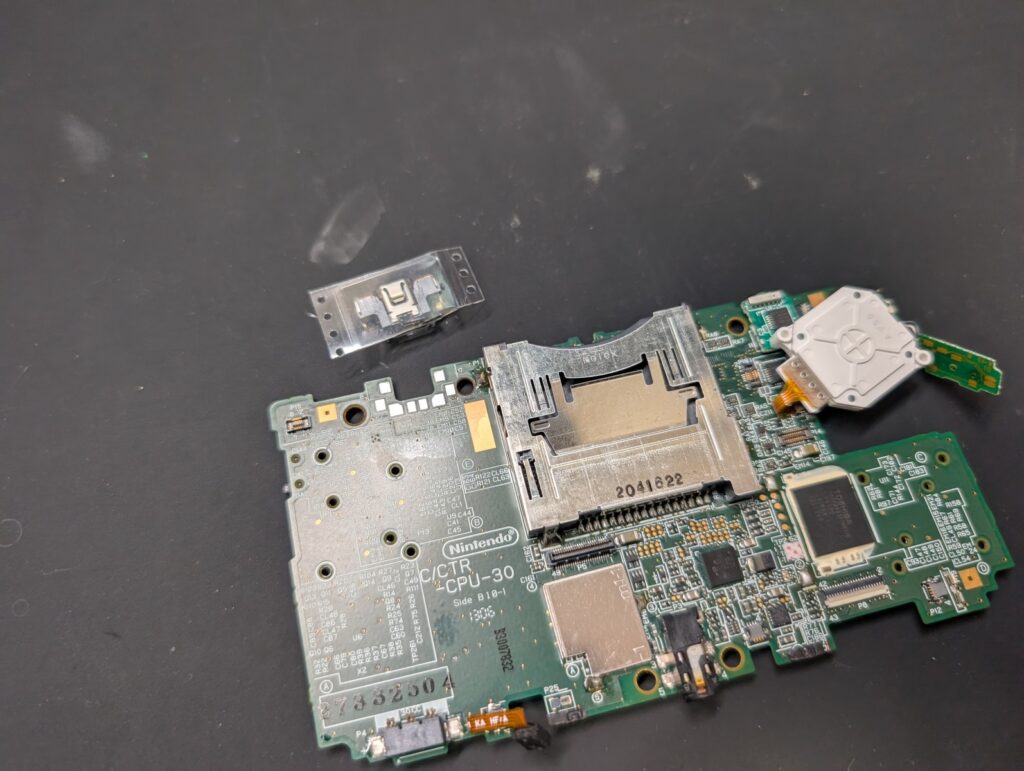
3DSの新しい充電ポートと基板の写真
新しい純正タイプ充電ポートを用意します。
基板に純正タイプ充電ポートを乗せているときの様子
基板へ乗せて、ハンダ付けを行います。
3DSの充電ポートを取り付けているときの様子
一気にすべての足をハンダ付けするのではなく、
まず一か所のみハンダ付けを行い、
角度や取り付け位置を調整してから二か所目をハンダ付けすることで、
キレイに取り付けることが可能です。

タイプC充電ポートの取り付け手順

続いて、
Type-C充電ポートの取り付け手順です。

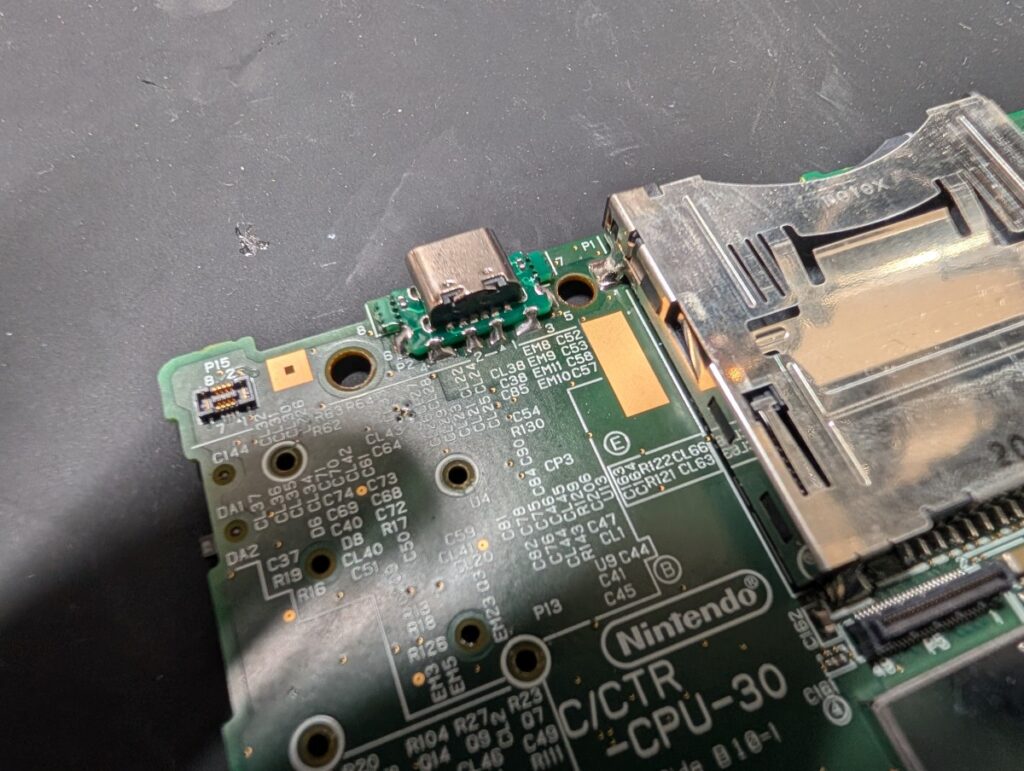
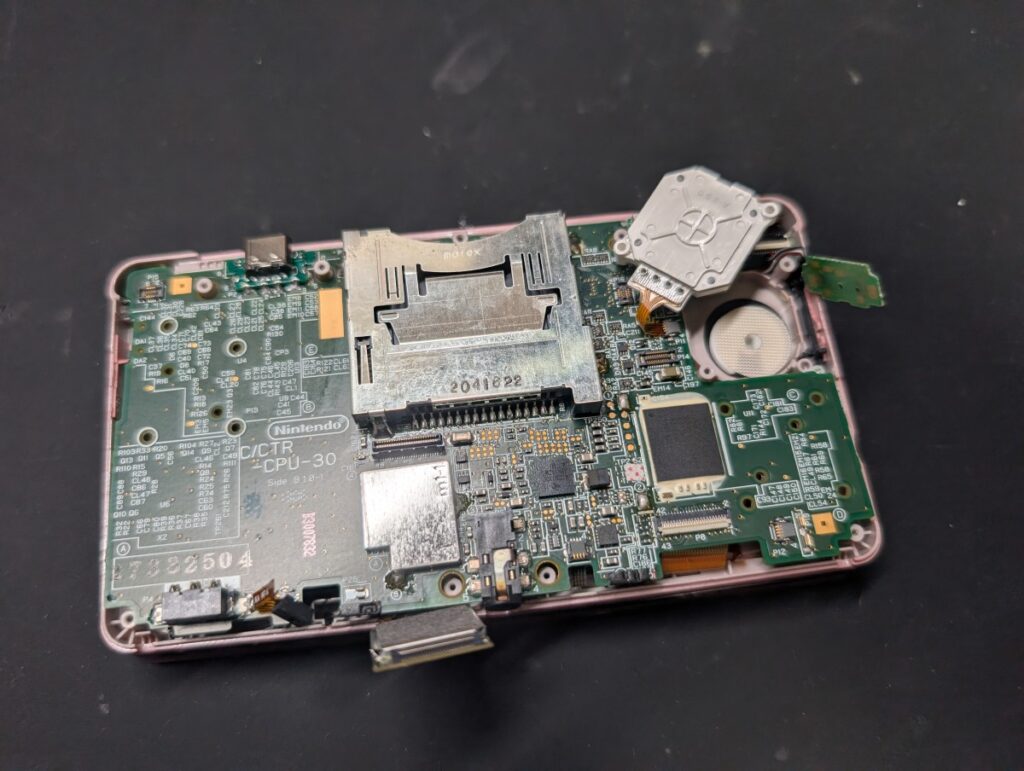
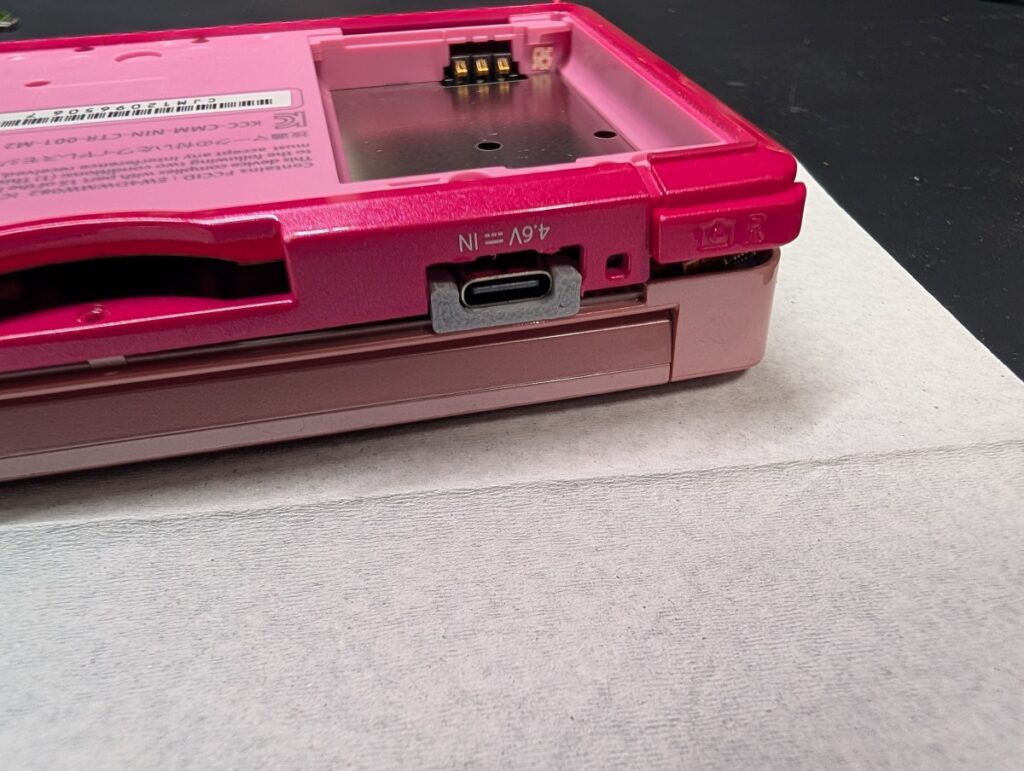
なお、この3DSはType-C化を行っているため、
ここから先の画像はType-C化後の状態となります。
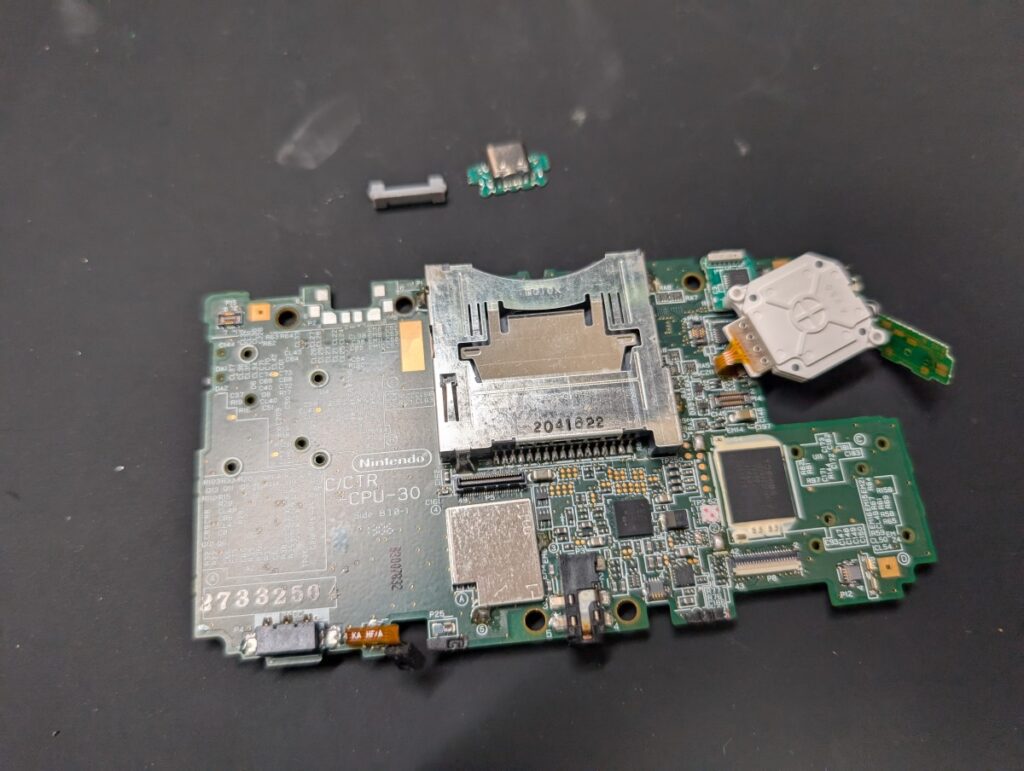
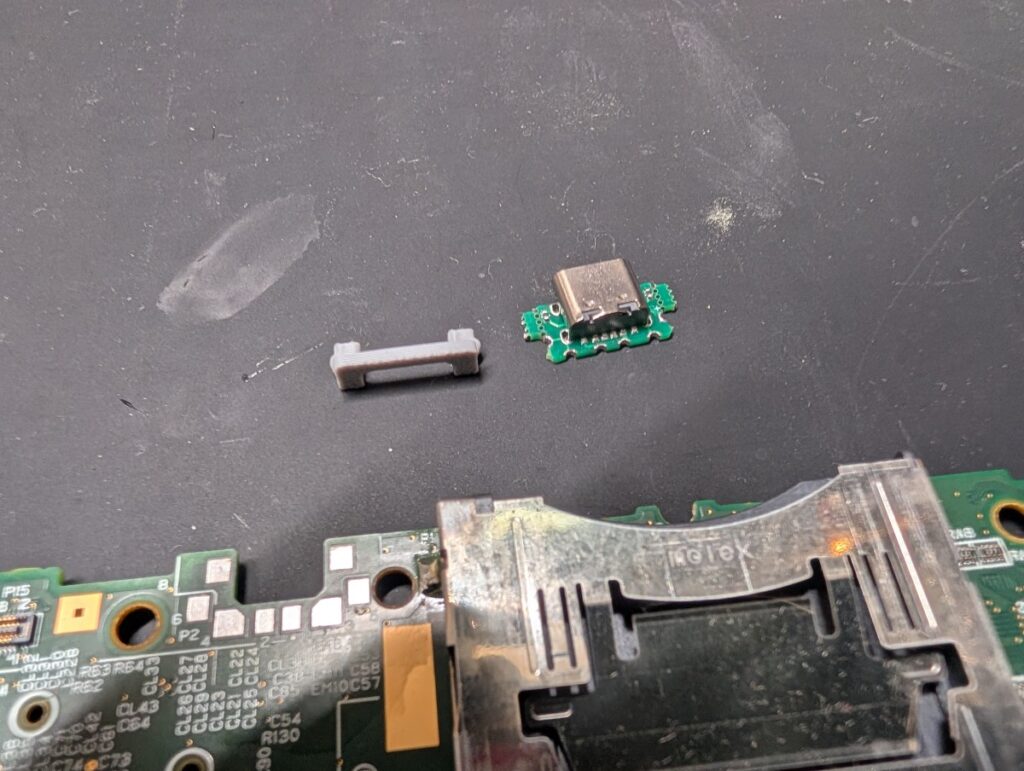
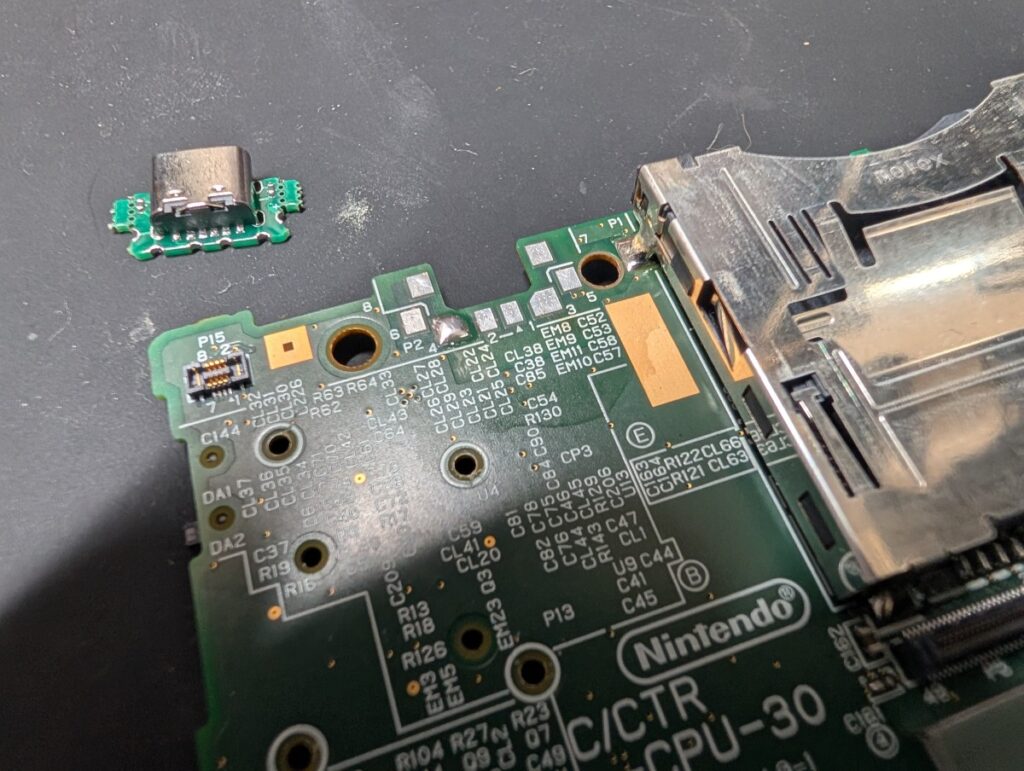
3DSのタイプC充電ポートとメイン基板の写真
タイプC充電ポートを用意します。
3DSのタイプC充電ポートの写真
基板タイプのType-C充電ポートは、
スペーサーとセットになっていることが多いです。
3DSにタイプC充電ポートを取り付けているときの写真
ハンダパッドの一か所へ先にハンダを乗せます。
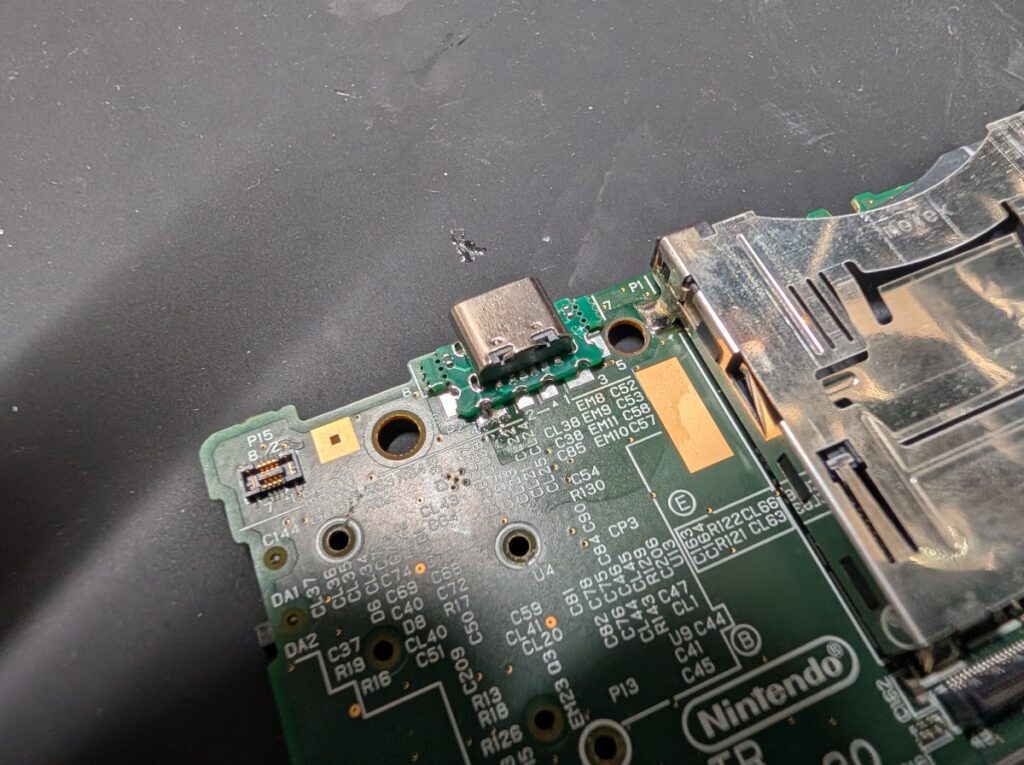
3DSにタイプC充電ポートを取り付けているときの写真
充電ポート基板を乗せて、
ハンダを溶かしながら位置を調整します。

ピッタリと合う設計ではないので、
目視で調整する必要があります。
3DSにタイプC充電ポートを取り付けているときの写真
位置が決まったら、
すべてのパッドへハンダ付けを行います。
3DSにタイプC充電ポートを取り付け後の清掃時の写真
取り付け後は再度、フラックスクリーナーで清掃します。
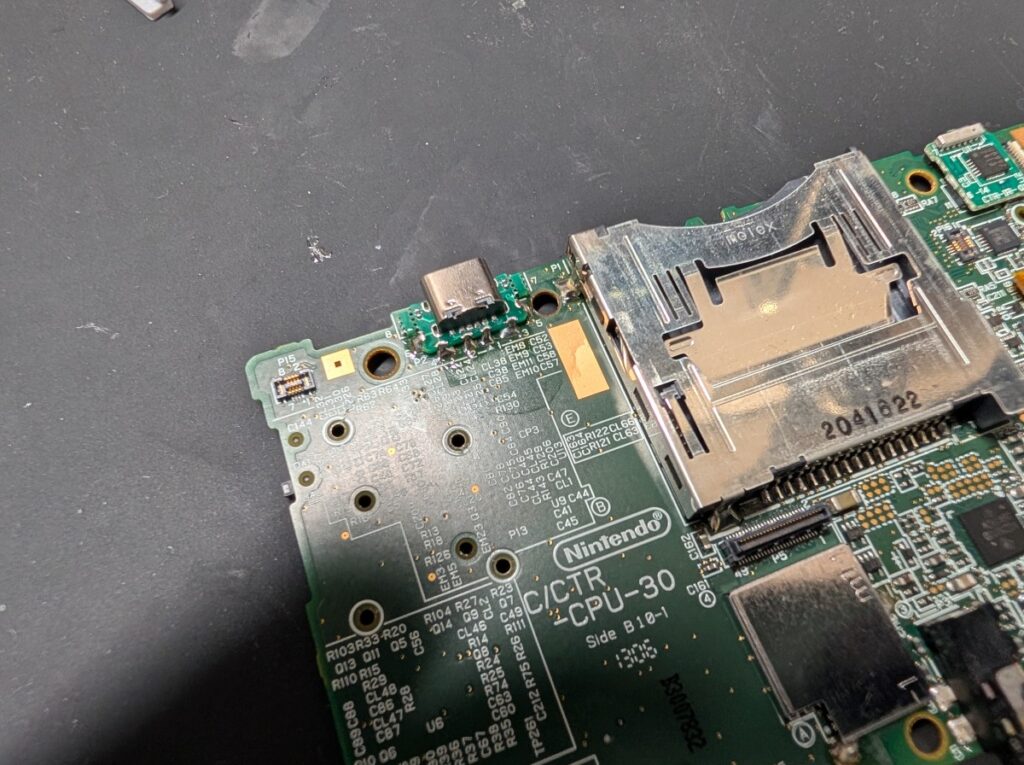
3DSにタイプC充電ポートを取り付け後の写真
取り付け後

動作確認

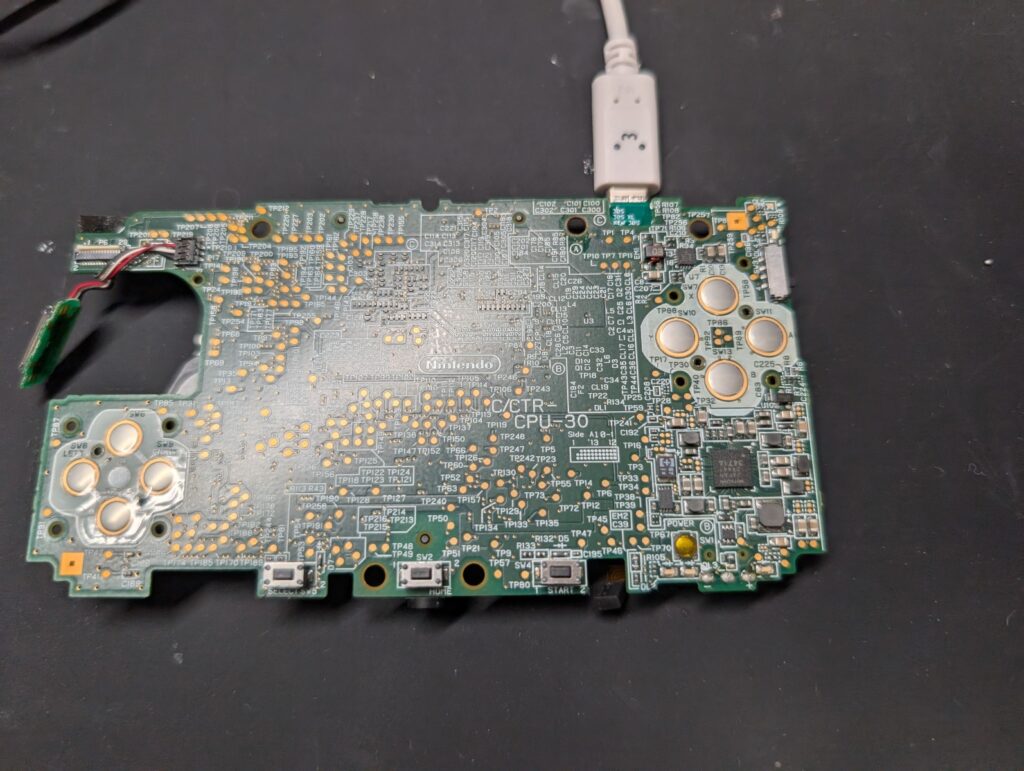
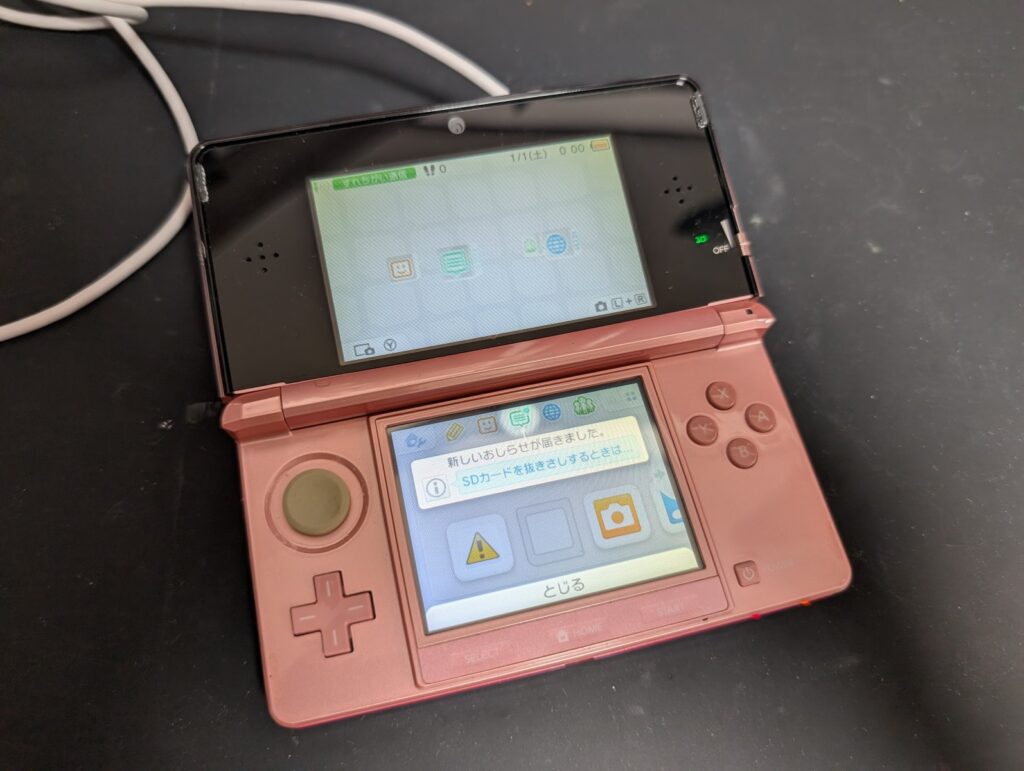
充電ポート交換後は、充電ケーブルを差し込んで、
基板に実装されている充電状態を示すランプが点灯するかを確認します。
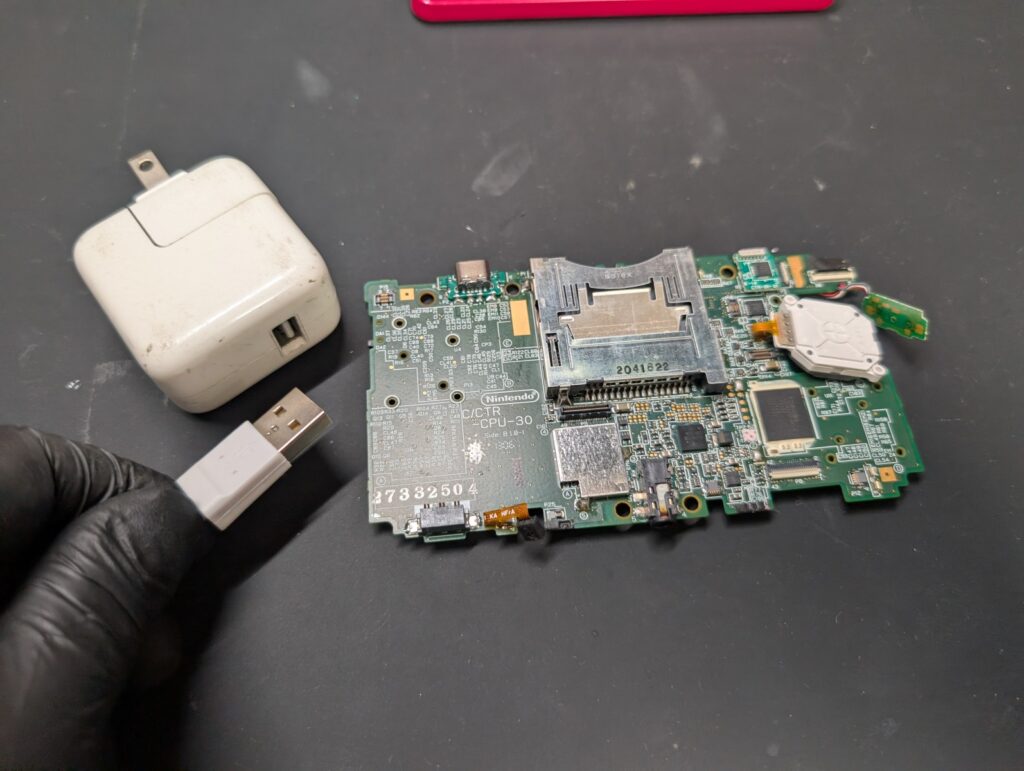
3DSにタイプC充電ポートを取り付け後の動作確認時の写真
3DSは高速充電に対応していません。
そのため、Type-A to Type-Cケーブルを使用します。
3DSにタイプC充電ポートを取り付け後の動作確認時の写真
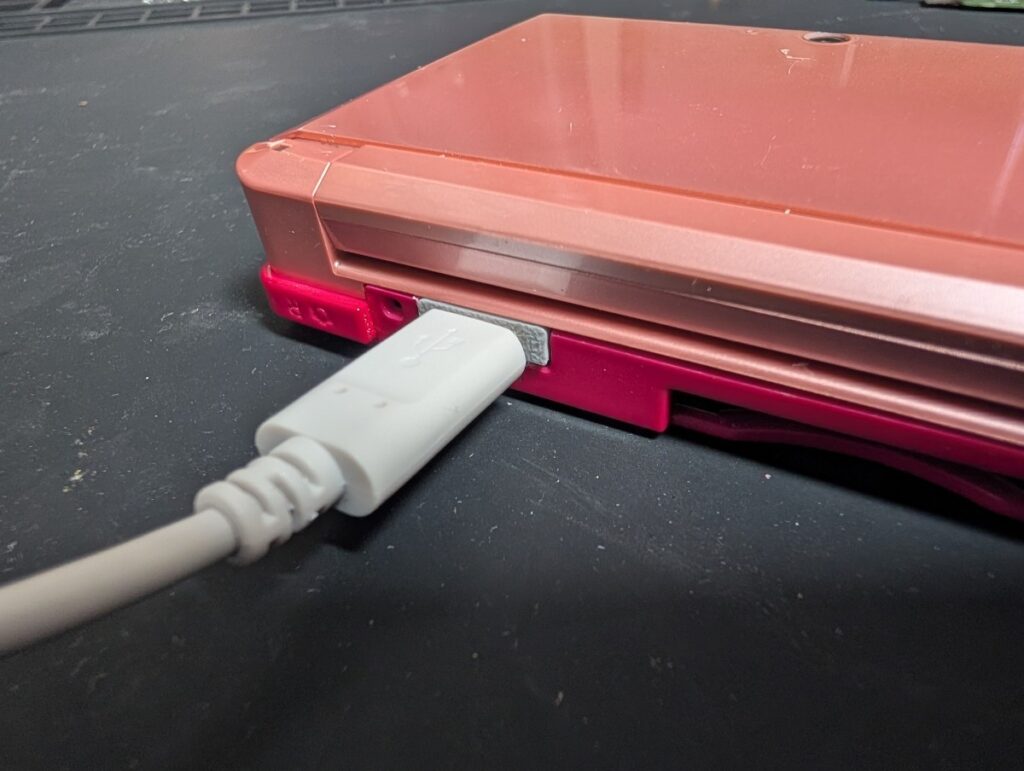
充電ケーブルを差し込み、
正常に通電するかを確認します。
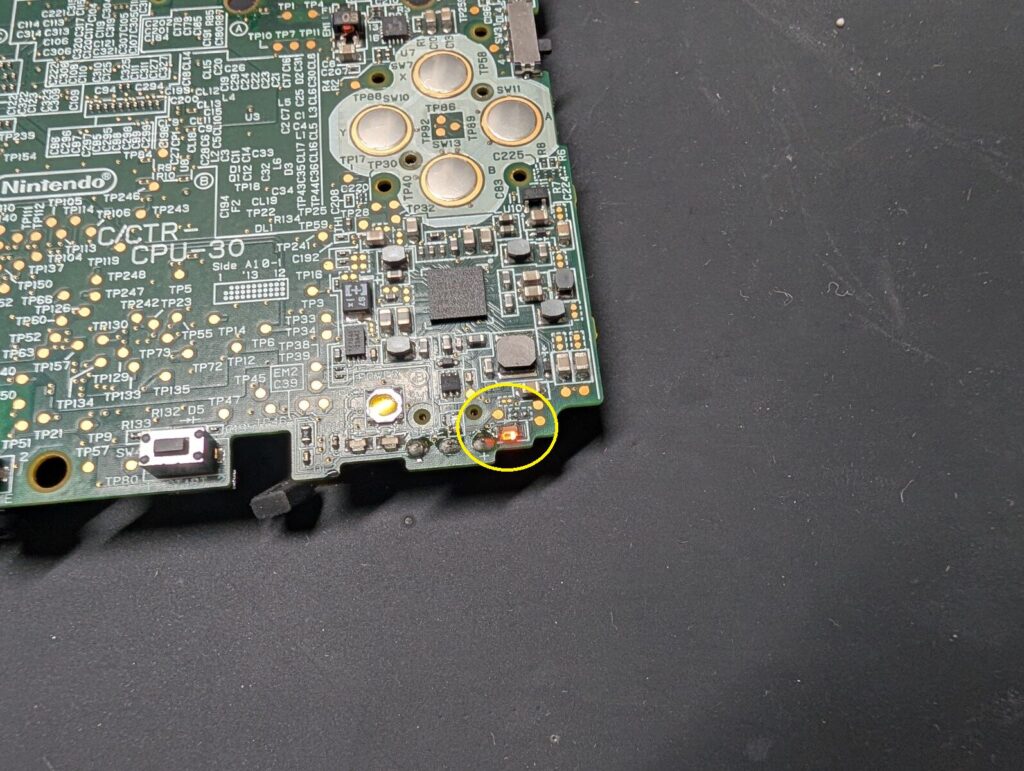
3DSにタイプC充電ポートを取り付け後の動作確認時の写真

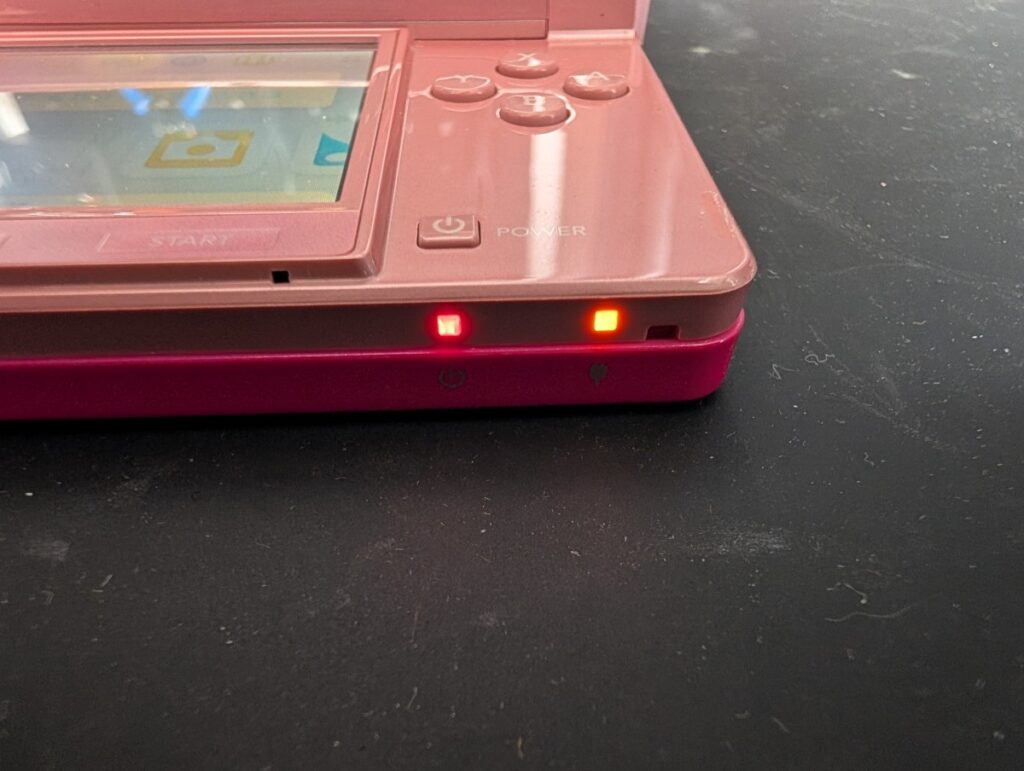
充電状態を示すオレンジランプ
充電状態を示すオレンジ色のLEDが点灯すれば、
正常に取り付けできています。
3DSにタイプC充電ポートを取り付け後の組み立て時の様子
基板を本体に戻します。

※他の3DSで動作確認時の様子を撮影したため、本体色が異なります。

組み立て

3DSにタイプC充電ポートを取り付け後の組み立て時の様子

上画面ケーブル取り付け後
上側ケーブルを取り付けます。
3DSにタイプC充電ポートを取り付け後の組み立て時の様子

本体に基板を乗せた時の写真
ケーブルが基板の下に入らないように調整して、
基板を本体へ戻します。
3DSの基板取り付け時の写真
ワイヤレススイッチの位置確認用
ワイヤレススイッチの位置を確認します。
3DSの基板取り付け時の写真
音量ボリュームスイッチの位置確認用
音量ボリュームスイッチを、適切な位置へ取り付けます。
3DSの基板取り付け時の写真

各ケーブル取り付け後の様子
各ケーブルを取り付けます。
3DSの基板取り付け時の写真
基板を固定しているときの様子
無線LANモジュール、SDカードスロットなどを取り付けます。

※写真では取り付けていません。
3DSの基板取り付け時の写真

LRカバーと本体
基板をネジで固定して、
LRボタンカバーを取り付けます。

※写真ではネジ固定を行っておりません。

タイプC化した場合は、LRカバーの加工を行う

純正タイプの充電ポートへ交換した場合は、
カバーを取り付けて動作確認を行い、問題なければ修理完了です。

一方、Type-Cポートを取り付けた場合は、
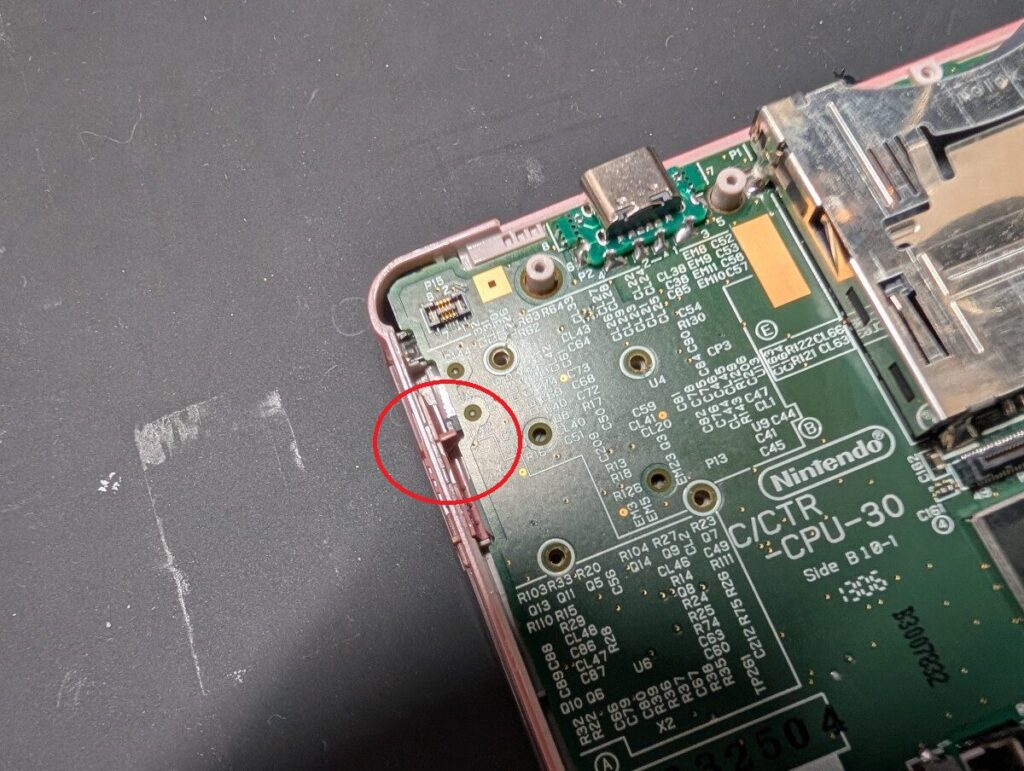
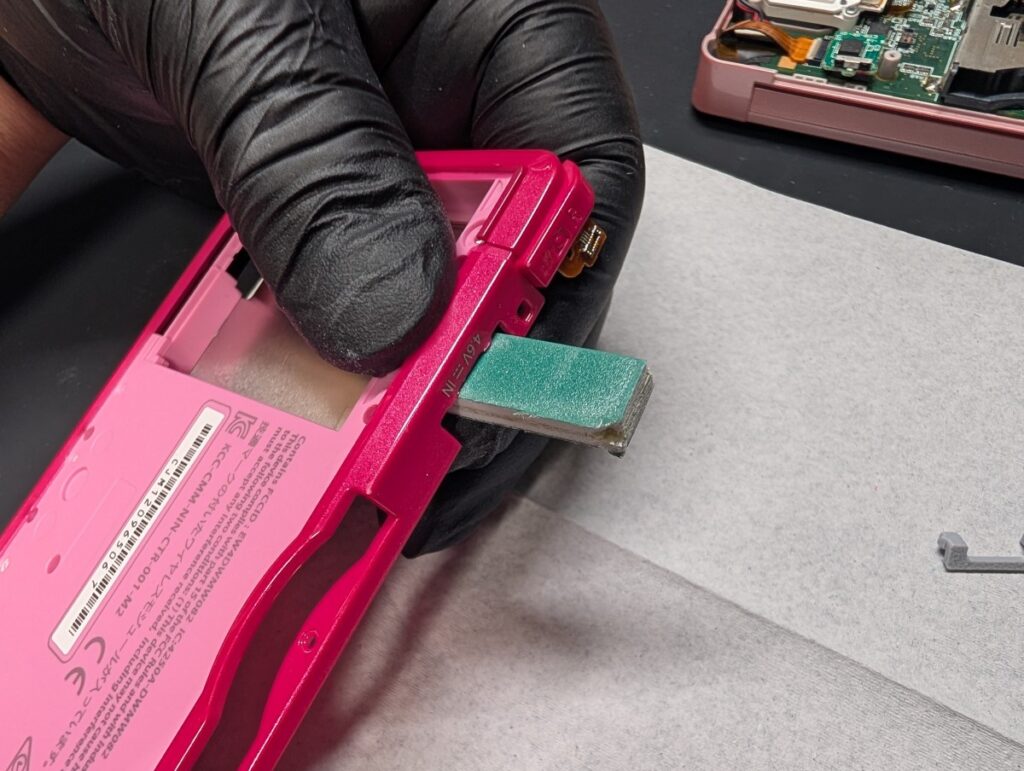
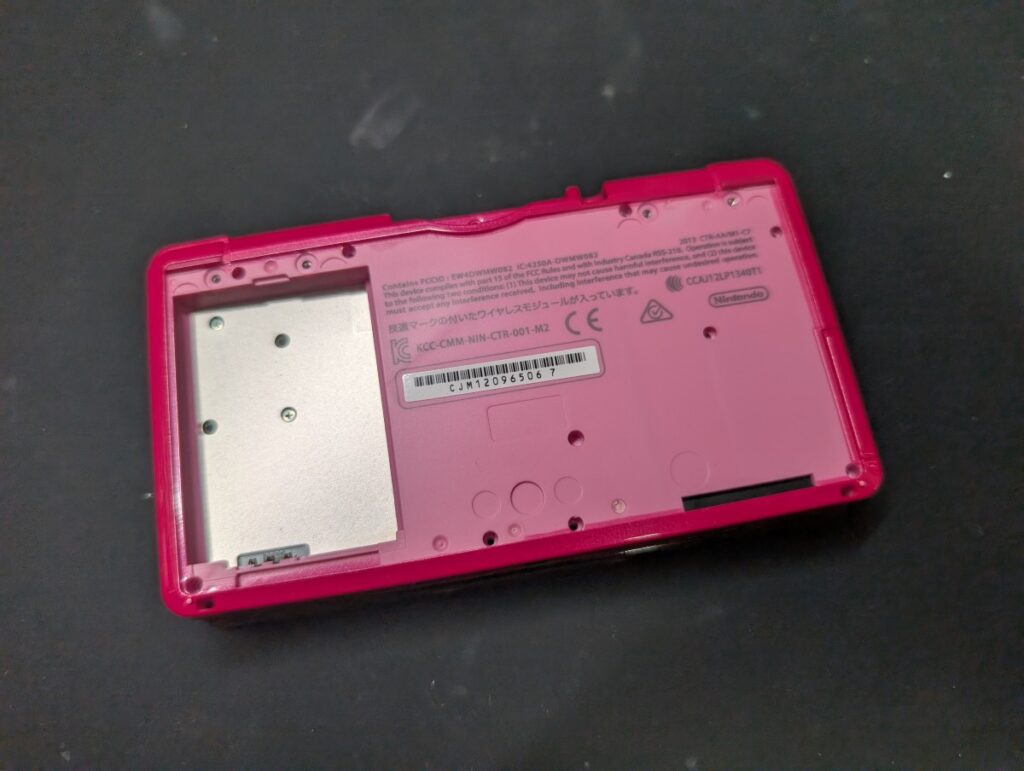
LRボタンカバーの加工を行います。
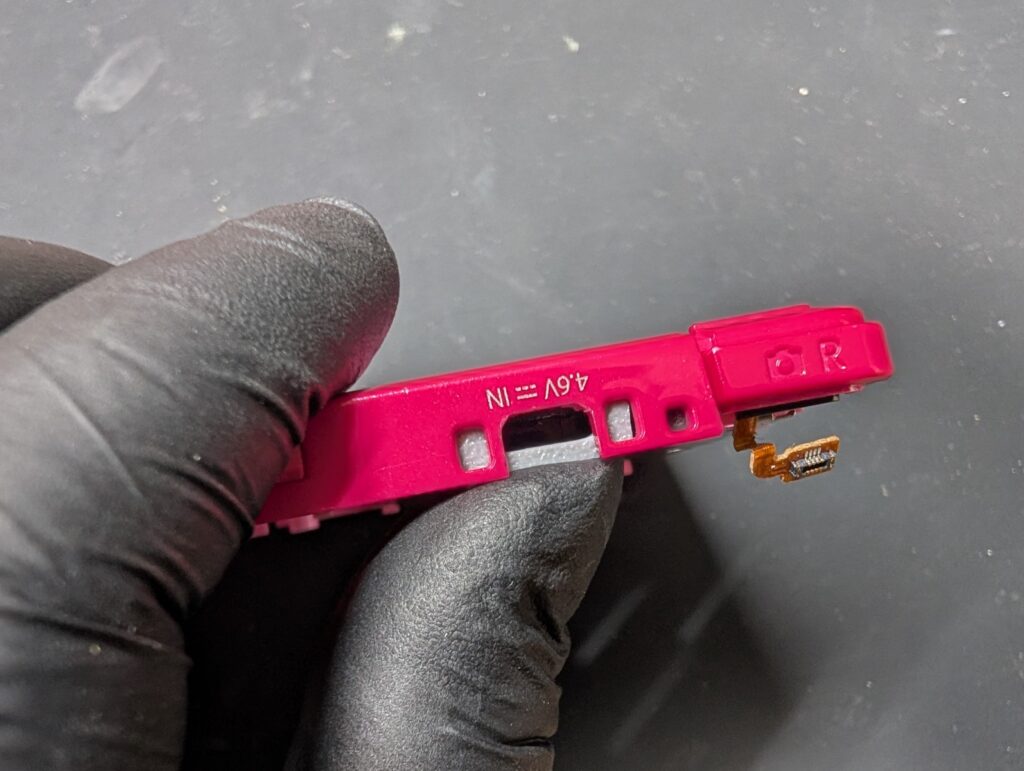
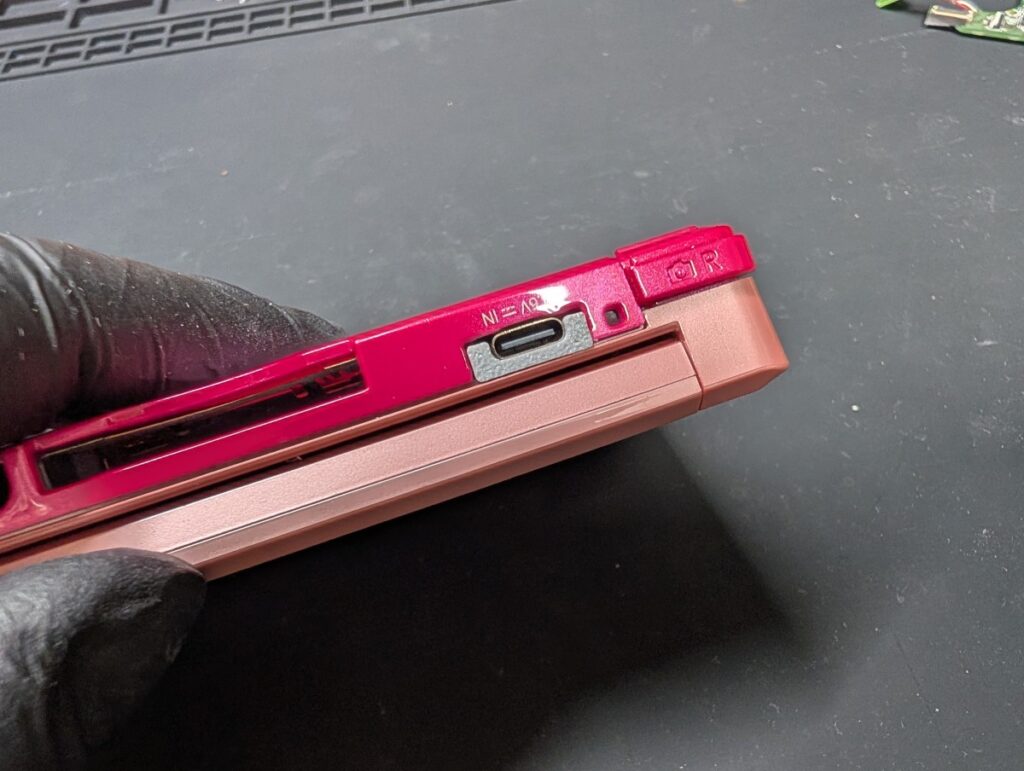
3DSのタイプC充電ポートを取り付けた後の、外装加工時の様子

カバーにスペーサーを当てがっている
スペーサーに合わせて、カバーをカットします。
3DSのタイプC充電ポートを取り付けた後の、外装加工時の様子

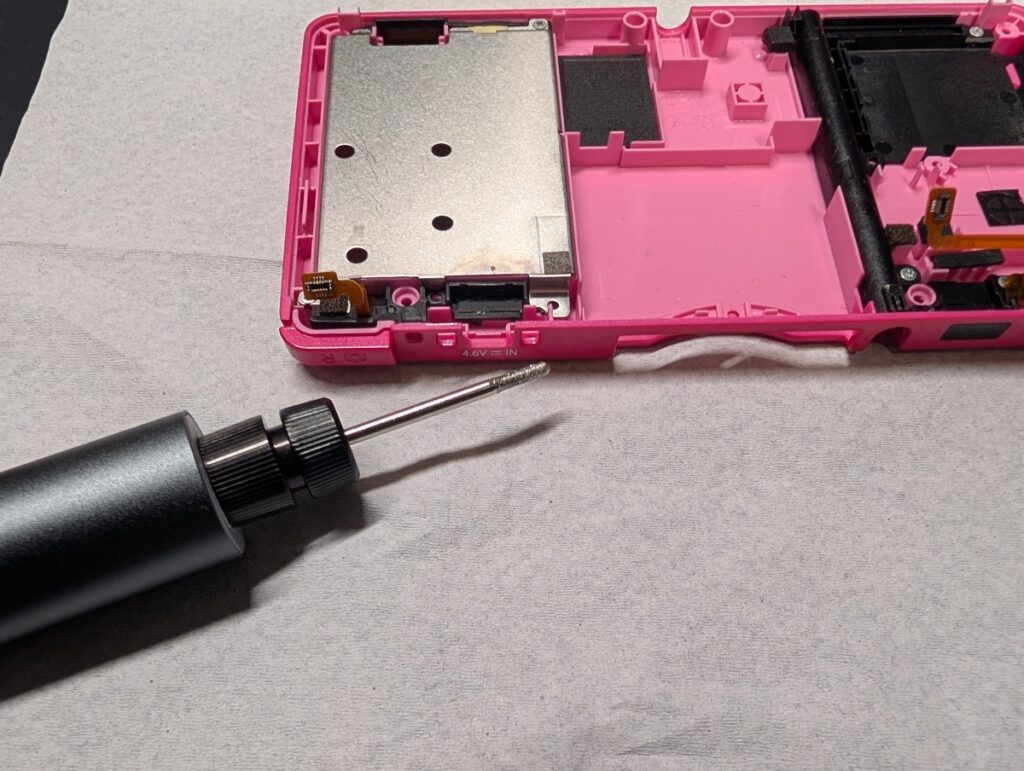
LRカバーとルーターの写真
ニッパーなどでカットしても問題ありませんが、
綺麗に加工したい場合は、ルーターを使用します。
3DSのタイプC充電ポートを取り付けた後の、外装加工時の様子

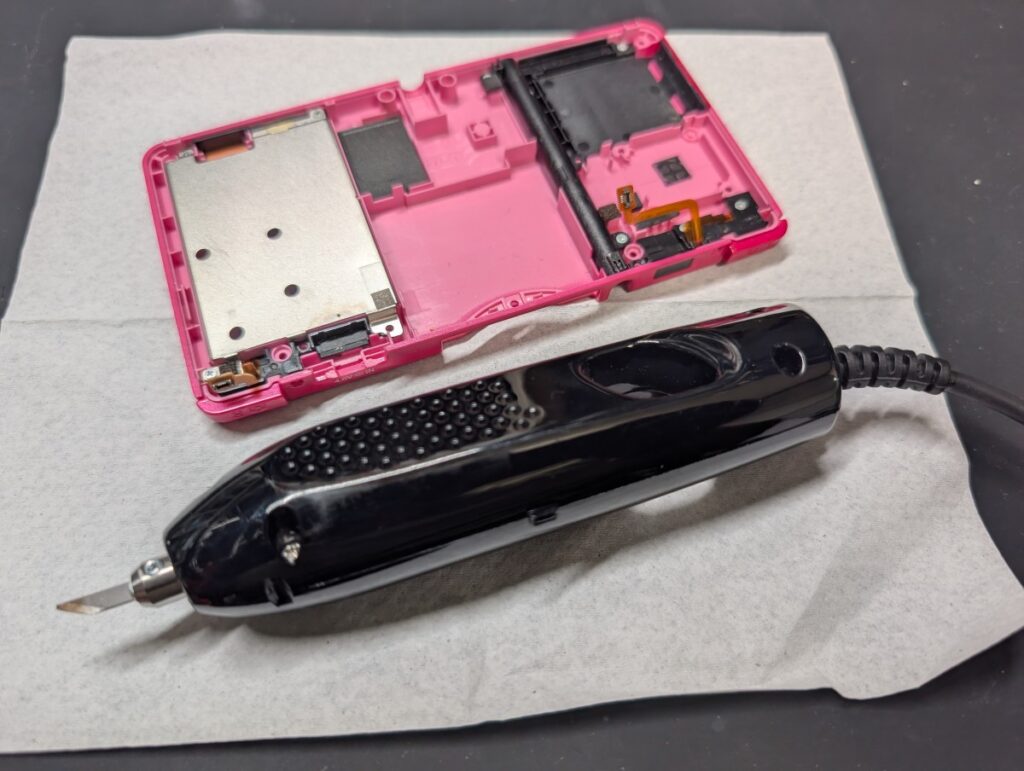
超音波カッターとLRカバーの写真
当社では、
超音波カッターで大まかにカットしたあと、
ルーターで削り、最後に手やすりで調整します。
3DSのタイプC充電ポートを取り付けた後の、外装加工時の様子

LRカバー加工後
超音波カッターでカット後。
3DSのタイプC充電ポートを取り付けた後の、外装加工時の様子

LRカバーを加工後に調整しているときの写真
カバーを当てがいながら、カット面を調整します。
3DSのタイプC充電ポートを取り付けた後の、外装加工時の様子

LRカバーをサンドペーパーで最終調整しているときの写真
サンドペーパーで微調整します。
3DSのタイプC充電ポートを取り付けた後の、外装加工時の様子

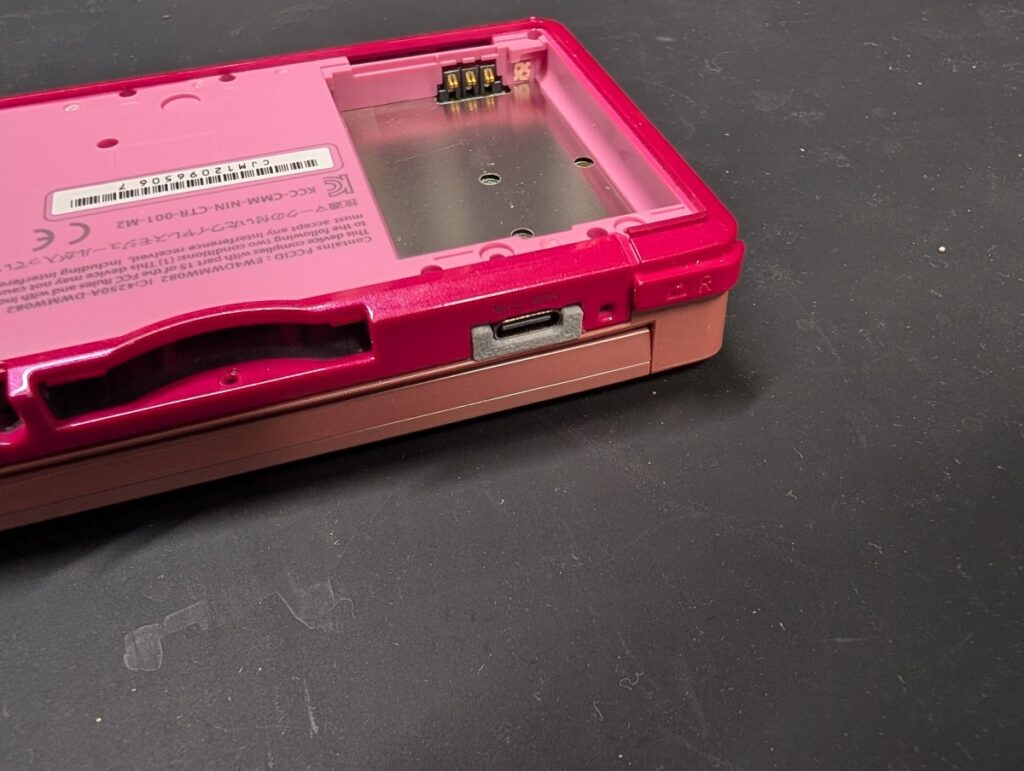
加工したLRカバーを本体に取り付け後
LRボタンカバーを取り付けます。
3DSのタイプC充電ポートを取り付けた後の、外装加工時の様子

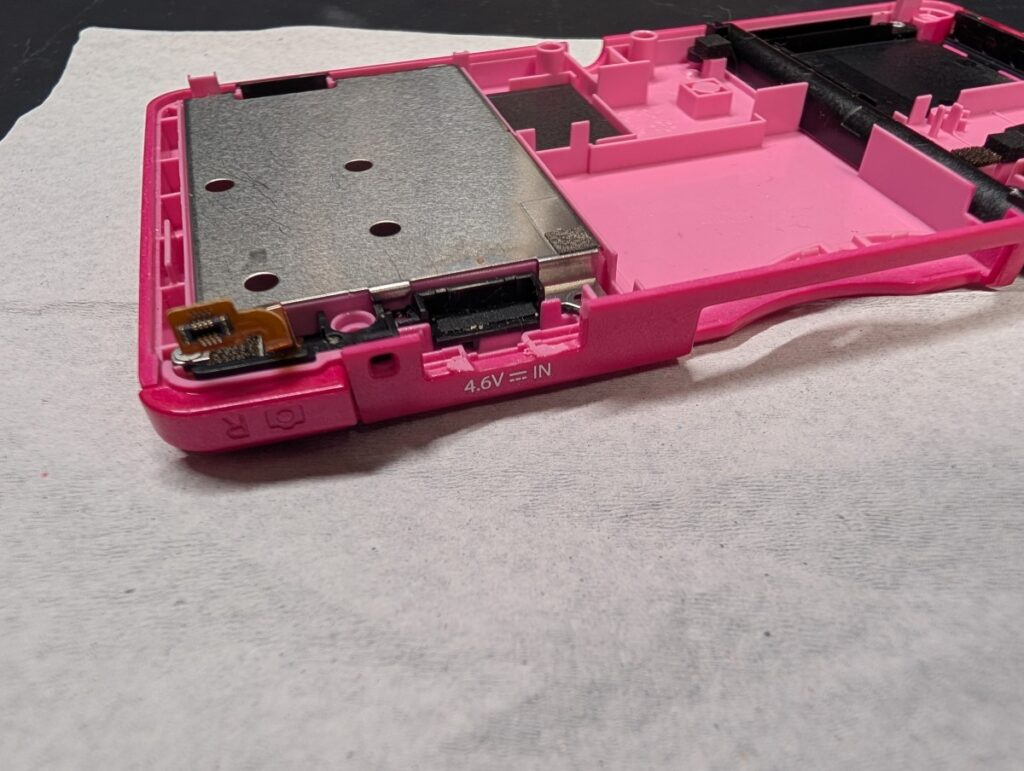
LRカバーの加工面の写真
少し削りすぎましたが、完成です。
3DSのタイプC充電ポートを取り付けた後の、外装加工時の様子

LRカバーの加工面の写真
カバーの加工は難しいです…。
苦手です。
3DSのタイプC充電ポートを取り付けた後の動作確認時の写真
組み立てて動作確認を行います。
3DSのタイプC充電ポートを取り付けた後の動作確認時の写真

充電状態を示すオレンジランプと
起動状態を示すランプの接写
正常に充電できることを確認して、修理完了です。
3DSのタイプC充電ポートを取り付けた後の動作確認時の写真

充電ケーブルを差し込んでいるところ

充電ポート交換後に発生しやすい不具合について

3DSの液晶などに使用されている各ケーブルや、
基板側のコネクターには細かいピンが多数並んでいます。

そのため、少しの力でもピンが変形すると接触不良となり、
3DSが起動できなくなることがあります。

ここでは、ご自身で修理を行われたお客様より、
実際によくご相談いただく症状や改善方法について解説します。

ポートを交換してもなお、充電ができない

充電ができない原因は、充電ポートの故障のみではありません
基板の故障や、充電ポート取り付け部分の回路破損によって発生しているケースもあります。

そのため、そもそも充電ポートは故障していなかった可能性があります。

また、充電ケーブル側の不具合も考えられるため、
充電ケーブルの交換や、充電ポート取り付け部分を再度確認してください。

3DSの電源が入らない

電源ボタンを押してもまったく反応しない場合は、
充電ポート取り付け時に基板が破損した可能性があります。

一方で、起動ランプが点灯後、数秒で消えて起動できない場合は、
液晶などのフレキシブルケーブルの断線取り付け忘れ取り付け不良が考えられます。

再度見直しを行い、問題なく取り付けられている場合は、
基板側のケーブルコネクターが破損している可能性があります。

ボタンが固い、押し感がない

ボタンラバーのズレや、
ボタン位置のズレが考えられます。

再度分解して、ボタン部分の確認を行ってください。

起動するが、液晶が真っ暗なまま

上下どちらかのみが不点灯の場合は、
ケーブルの取り付け不良が考えられます。

一方で、上下とも真っ暗な状態で、
起動状態を示す青ランプ(充電不良の場合は赤、または赤点滅)が点灯している場合は、
基板が故障している可能性が高い状態です。

基板が正しく取り付けられていない状態でネジを締め込むことで、
基板が変形し、CPUなどの部品が基板から一部浮いているケースがあります。

スライドパッドが勝手に動く

スライドパッドユニットのケーブルがズレている、
または基板側のコネクターが破損している可能性があります。

再度取り付け直しても改善しない場合は、コネクターの交換や修正が必要となります。

タッチパネルが効かない、音量ボリュームを調整しても音量が変わらない

ケーブルの取り付け不良や、ボリュームスイッチの位置ズレが考えられます。

再度分解して確認してください。

症状が改善しない、悪化した、修理に行き詰まった際は…

当社では、
お客様ご自身での分解・修理後に発生した不具合の修理や、
修理できなかった、難しくて交換できなかったといった場合の修理も受付しております。

各症状に応じてお見積りを行いますので、以下のページよりご連絡ください。
シェアはご自由にどうぞ!
  • URLをコピーしました!
目次