修理受付ポータルは、修理のお見積りのお申し込みから、発送報告、お支払いのご報告まで、修理のお手続きをまとめて行えるツールです。
このページでは、ポータルの各画面の見方と操作方法を、画面の写真とあわせて順番に説明します。
会員登録やパスワードの設定は必要ありません。
受付番号とメールアドレスを入力し、メールで届く認証コードを入力するだけでご利用いただけます。
なお、お取引の後にメールマガジンなどをお送りすることは一切ございません。
※返送後に、レビュー投稿のお願いのメールを一度だけ自動でお送りいたします。あらかじめご了承ください。
修理のご依頼全体の流れは、「依頼の流れ」のページをご確認ください。
操作方法が分からない場合や、手続きを進められない場合は、メール、LINE、または当社の各フォームより、当社までご連絡ください。
見積もりフォームからお申し込みください
見積もりフォームより、機種や故障内容などをご入力のうえ、お見積りをお申し込みください。
ポータルは、メンテナンスやアップデートを予告なく行う場合があります。
タイミングによっては、画面が表示されない、または表示が崩れる場合がございます。あらかじめご了承ください。
その場合は、ページを再読み込みいただくか、時間をおいて再度アクセスしてください。
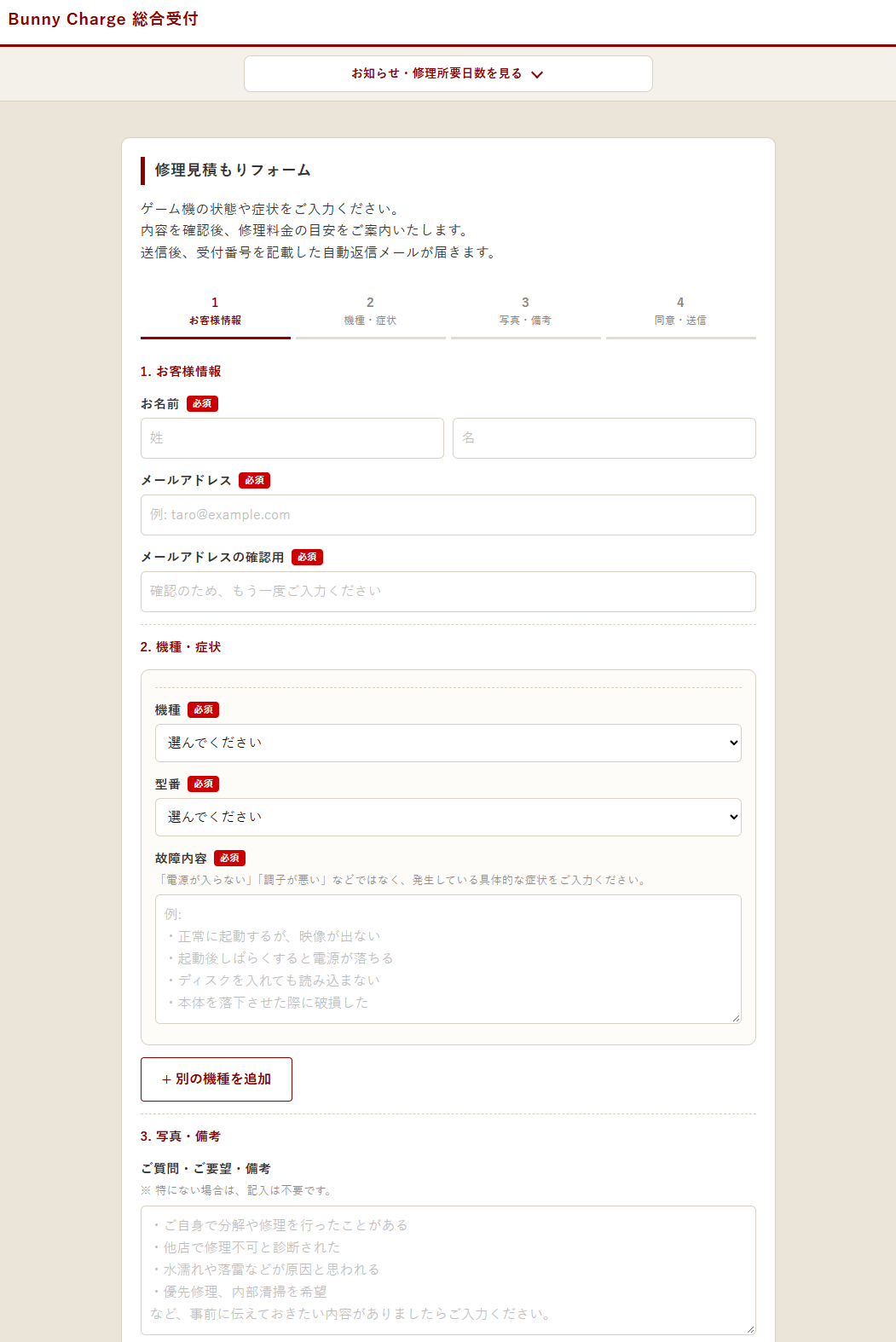 機種を選び、型番がある場合は型番を選択してください。
一覧に機種が表示されていない場合は「その他」を選択して、機種名をご入力ください。
複数台ある場合は、【別の機種を追加】を押して、各項目をご入力ください。
故障内容をご入力ください。症状が出るタイミングや、これまでの経緯など、分かる範囲で詳しくご記入ください。
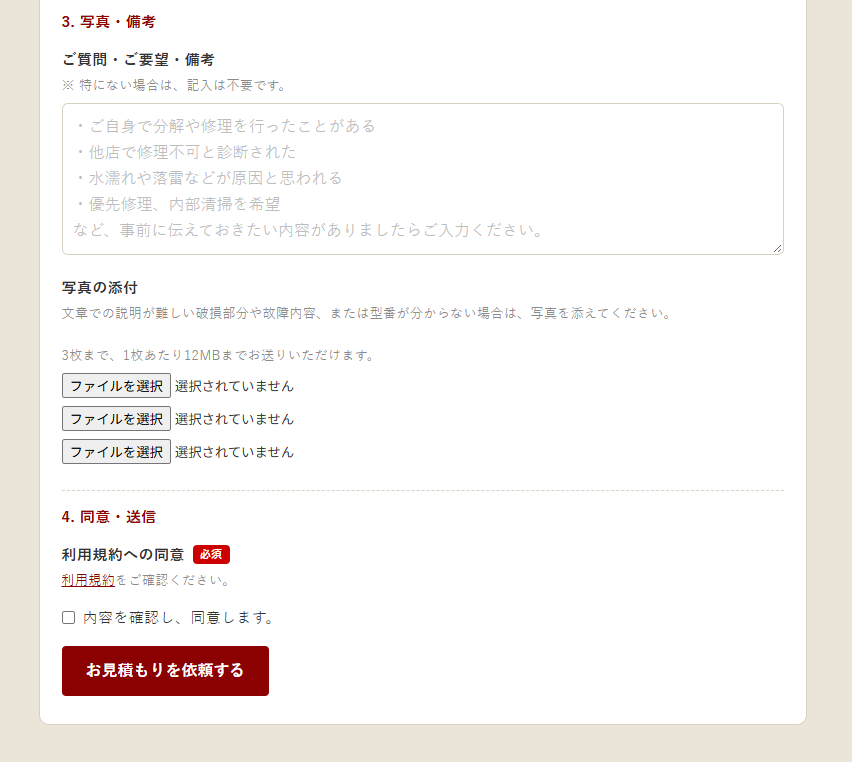 文章では伝えにくい場合は、写真を添付してください(任意)。
利用規約をお読みいただき、【お見積もりを依頼する】ボタンを押してください。
LINEからお見積りいただいたお客様へ
LINEからのお見積りの場合は、当社よりLINEのメッセージにてお見積りを回答いたします。
内容をご確認いただき、修理をご希望の場合は、その旨をメッセージにてお知らせください。
その後、当社にてお客様の情報をポータルに登録し、ポータルのリンクをお送りいたしますので、しばらくお待ちください。
以降のお手続きは、ポータルから行ってください。
お見積りの回答をお待ちください
お申し込み後、3営業日を目安に、当社よりお見積りをご案内いたします。
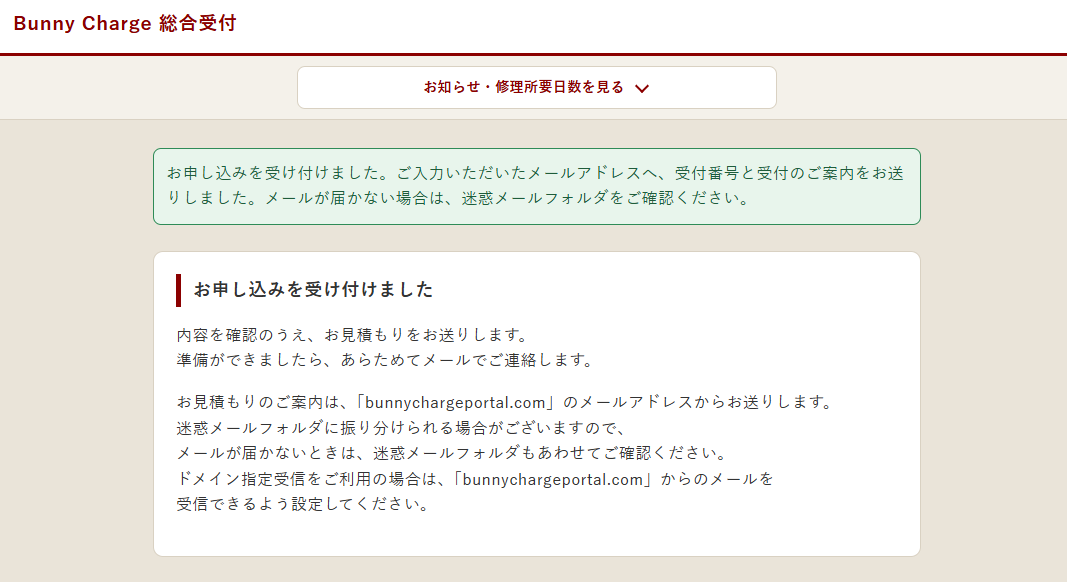 お申し込み後のポータルの画面です。
お見積りの回答まで、しばらくお待ちください。
修理をお申し込みください
お見積りの準備ができましたら、ご入力いただいたメールアドレス宛にお知らせのメールをお送りいたします。
修理をご希望の場合は、メールに記載されているリンクからページを開き、【依頼に進む】ボタンを押してください。
お見積りには有効期限がございます。期限を過ぎた場合は、改めてお見積りからお申し込みください。
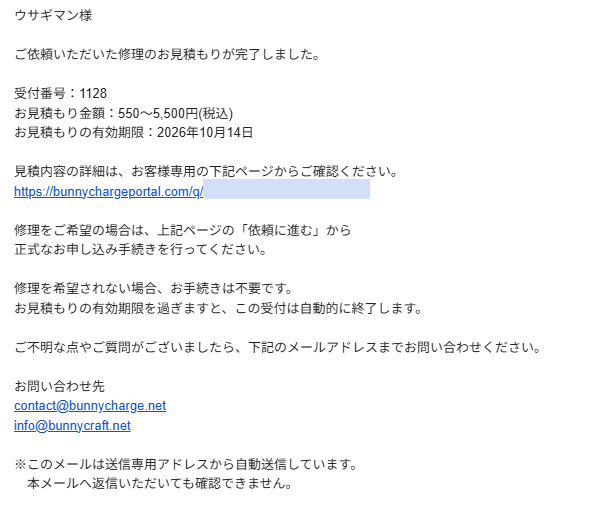 メールに記載されているリンクを押してください。
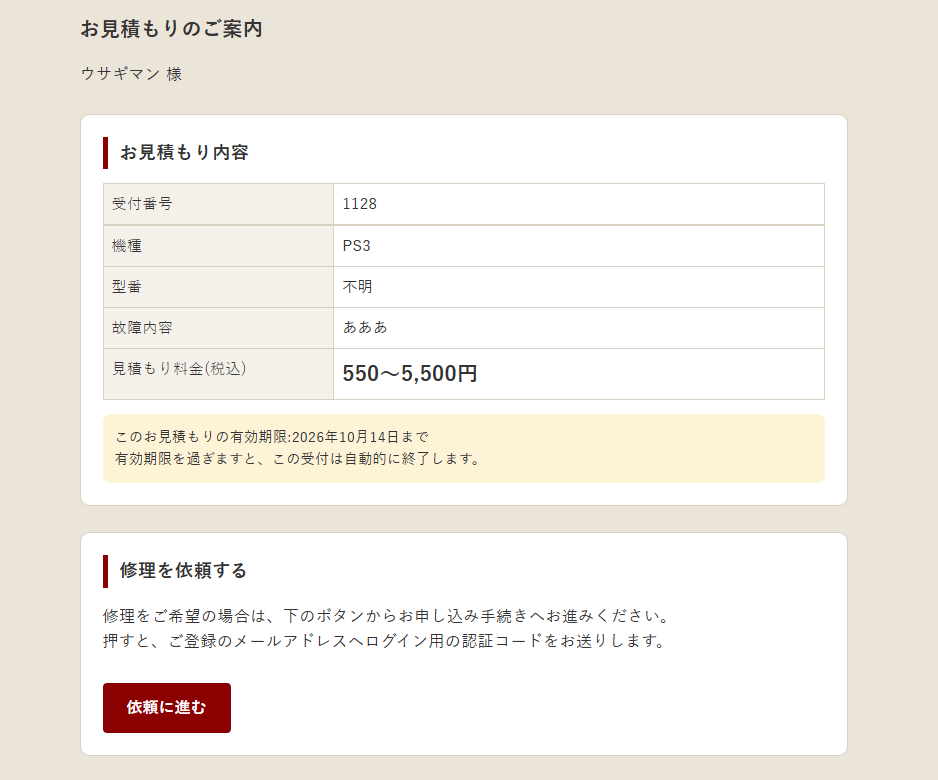 リンク先のページで、【依頼に進む】ボタンを押してください。
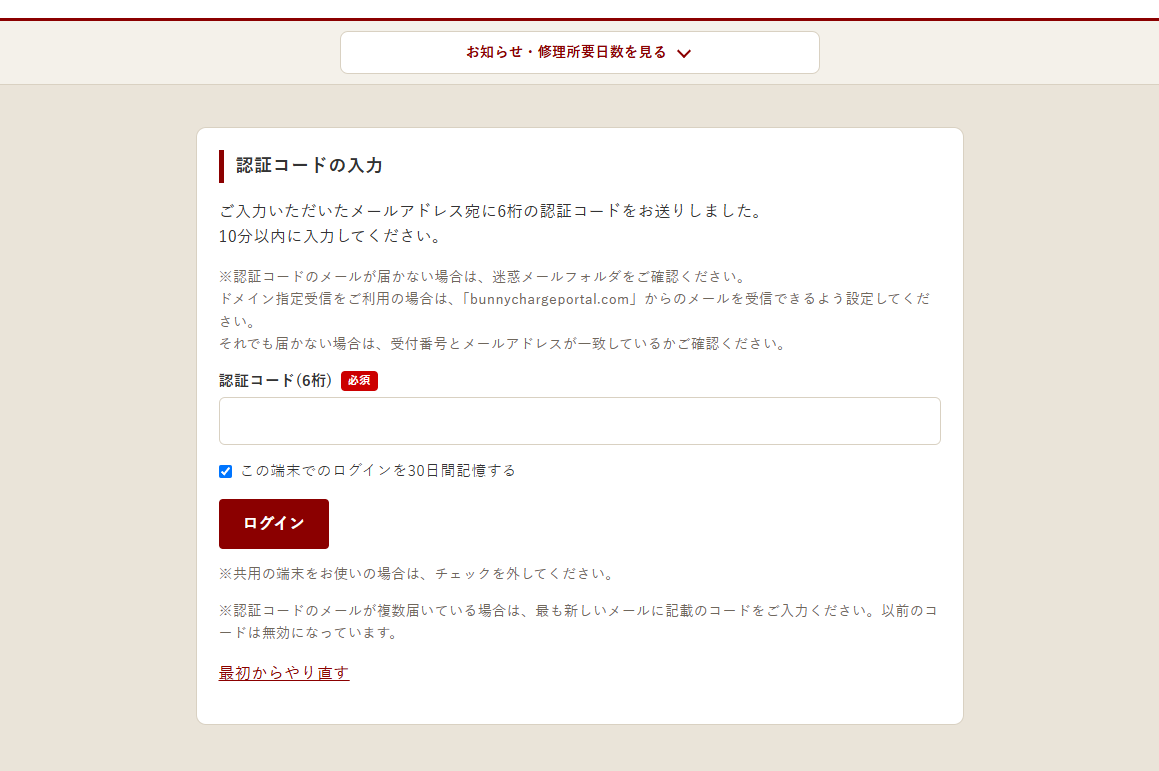 【依頼に進む】ボタンを押すと、お見積りの際にご入力いただいたメールアドレス宛に、認証コードが送信されます。
メールを開いて、認証コードを入力してください。
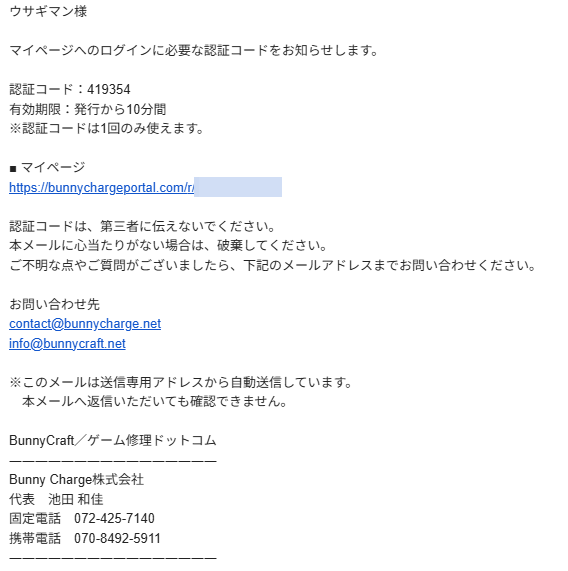 メールアドレス宛に、認証コードが届きます。
認証コードが届かない場合は、メールアドレスに誤りがないか、迷惑メールフォルダに振り分けられていないか、ドメイン指定受信などで受信を拒否していないかをご確認のうえ、再度送信してください。
それでも届かない場合は、当社までご連絡ください。
なお、このメールは送信専用のアドレスから送信しております。ご返信いただいても確認できませんので、ご了承ください。
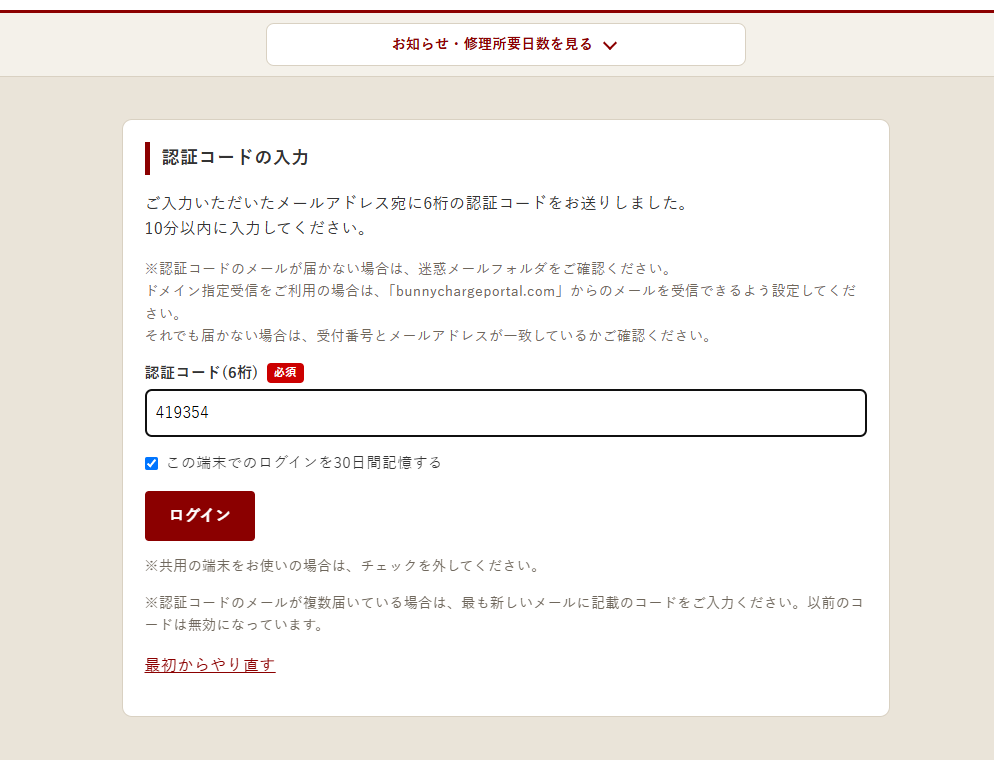 「この端末でのログインを30日間記憶する」にチェックを入れると、次回以降は認証コードの入力が不要になります。
ただし、LINEの画面やメールアプリの中からポータルを開いている場合は、この機能が働かない場合があります。
その場合は、ページのURLをコピーし、ChromeやSafariなどのブラウザで開いてから、チェックを入れてログインしてください。
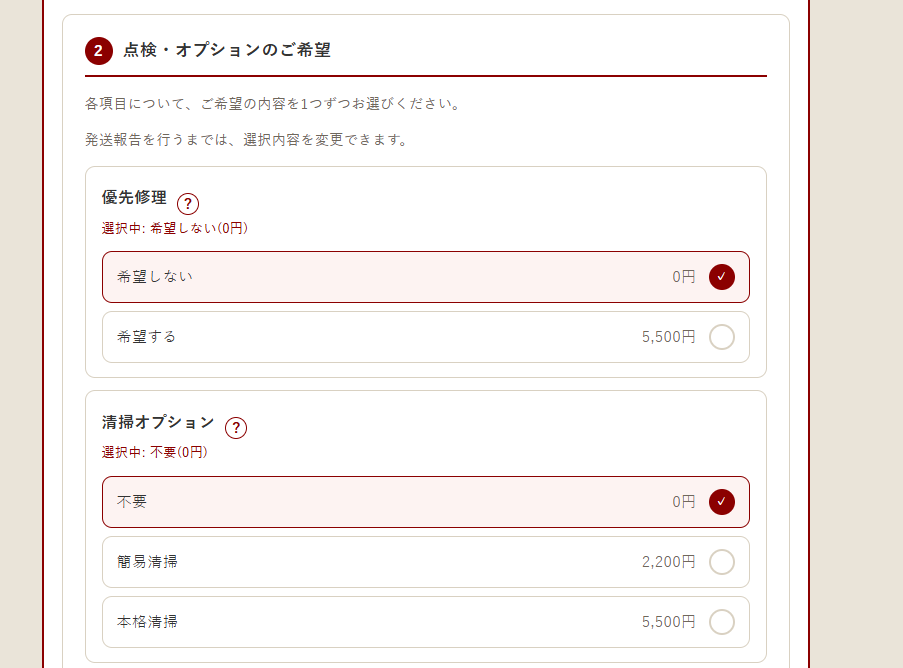 次の画面で、優先修理や清掃などのオプションを選択いただけます。
追加のお見積りがある場合も、この画面に表示されますので、ご希望の内容をお選びください。
画面下部の【修理を申し込む】ボタンを押すと、お申し込みは完了です。
※複数台のお申し込みの場合や、故障の内容によっては、オプションが表示されない場合がございます。
依頼品を発送してください
お申し込みが完了すると、依頼品の発送についての画面に切り替わります。
ポータル内の案内に沿って、依頼品を発送してください。
品名の書き方や発送方法に指定がありますので、案内をよくお読みください。
期限までの発送が難しい場合は、延長を申請いただけます。※承認できない場合もございます。
期限を過ぎた場合は、改めてお見積りからお申し込みください。
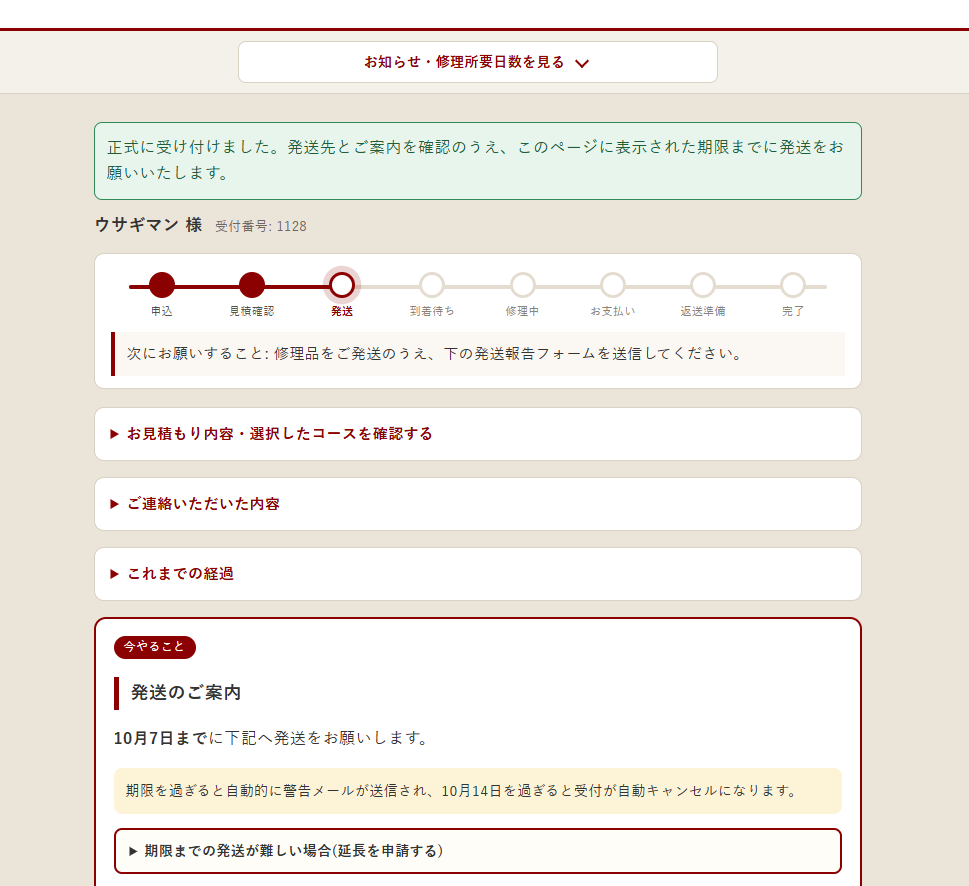 このページに、送付先や発送方法などを記載しております。
誤りがあると、依頼品を受け取れない場合がございますので、必ずお読みください。
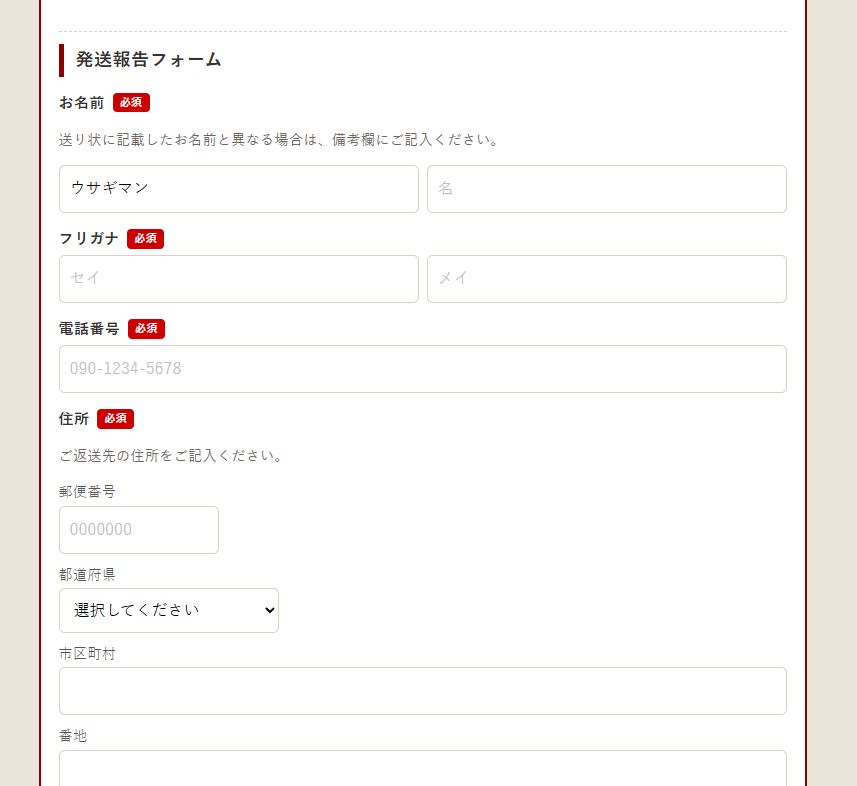 ページ下部に、ご返送先などを入力する「発送報告フォーム」がございます。
発送後は、必ずこのフォームに必要事項をご入力のうえ、発送報告を行ってください。
発送報告がないまま自動キャンセル日を過ぎると、受付がキャンセルとなり、依頼品の判別ができず紛失の原因となるおそれがあります。
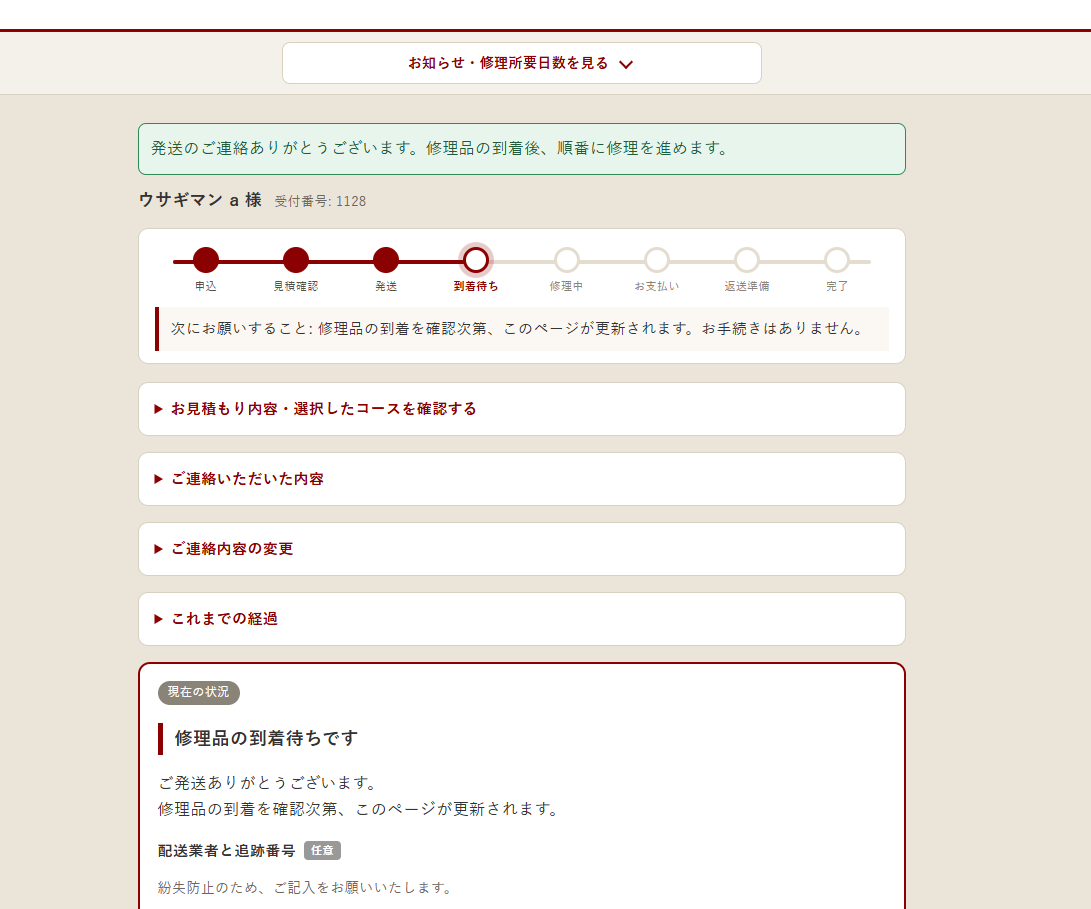 発送報告の後は、当社にて依頼品の受け取りを確認いたします。
しばらくお待ちください。
なお、依頼品が当社に届いた当日に、受け取り確認済みの表示に切り替わるとは限りません。あらかじめご了承ください。
修理完了をお待ちください
受け取った順に修理を進めますので、しばらくお待ちください。
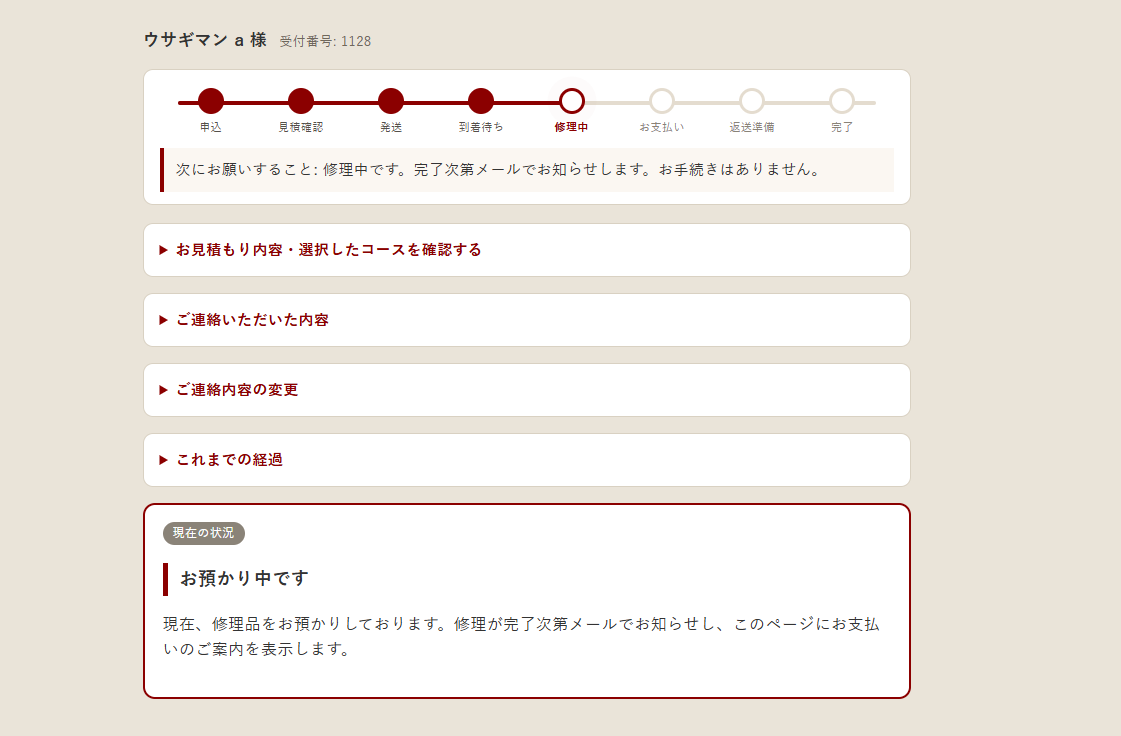 受け取りを確認すると、この画面に切り替わります。
修理の完了までお待ちください。
なお、ご返送先の住所に誤りがある、マンション名や部屋番号が抜けているといったケースが多くございます。
この間に、マイページの「ご連絡内容の変更」からご返送先を再度ご確認いただき、誤りがあれば修正してください。
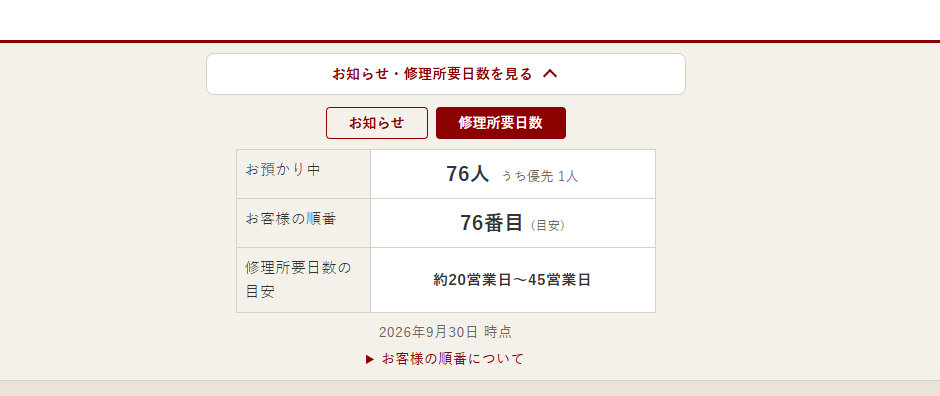 ページ上部で、現在のお預かり数、修理所要日数の目安、お客様の順番をご確認いただけます。
ただし、いずれも目安となります。
なお、修理状況についての個別のお問い合わせには、お答えいたしかねます。あらかじめご了承ください。
修理料金をお支払いください
修理が完了すると、お支払いのご案内のメールが届きます。
マイページにログインし、内容をご確認のうえお支払いください。
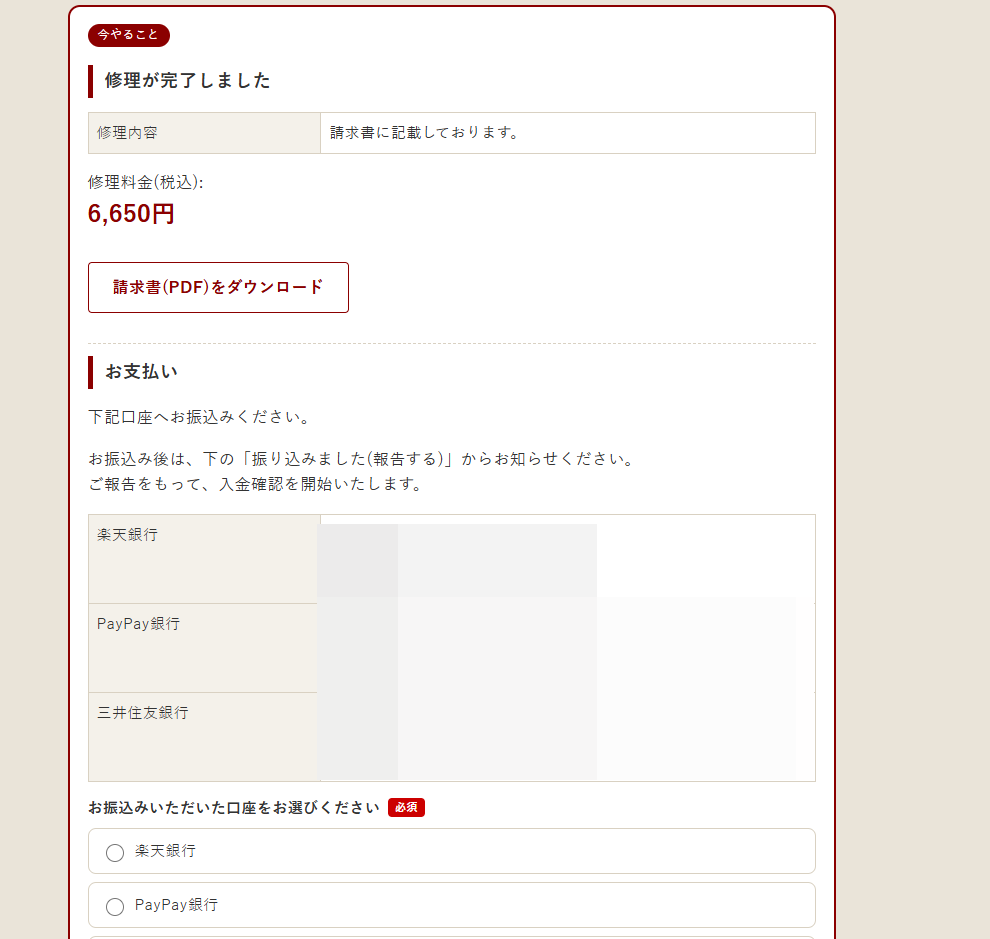 マイページが、お支払いの画面に切り替わります。
請求書をご確認いただき、問題がなければ、案内に沿ってお支払いください。
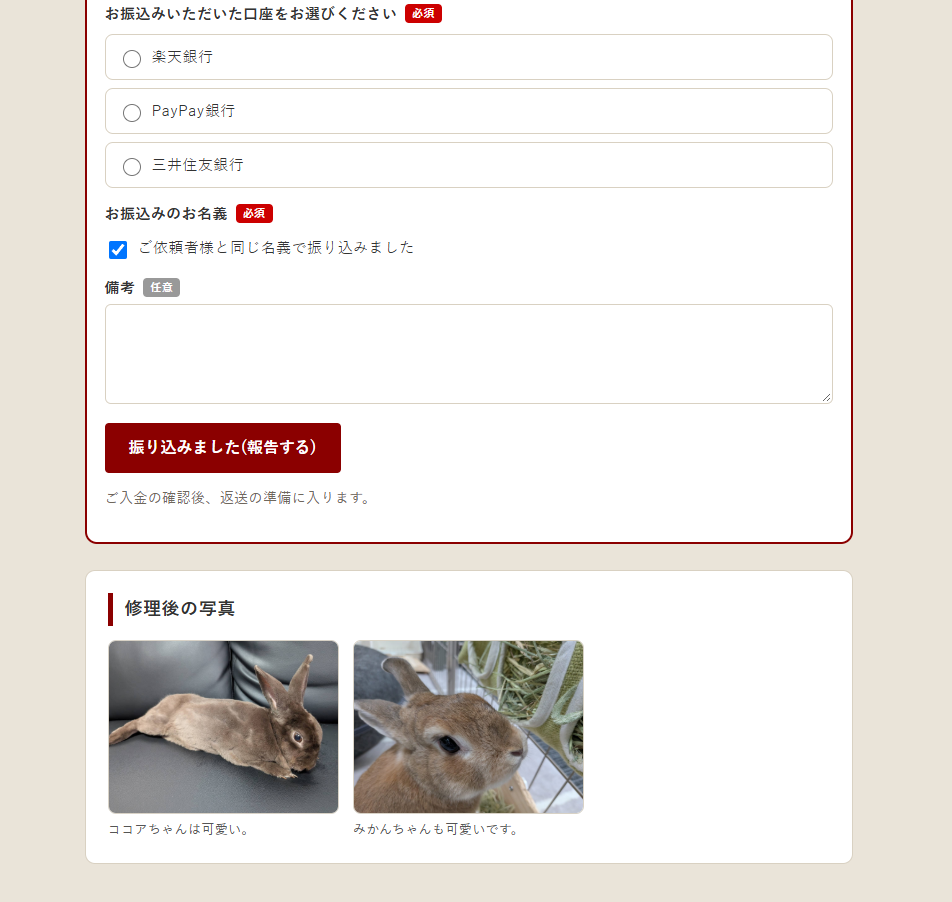 お支払い後は、必ず報告のボタンを押してください。
ボタンを押していただかないと、当社で入金の確認を始められませんので、ご注意ください。
修理後の写真がある場合は、このページの下部に表示されます。
写真がない場合は表示されません。
修理品の到着をお待ちください
入金の確認後、3営業日以内に修理品を返送いたします。
今しばらくお待ちください。
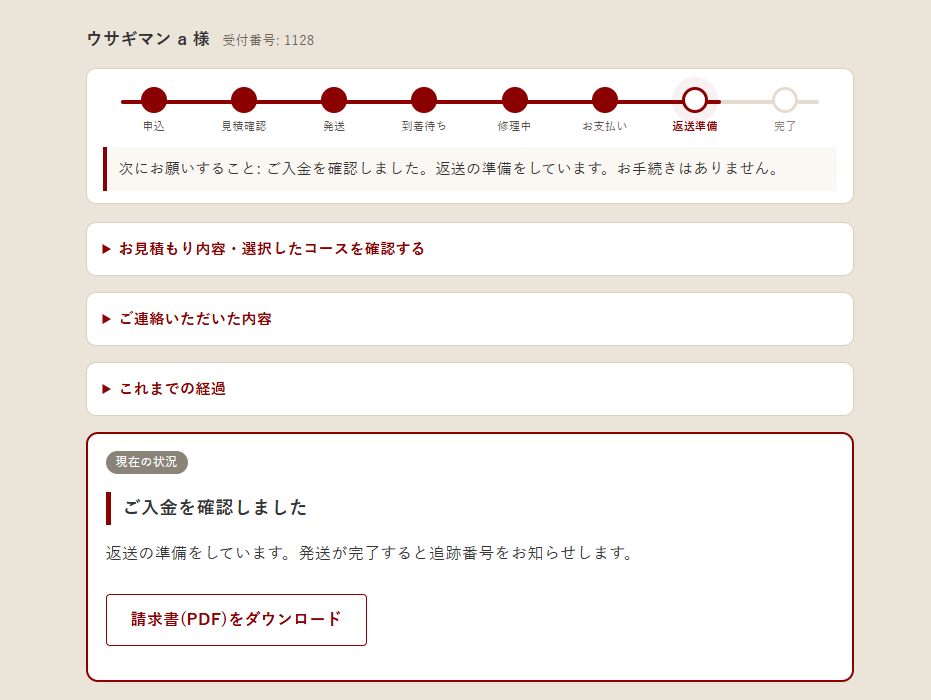 当社が入金を確認すると、この画面に切り替わります。
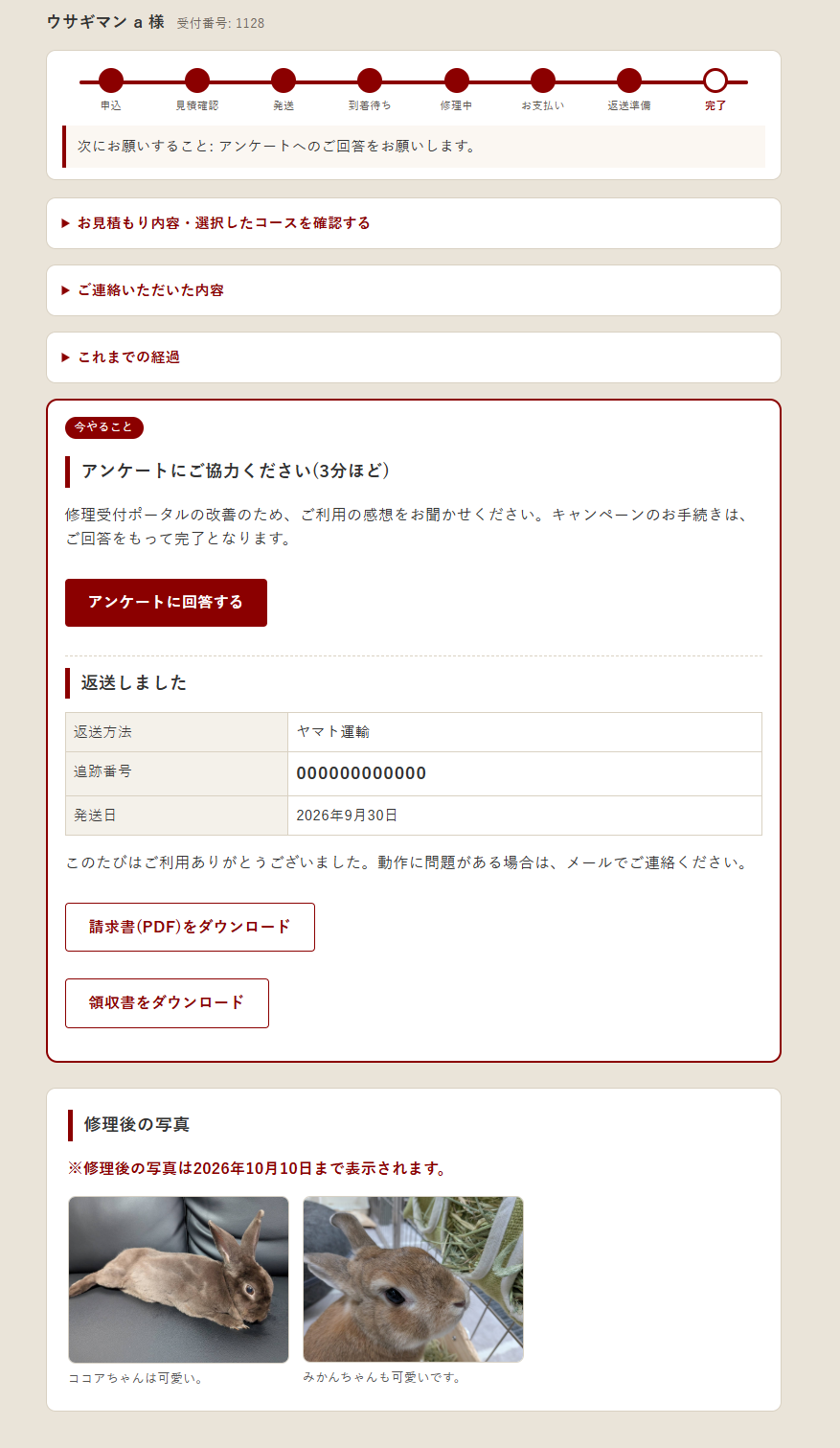 返送後は、マイページから領収書をダウンロードいただけます。
修理後の写真は、表示されている期限を過ぎると見られなくなります。あらかじめご了承ください。
返送からしばらくすると、レビュー投稿のお願いのメールをお送りいたします。
差し支えなければ、ご感想をお寄せください。いただいたレビューは、当社サイトの「お客様の声」に掲載いたします。
以上が、修理受付ポータルの使い方です。
お届け後に不具合がある場合は、ポータルではお手続きできませんので、メールにてご連絡ください。
そのほか、ご不明な点がございましたら、お気軽にお問い合わせください。