BunnyChargeのSNS

本記事では、分解から交換、動作確認までの流れを順に紹介します。
なお、本記事の内容をもとに分解・作業を行った際に発生した破損や不具合については、
当社では一切の責任を負いかねます。
作業はすべて自己責任にてお願いいたします。
また、当社では交換作業の代行も行っております。
当社にて部品をご購入いただいたお客様に限り、
割引価格での修理受付を行っておりますので、作業が難しい場合や、
作業中の破損、症状が改善しない場合はご相談ください。
3DSが充電できない原因はさまざまで、
基板側の故障や、充電ポート取り付け部分の回路破損などによって発生しているケースもあります。
本記事では、
純正充電ポートへの交換手順と、
Type-C化手順の二つを紹介します。
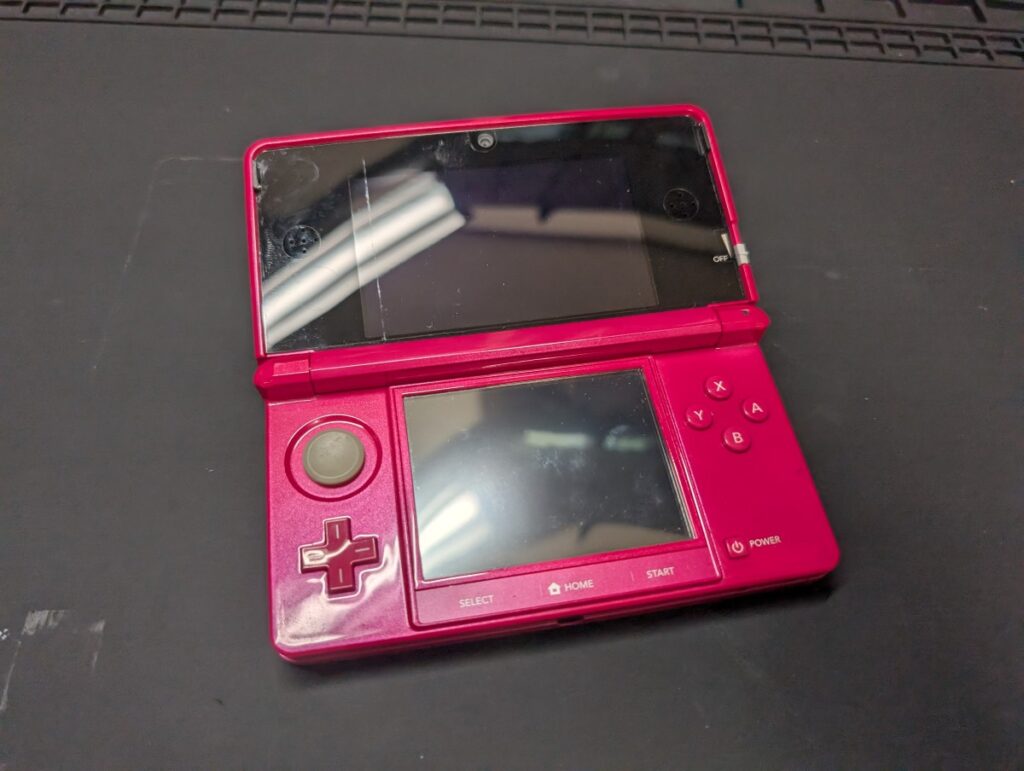
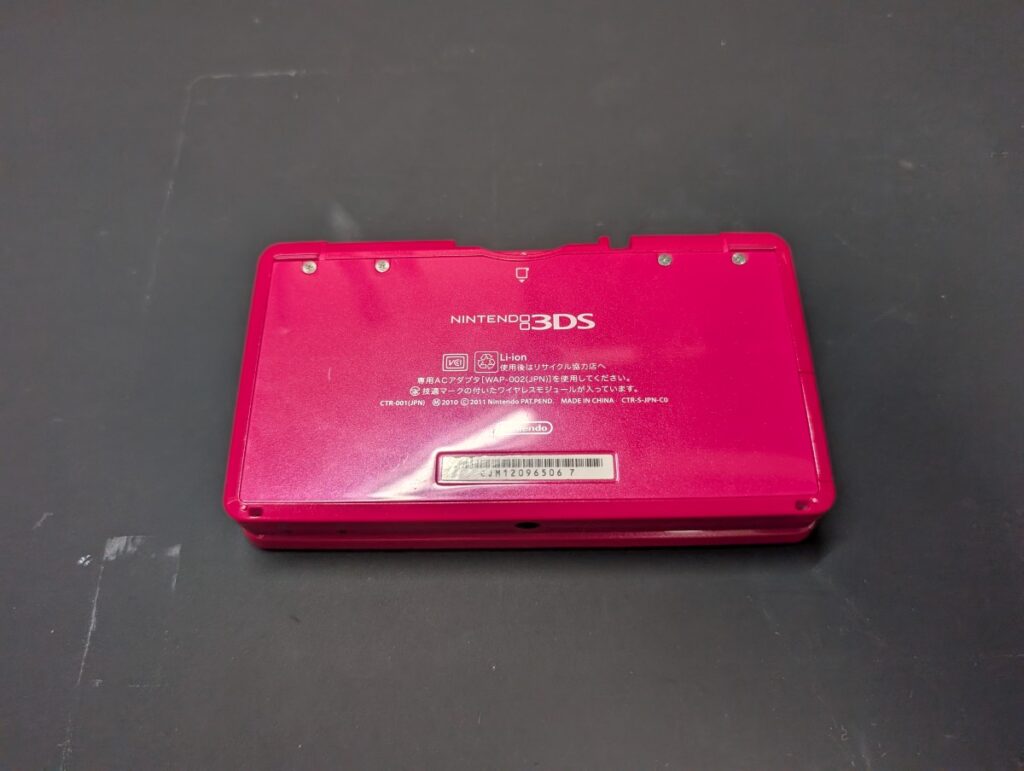
まず、
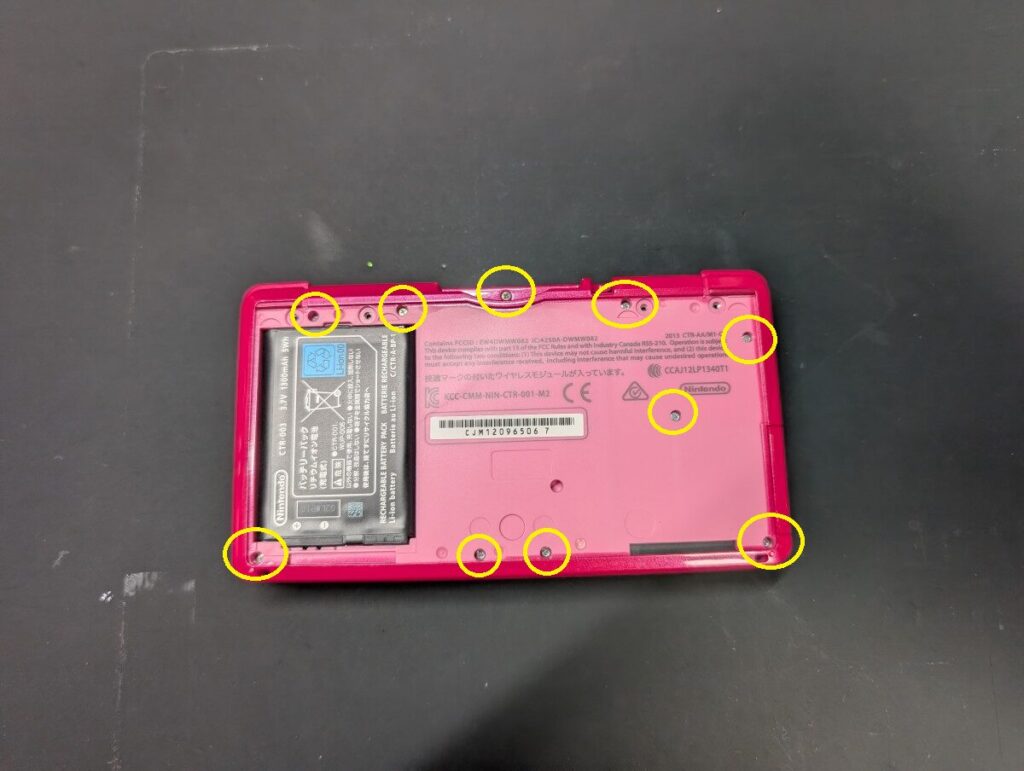
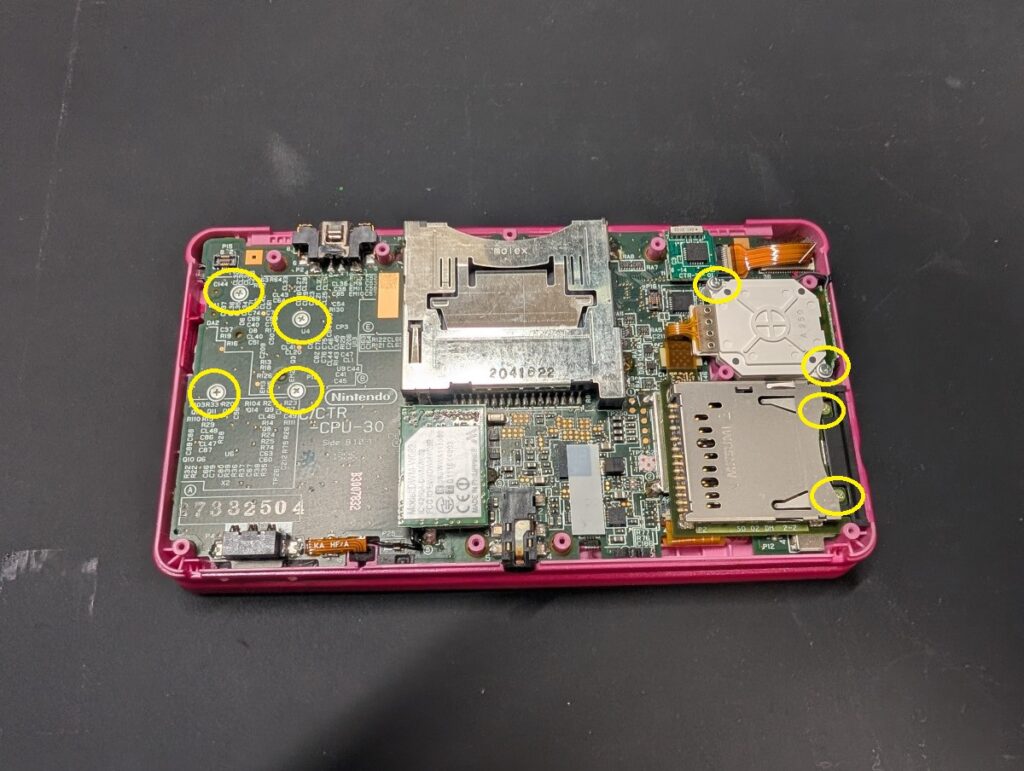
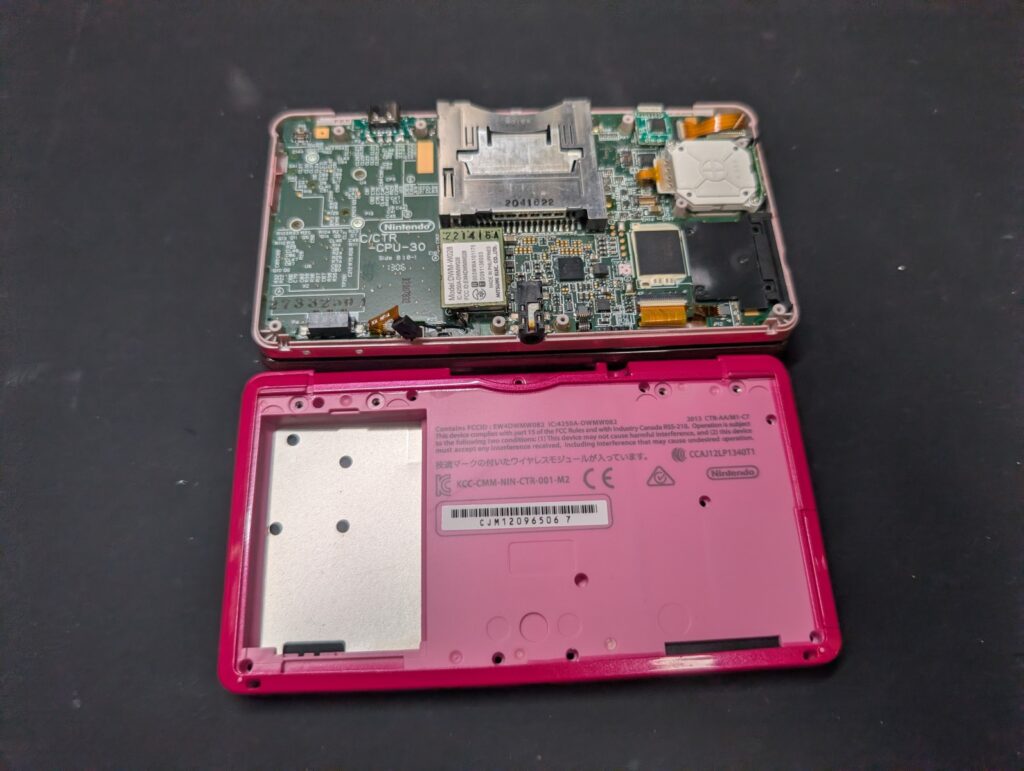
3DS裏側からバッテリーカバーを外し、バッテリーを取り外します。
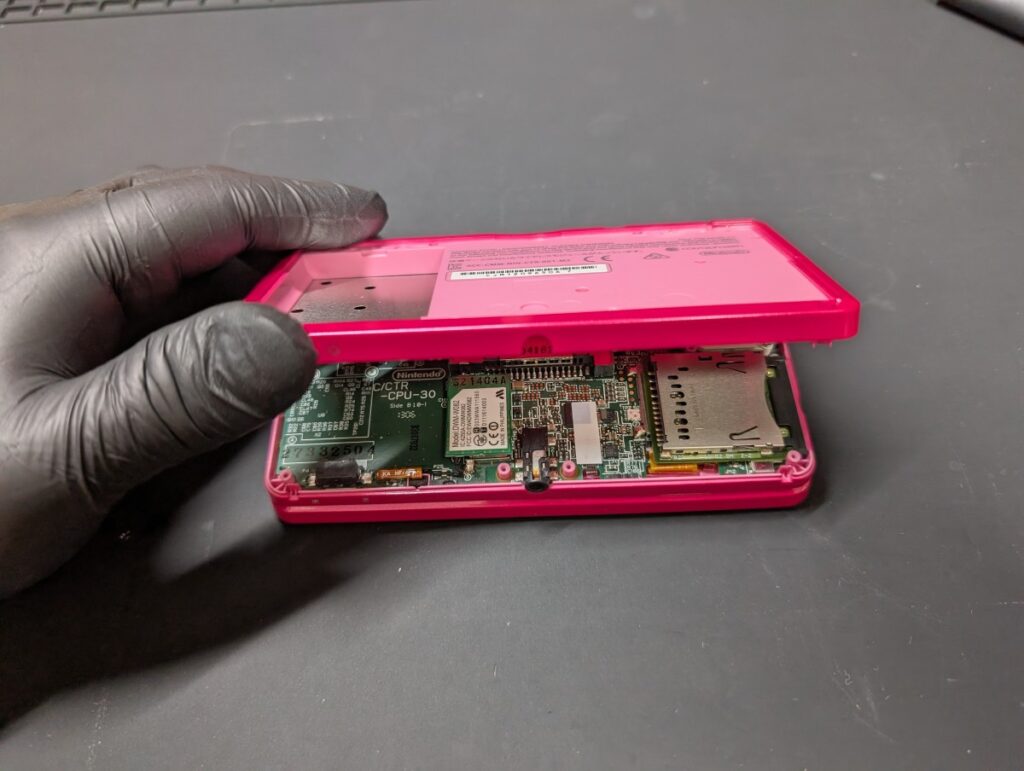
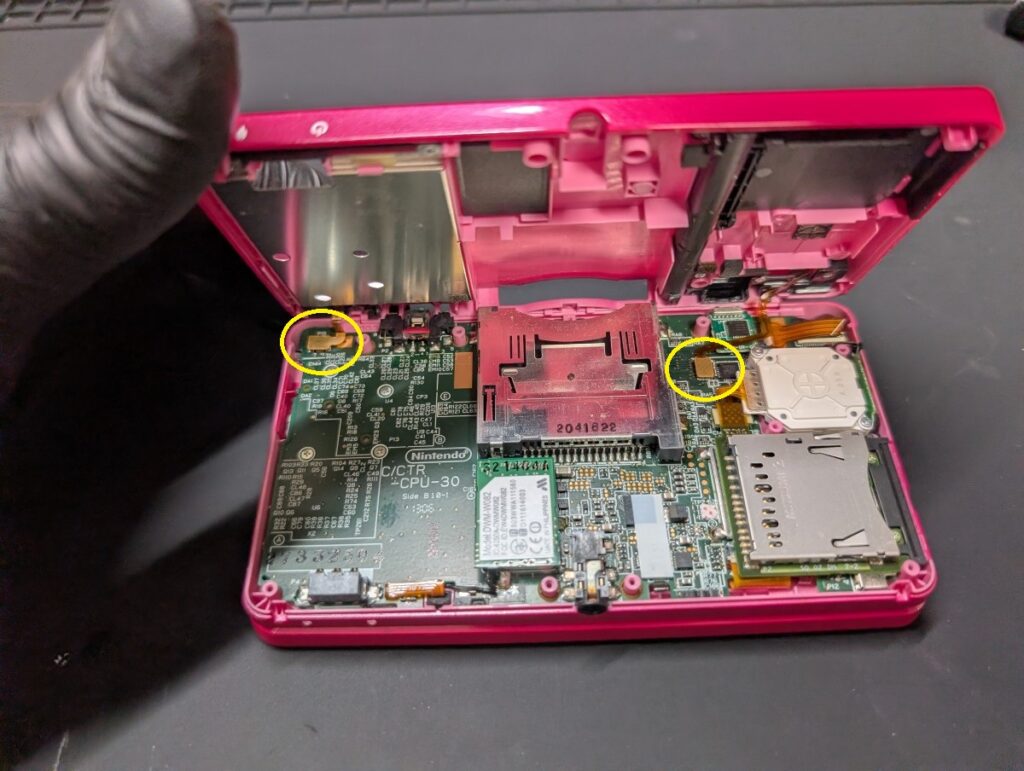
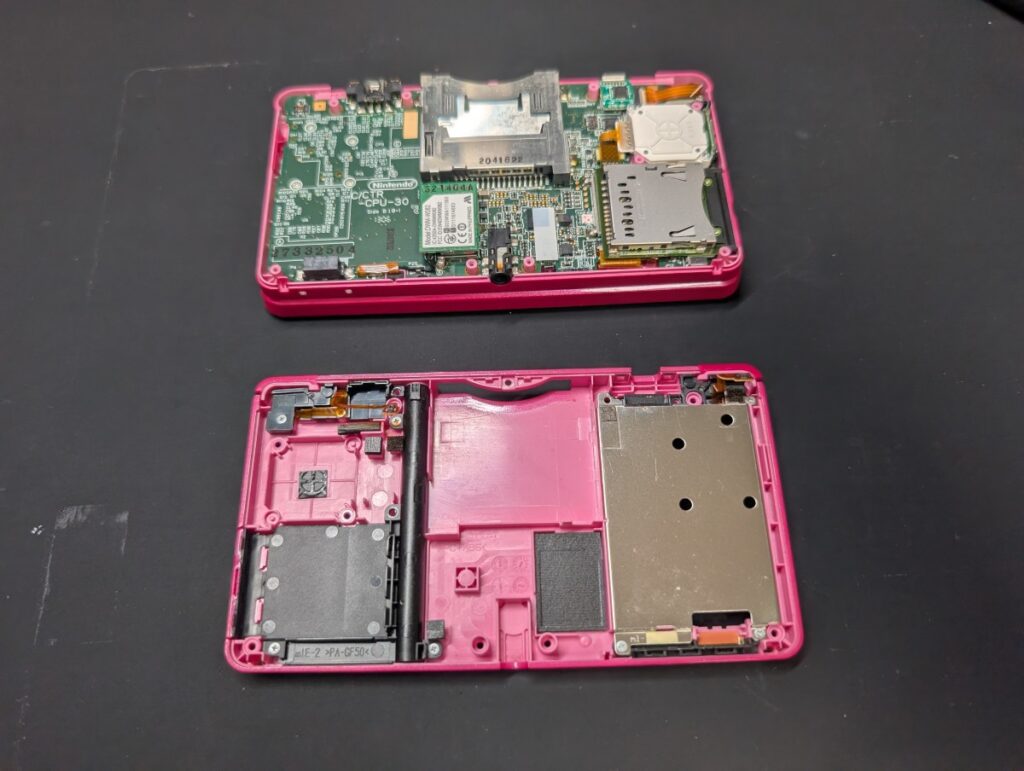
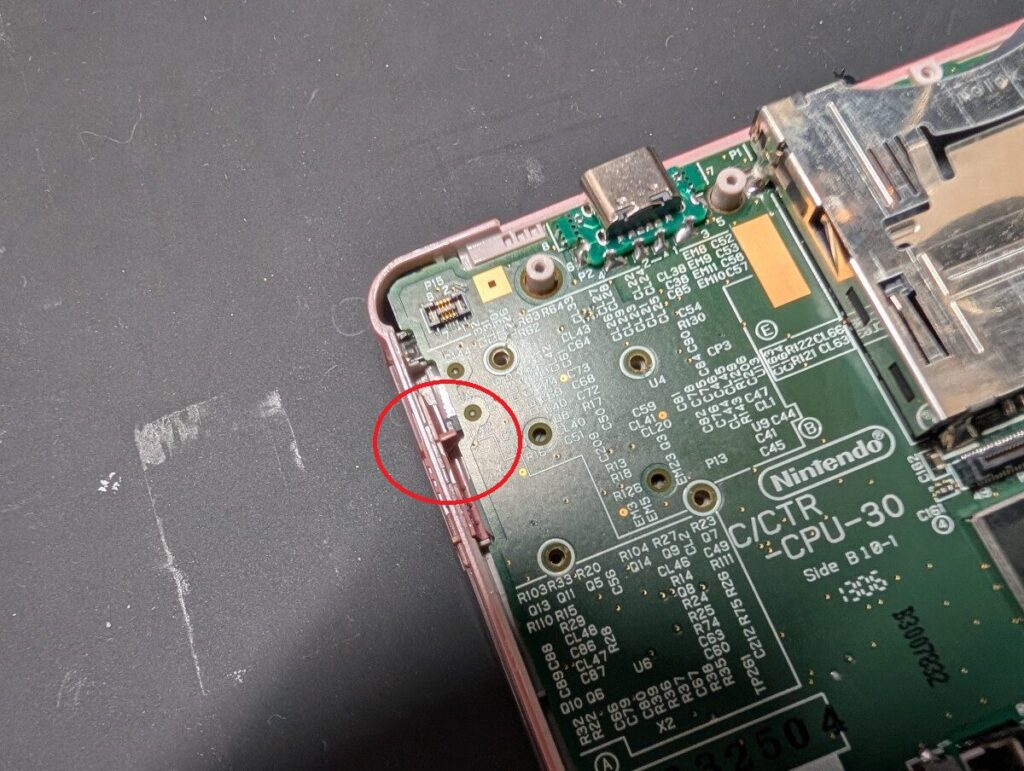
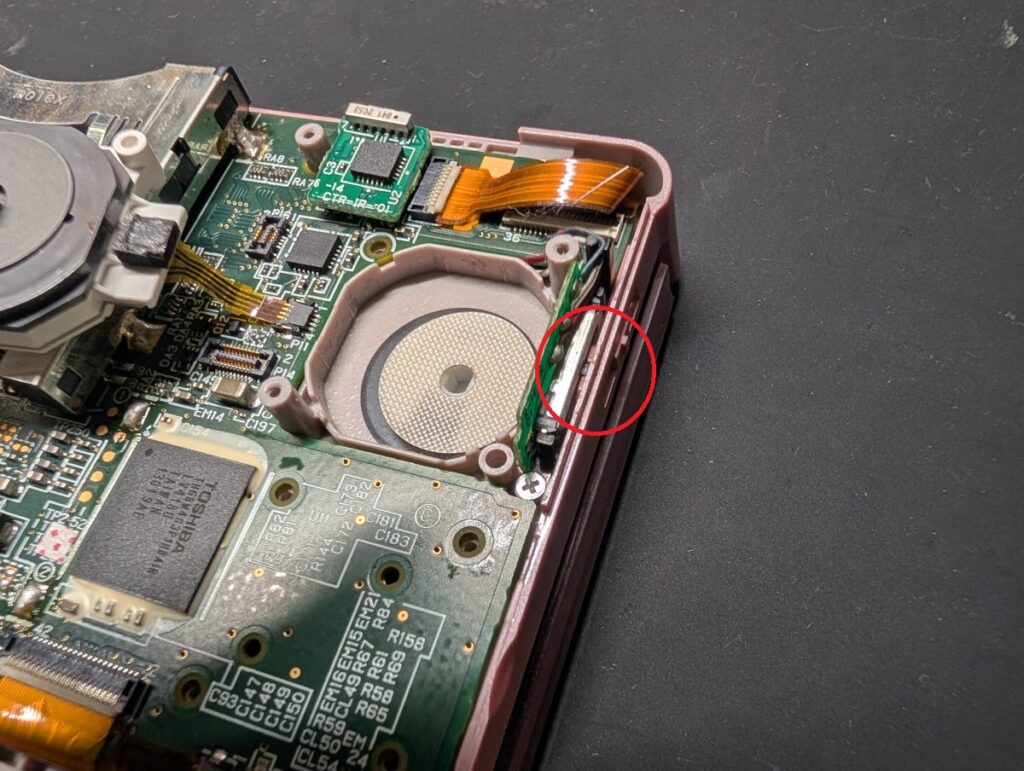
その後、画像内の黄〇部分のネジを外して、外装カバーを取り外します。
はんだコテやホットエアーなど、熱を使用する工具を使用するため、
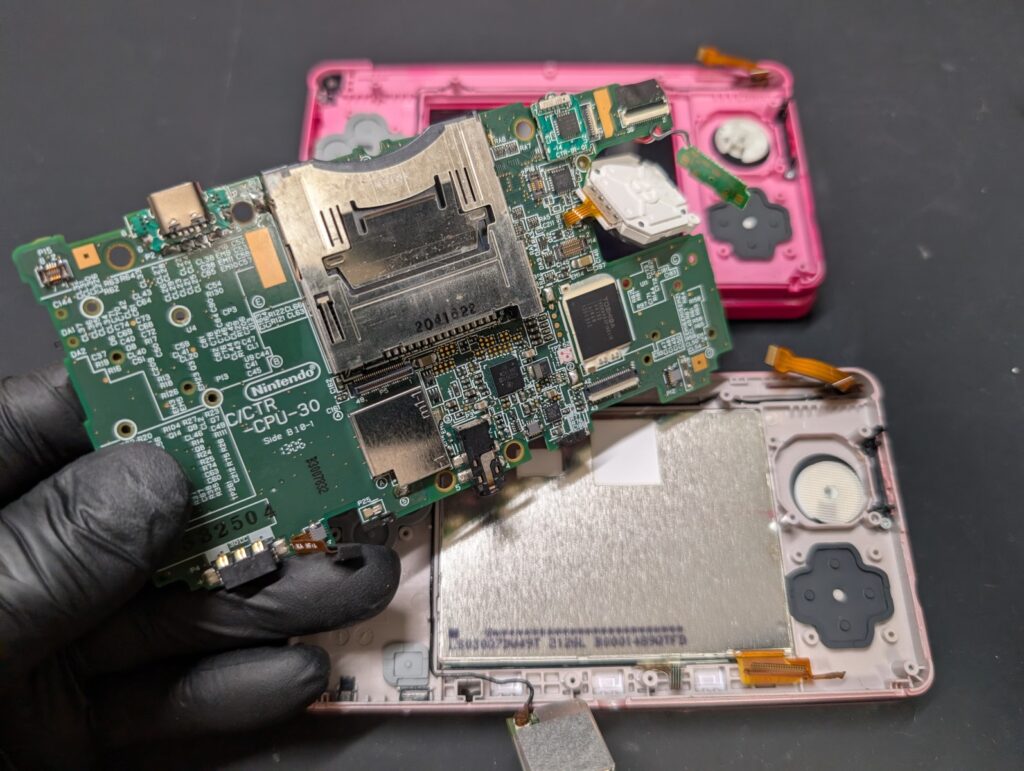
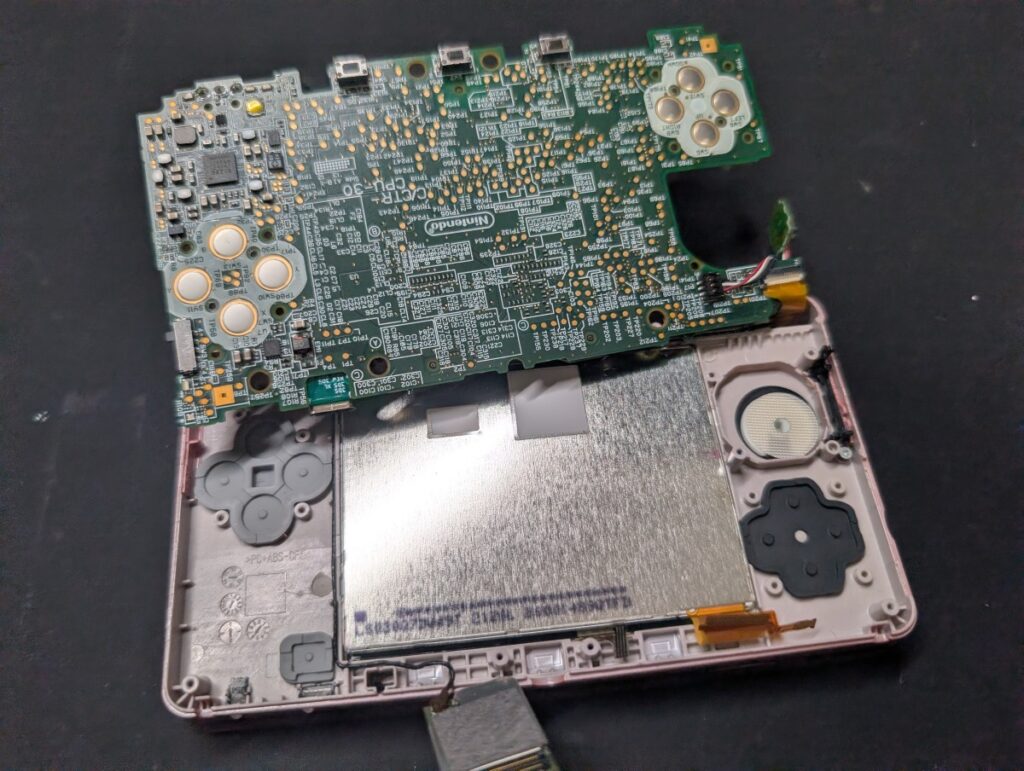
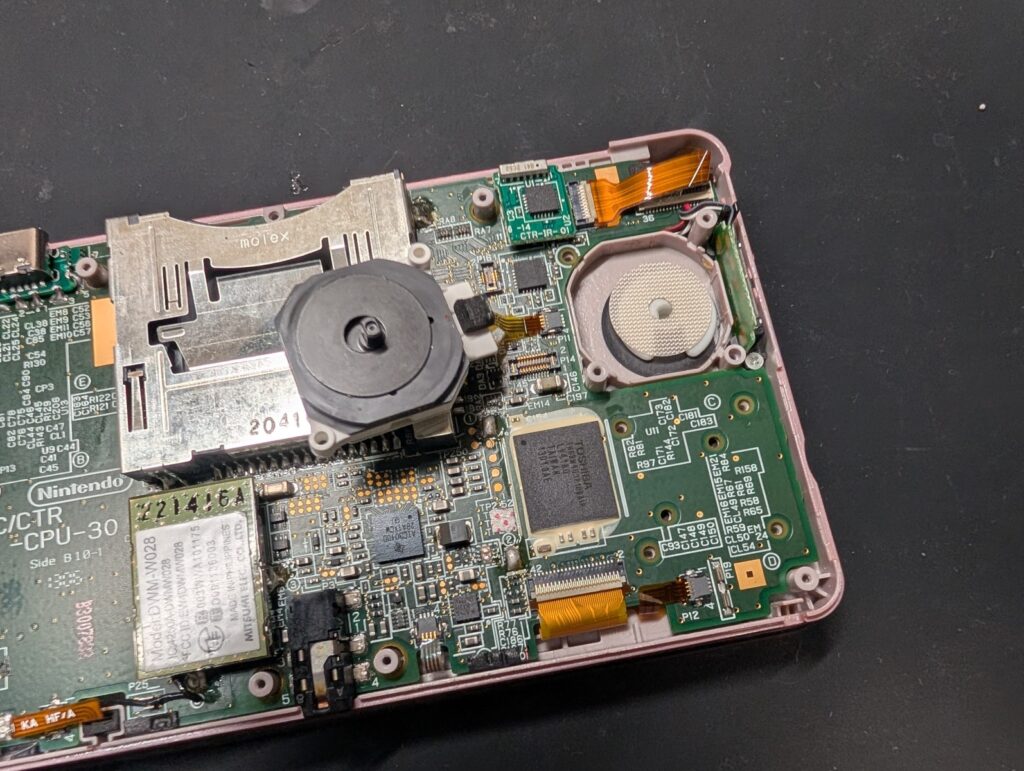
本体から基板を取り外します。
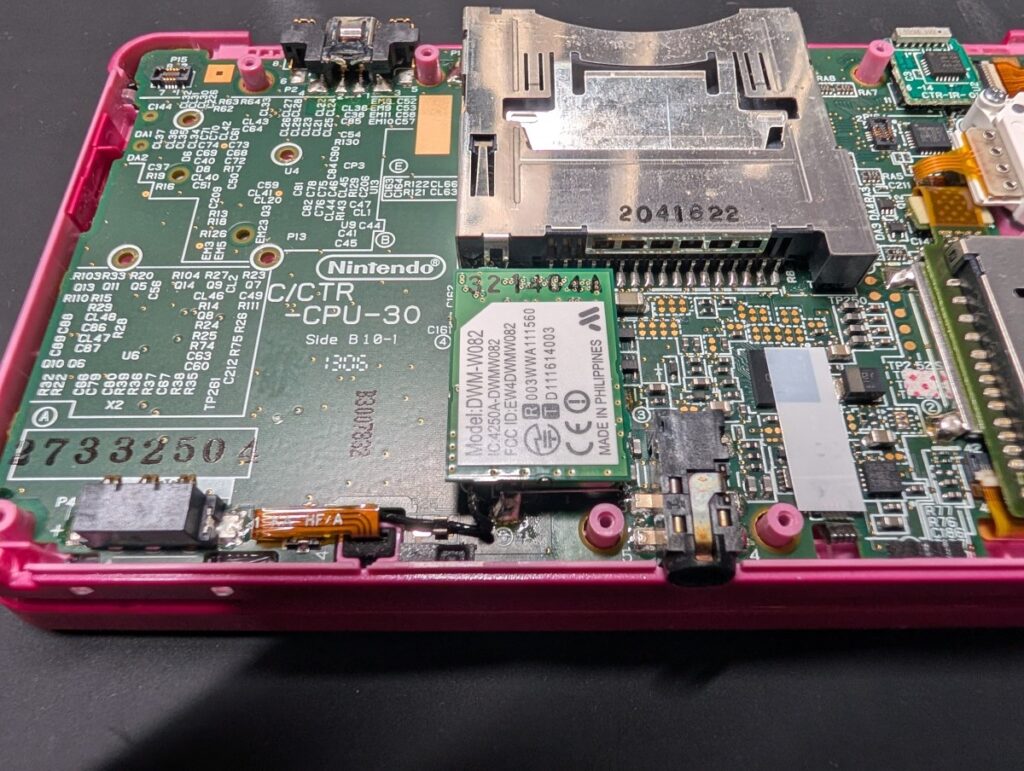
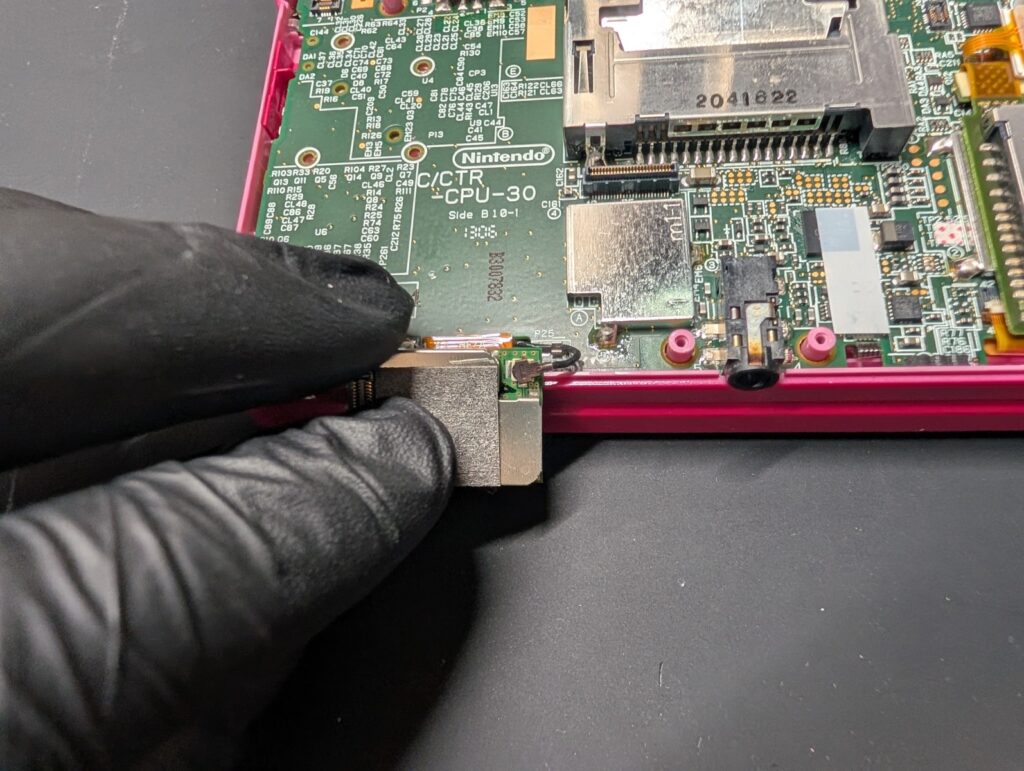
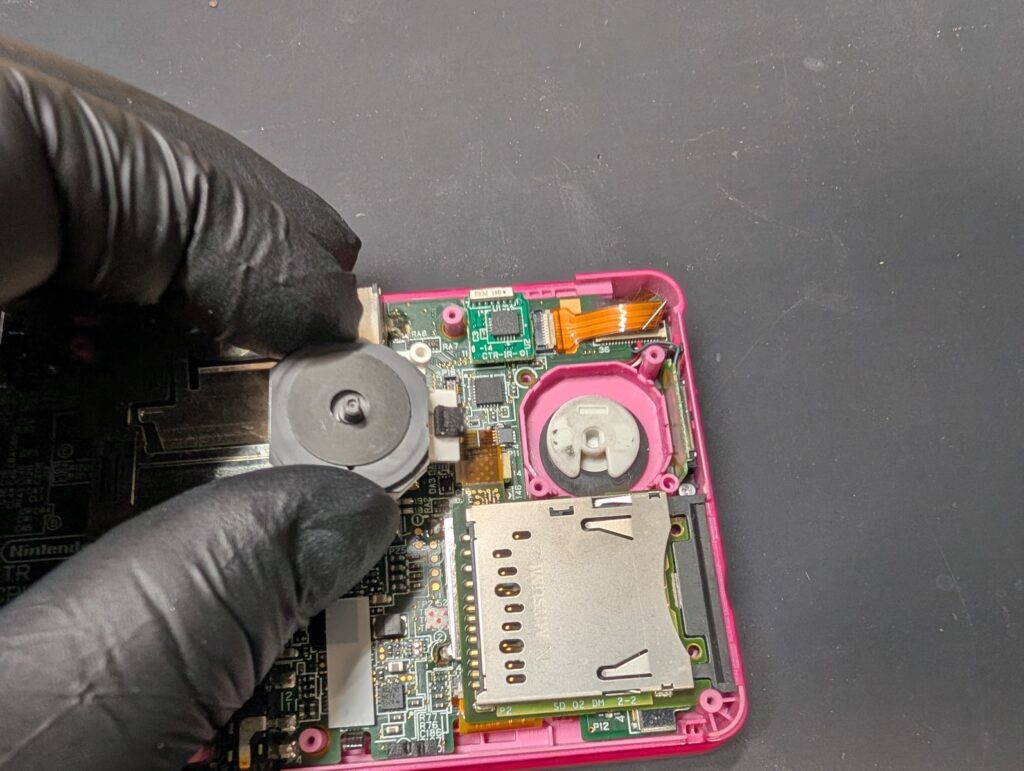
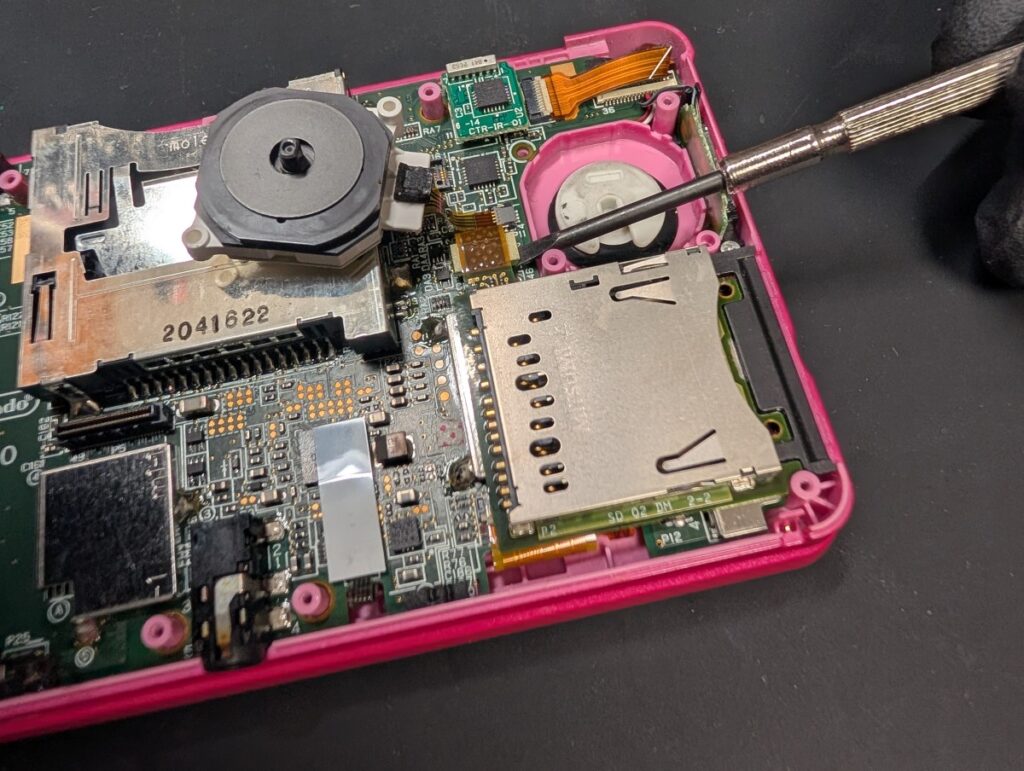
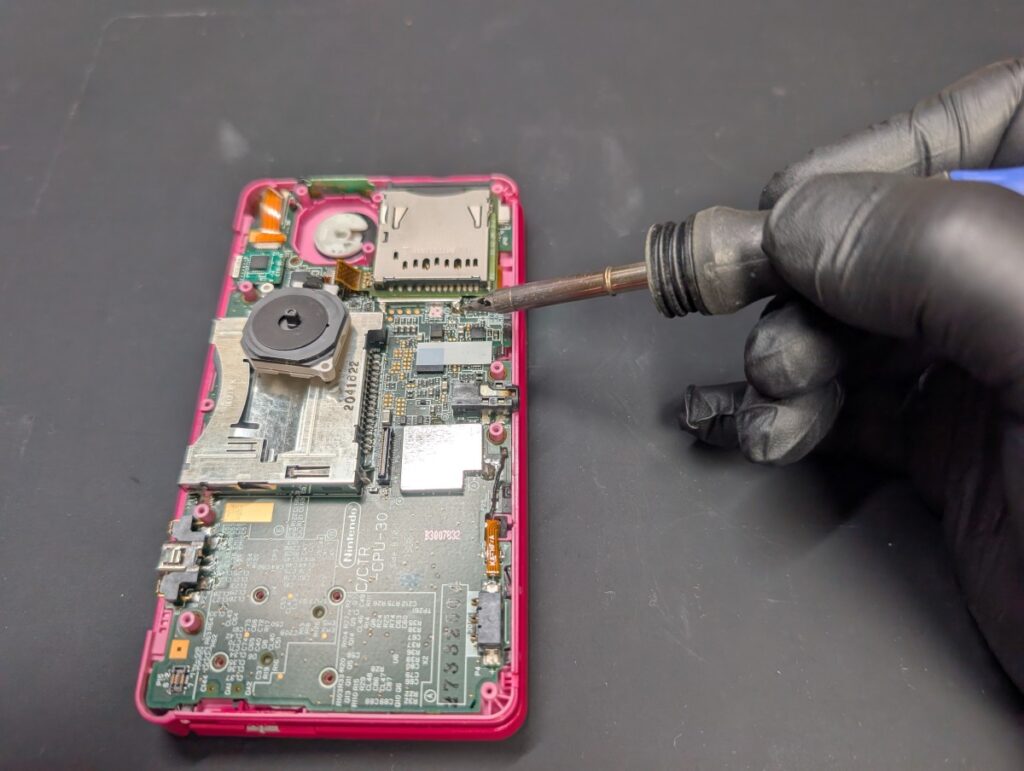
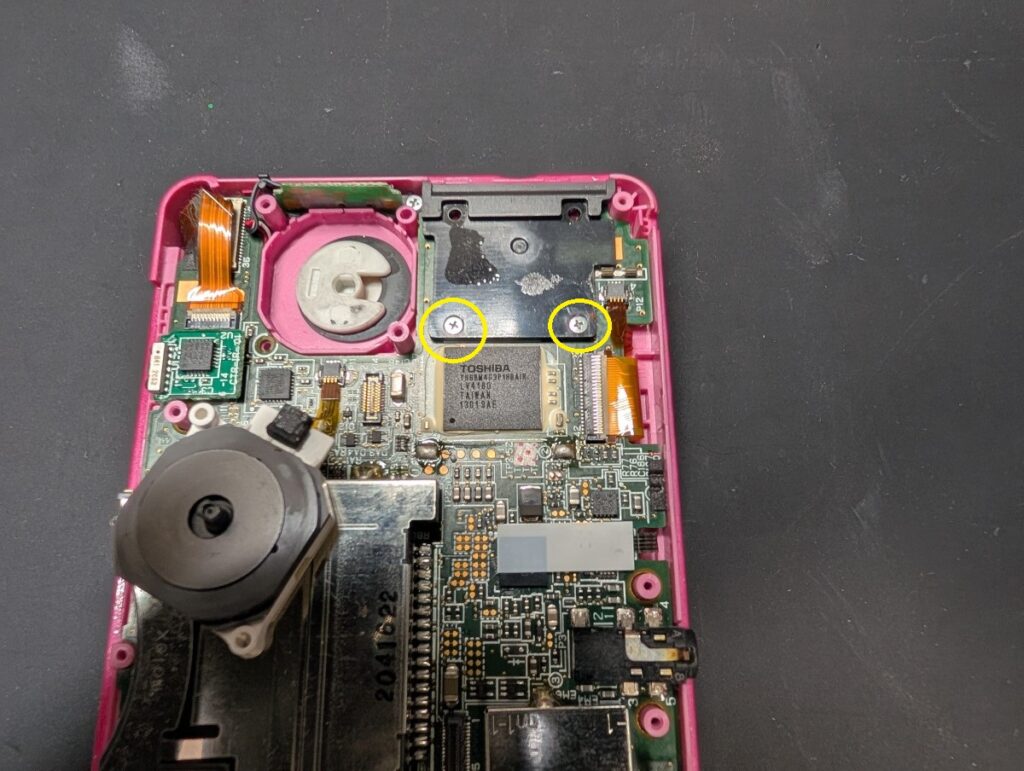
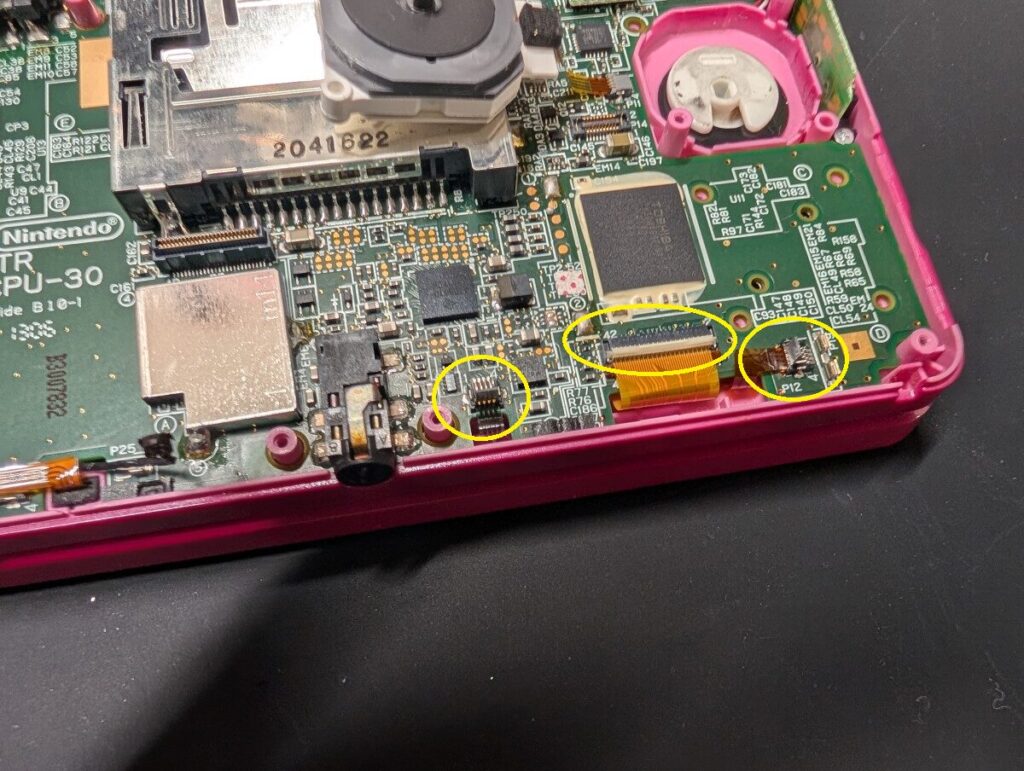
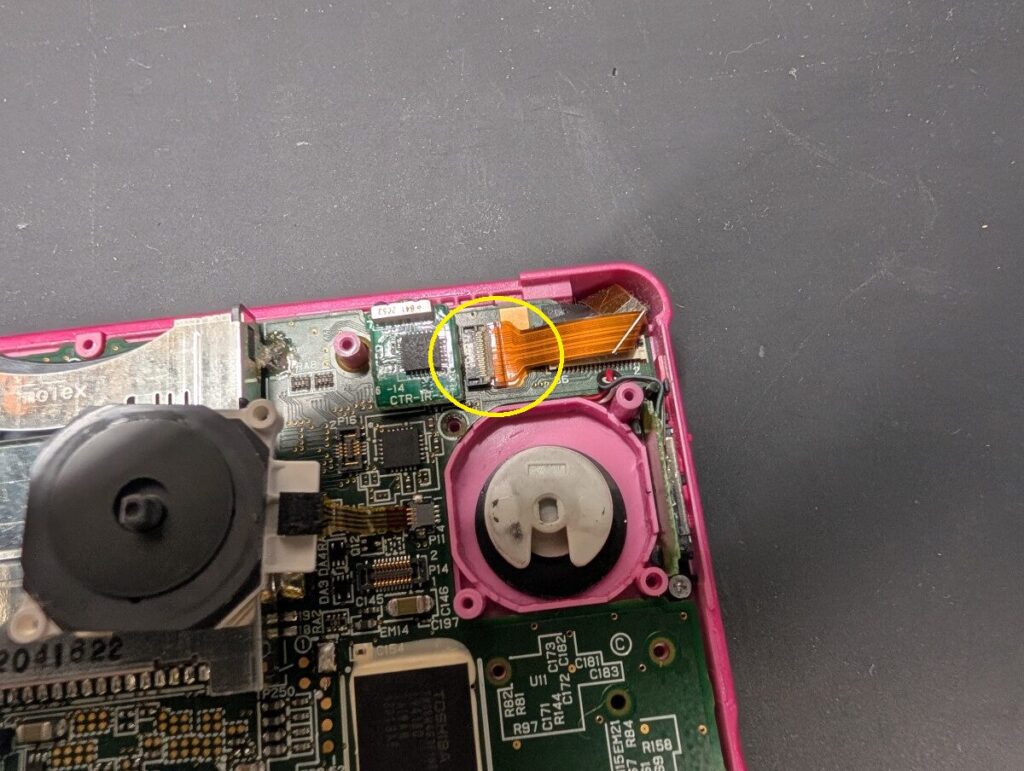
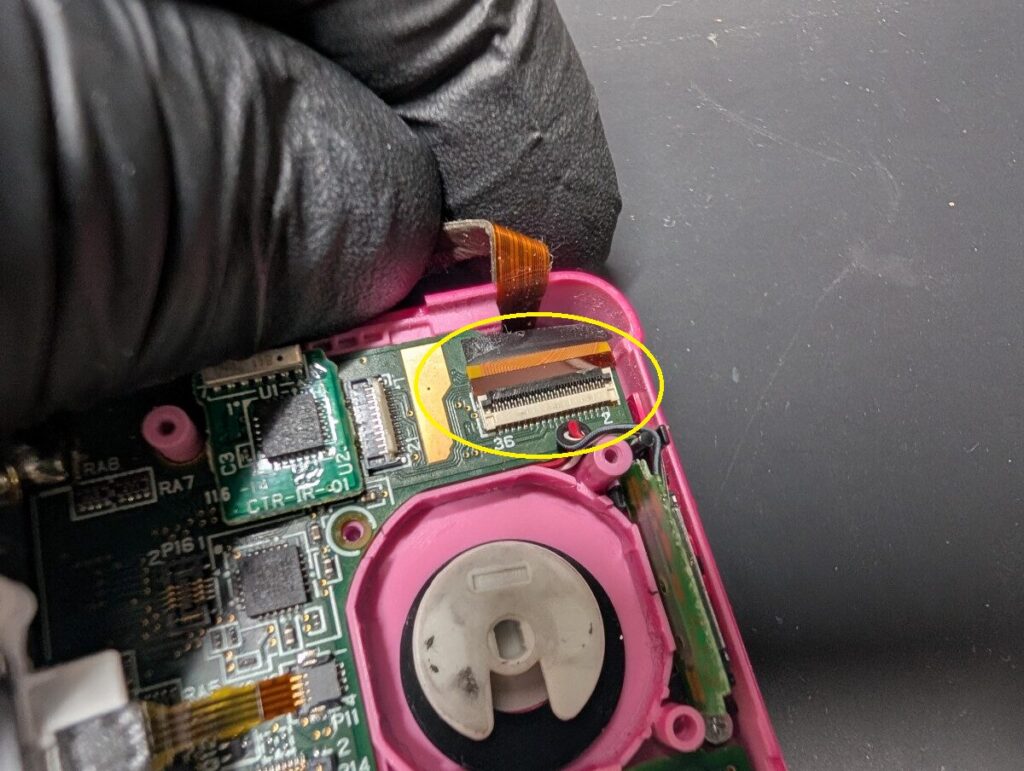
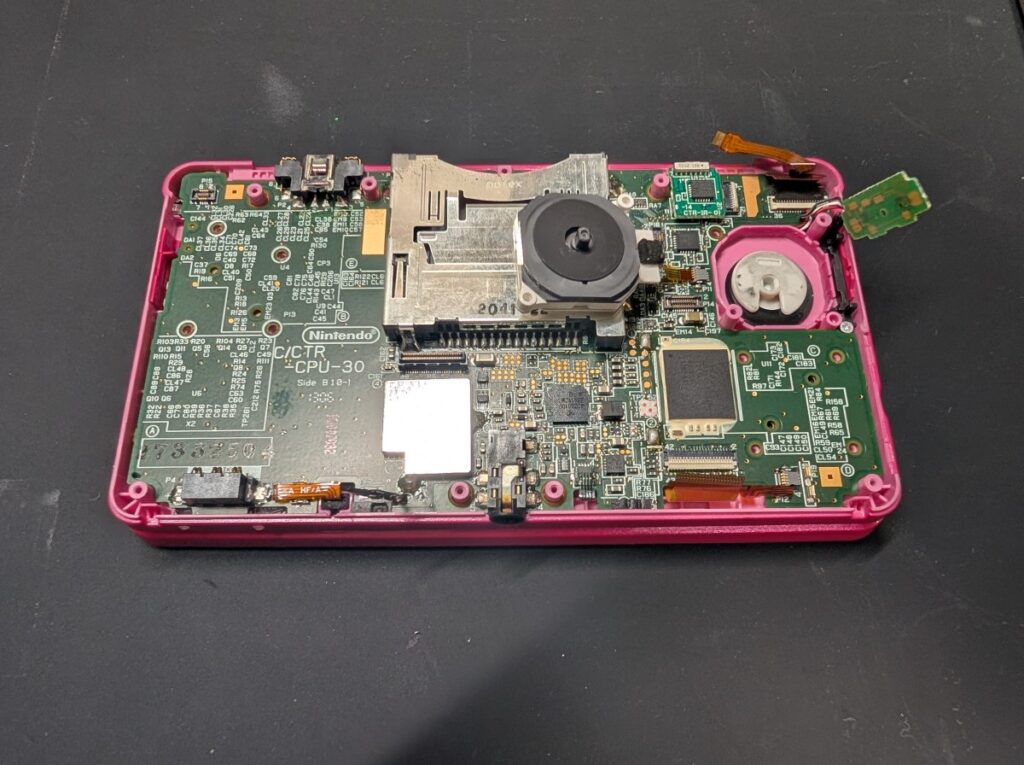
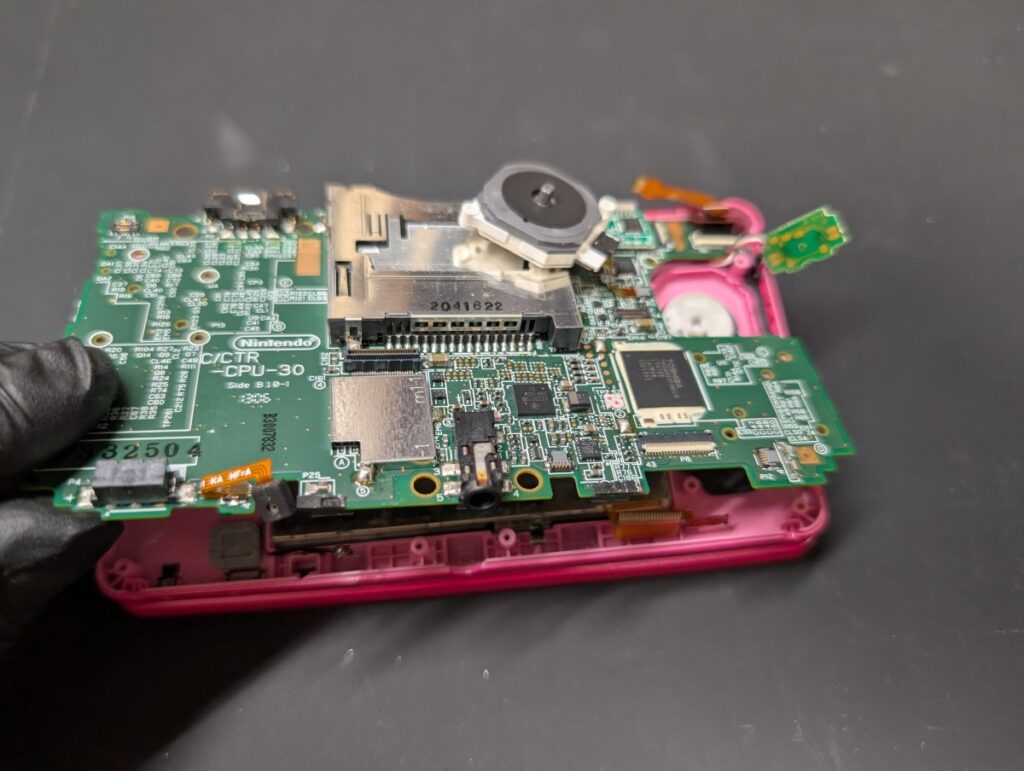
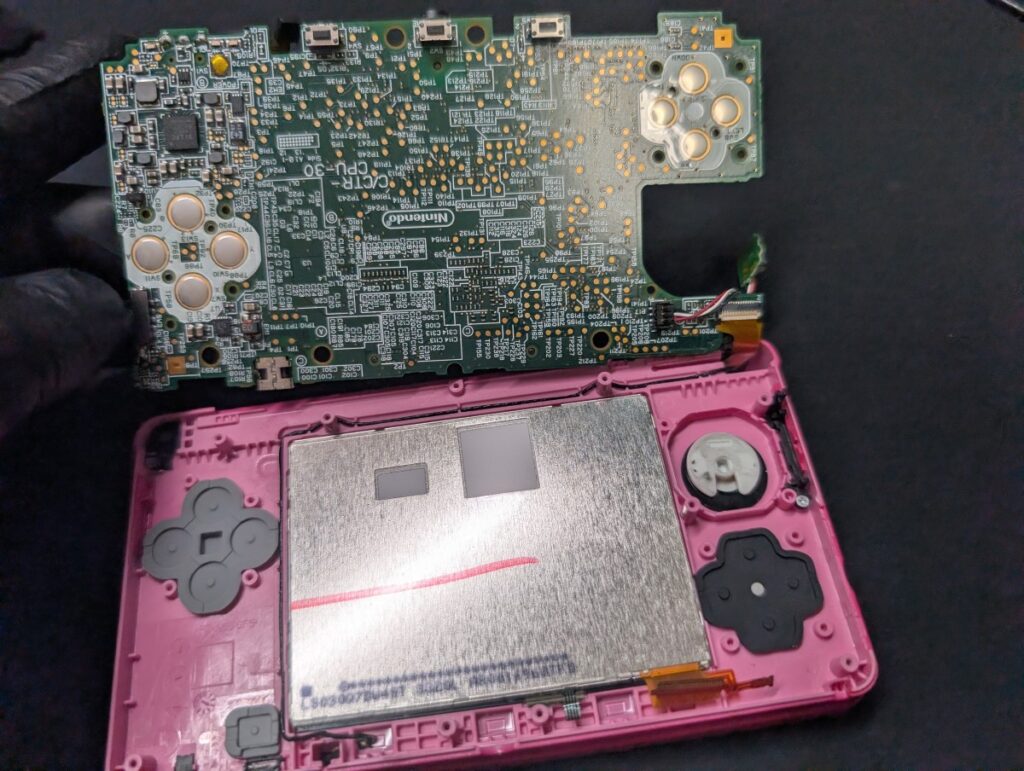
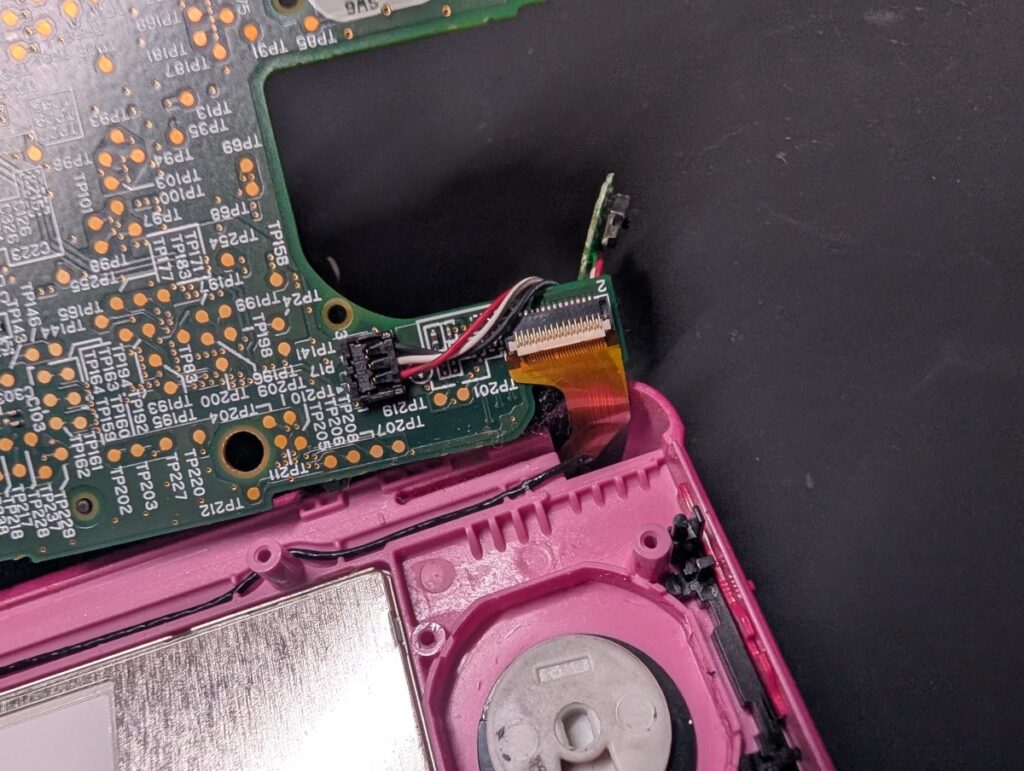
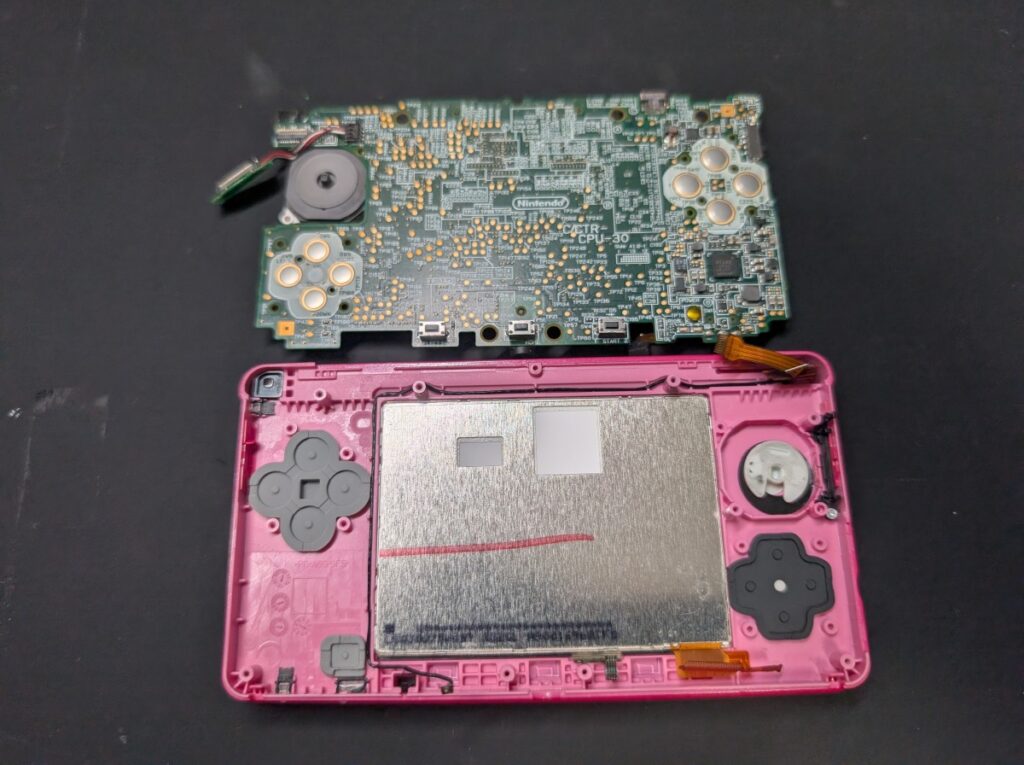
基板を取り外した後は、ホットエアーを使用して、
純正の充電ポートを取り外します。
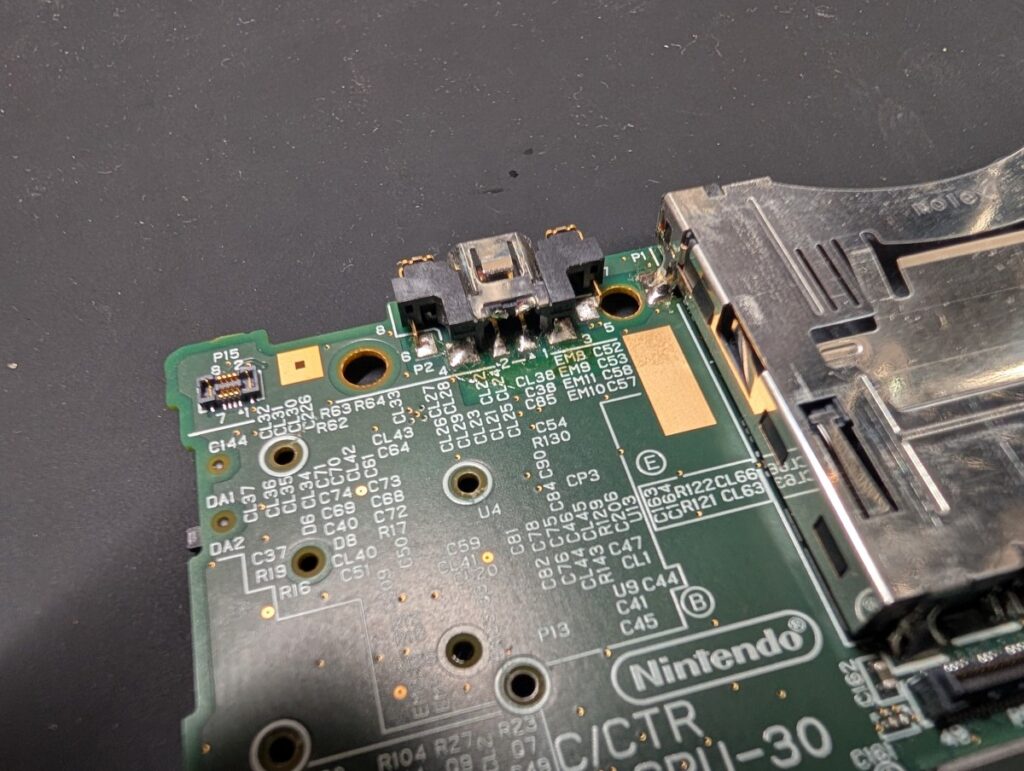
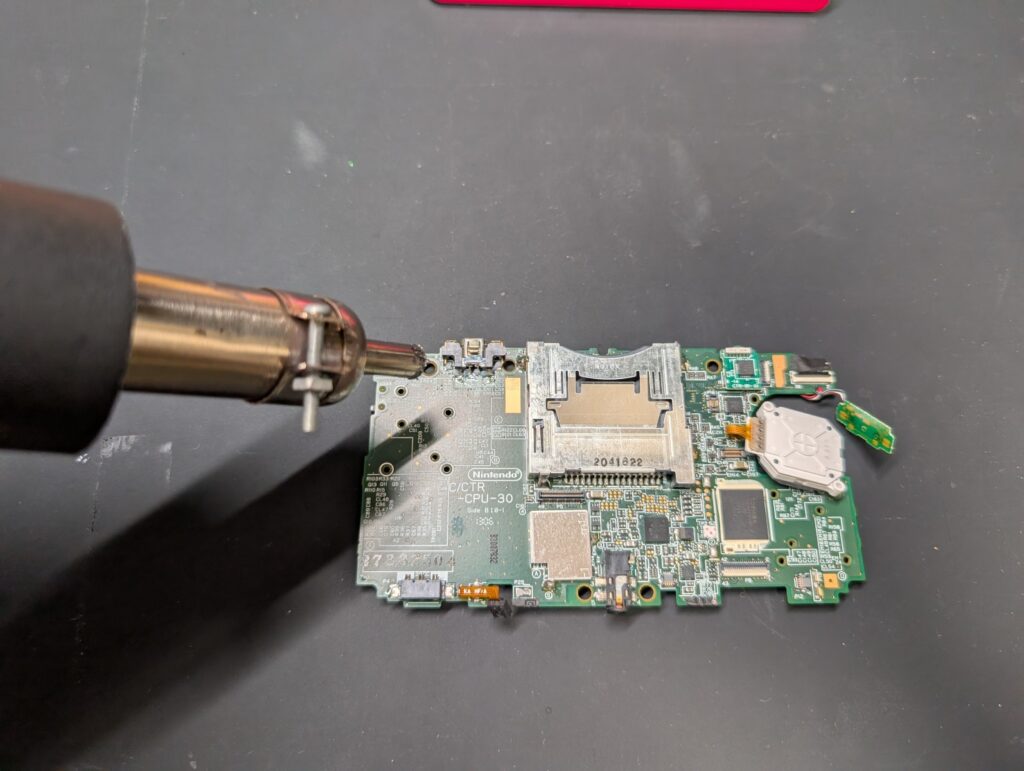
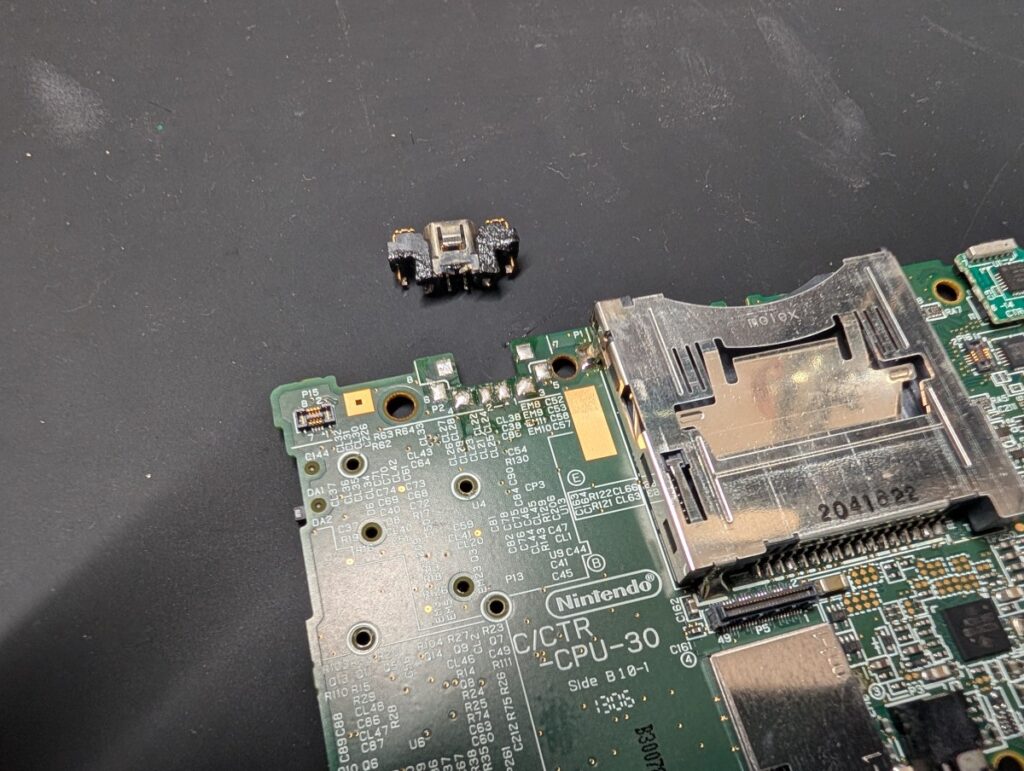
純正充電ポートを外した後は、基板に残ったハンダを除去し、
アルコールなどで清掃します。
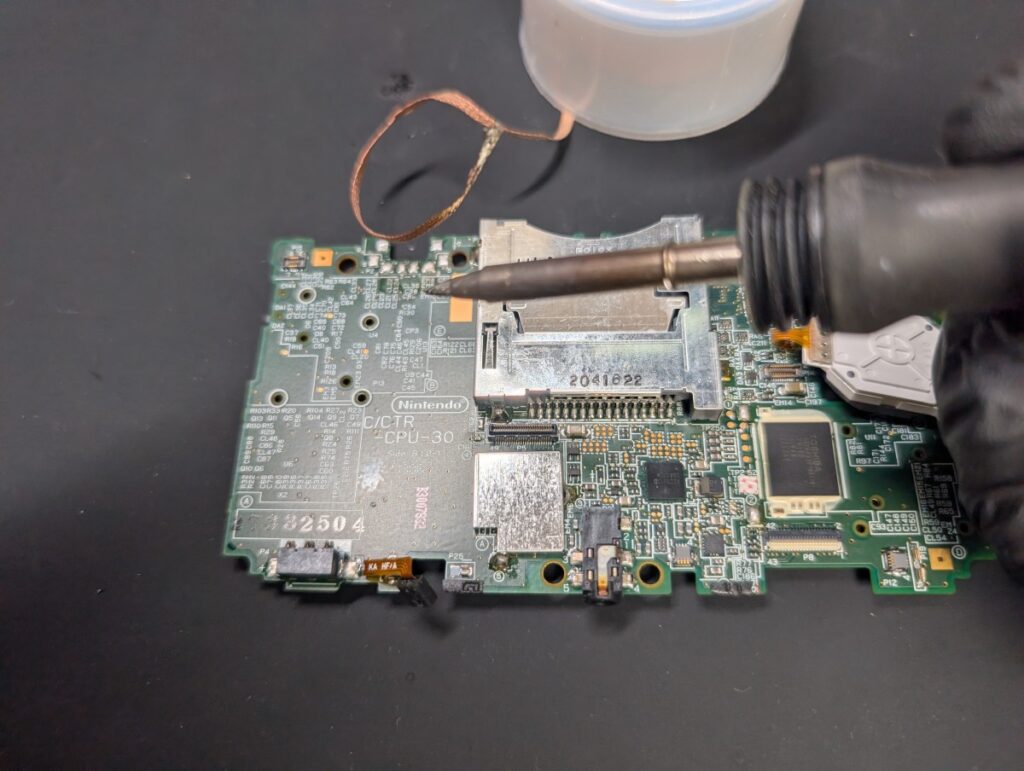
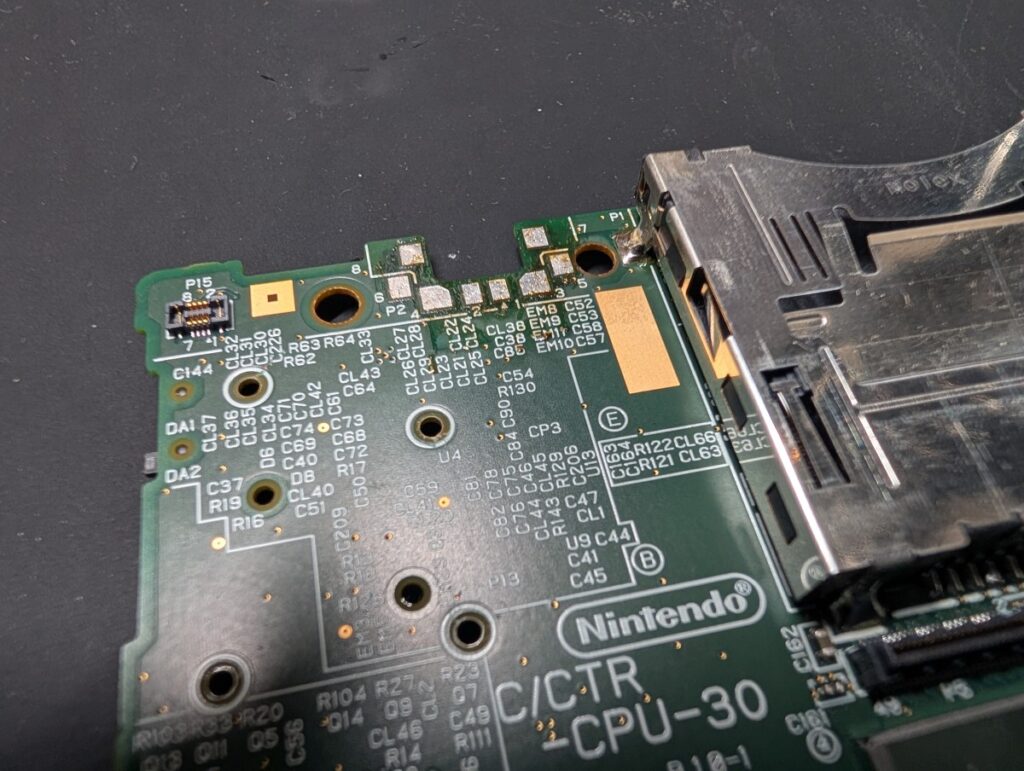
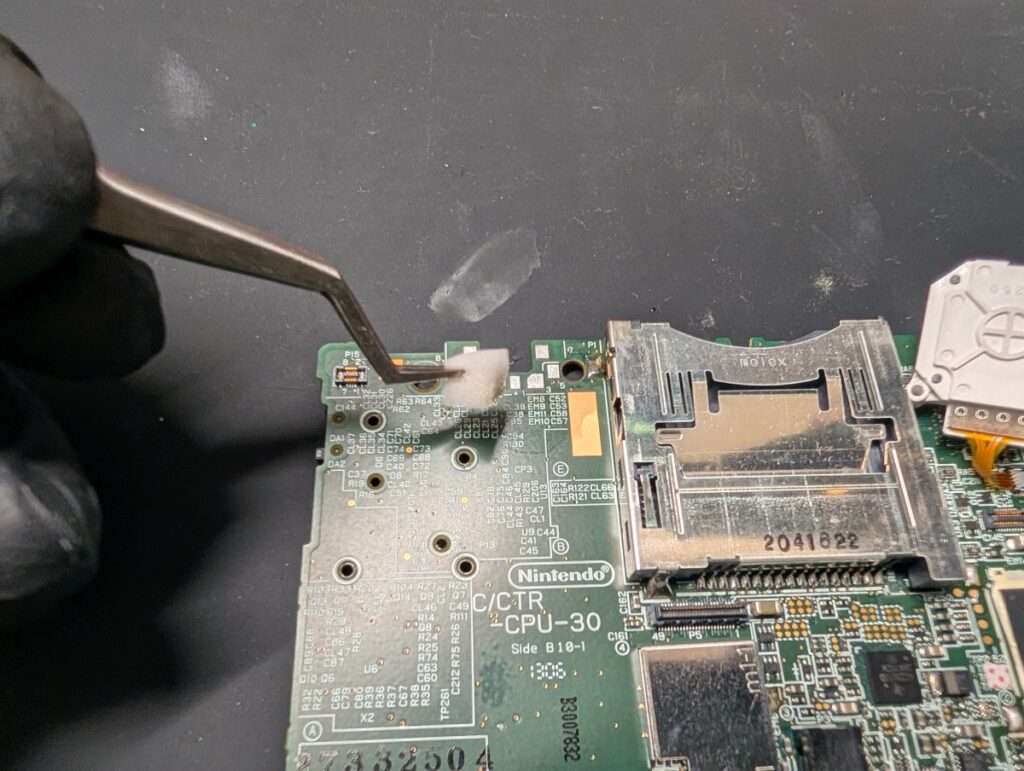
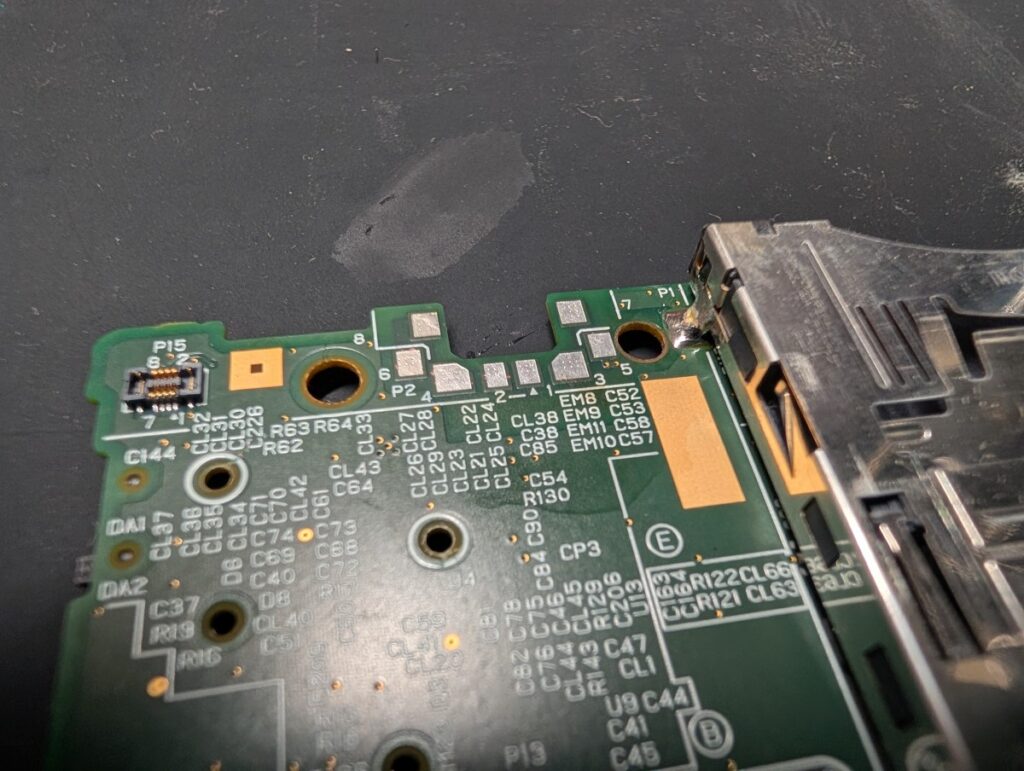
ここから、
Type-C化と純正タイプの交換手順に分かれます。
まずは、純正タイプ充電ポートの取り付け手順を解説します。
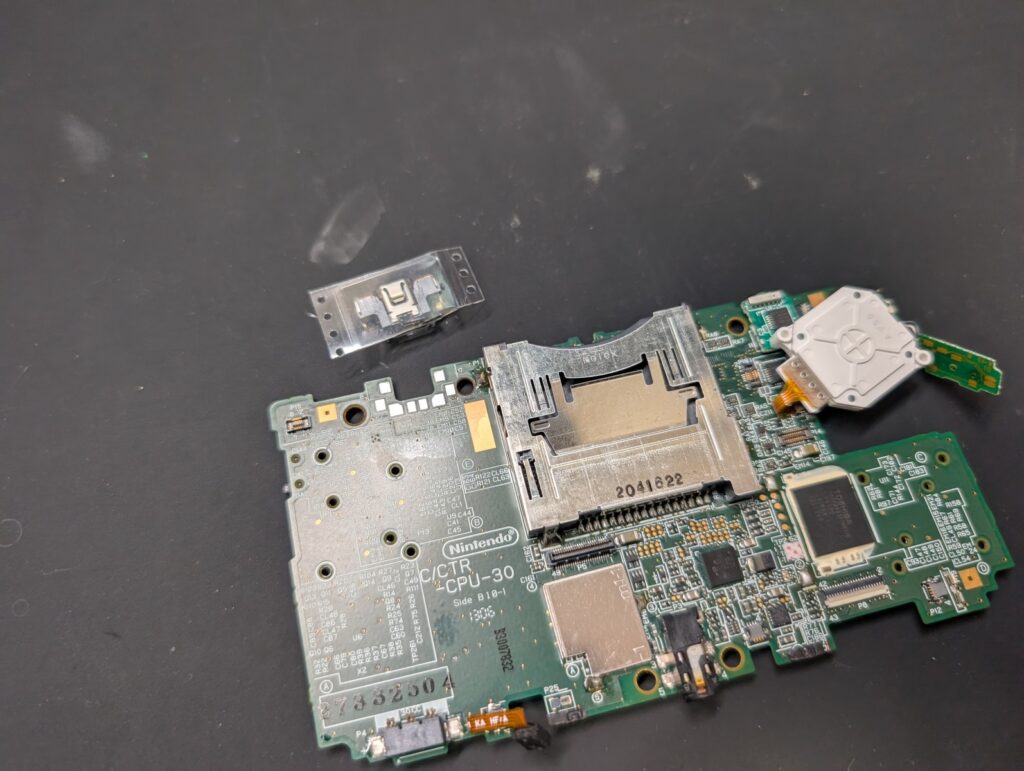
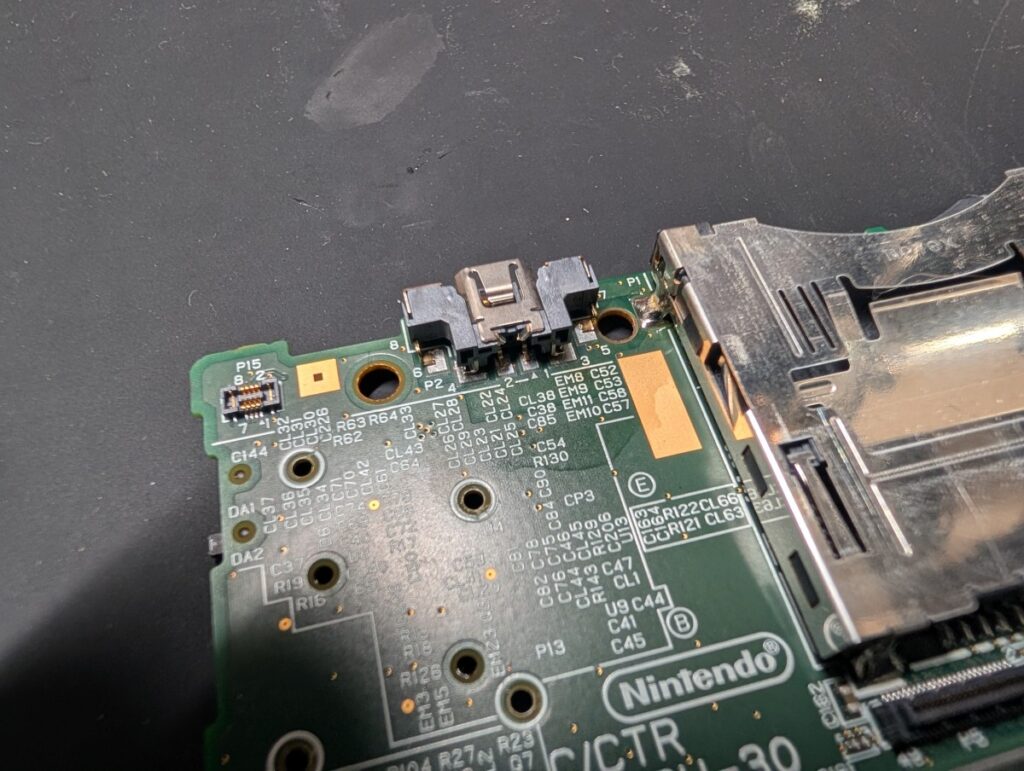
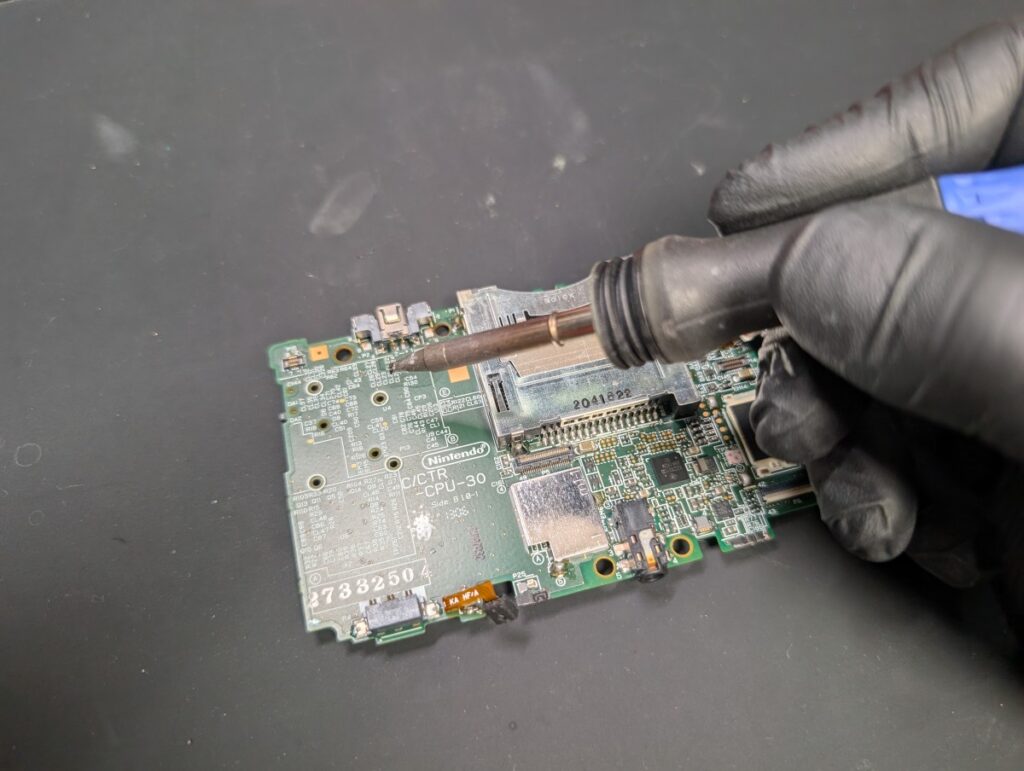
続いて、
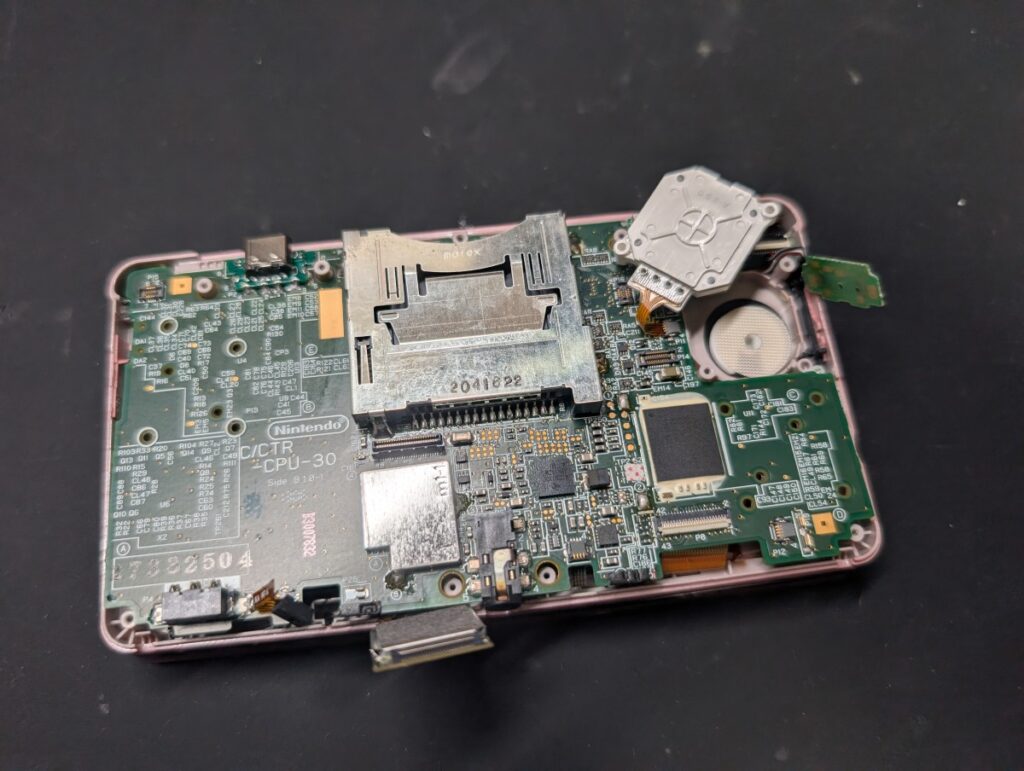
Type-C充電ポートの取り付け手順です。
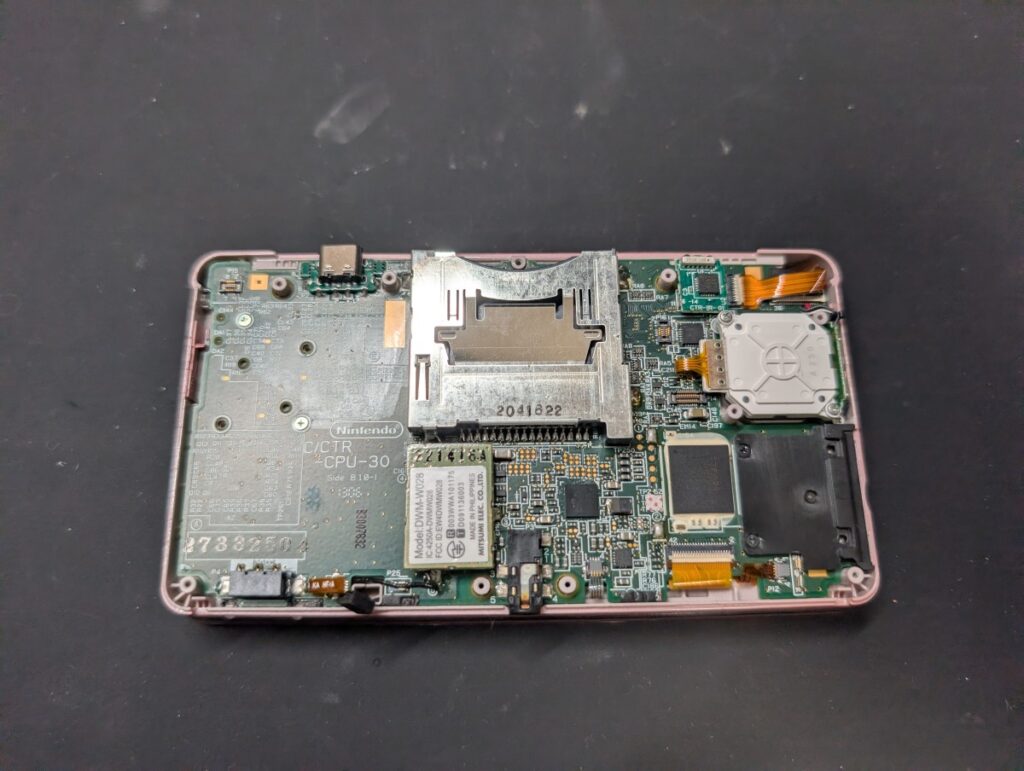
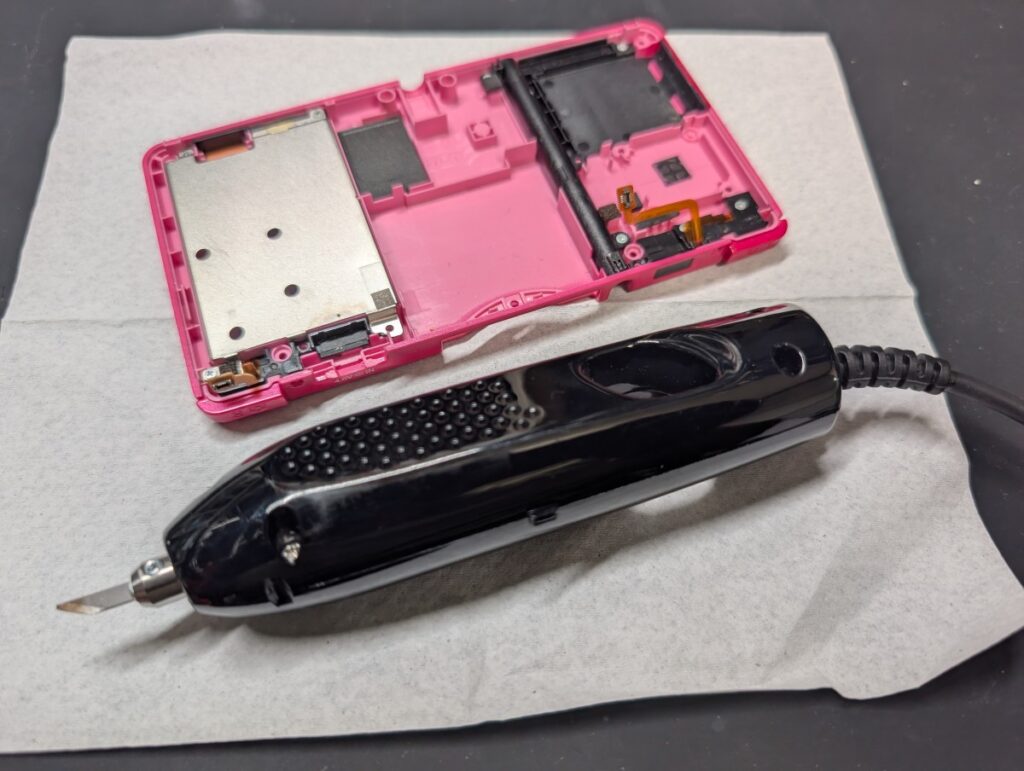
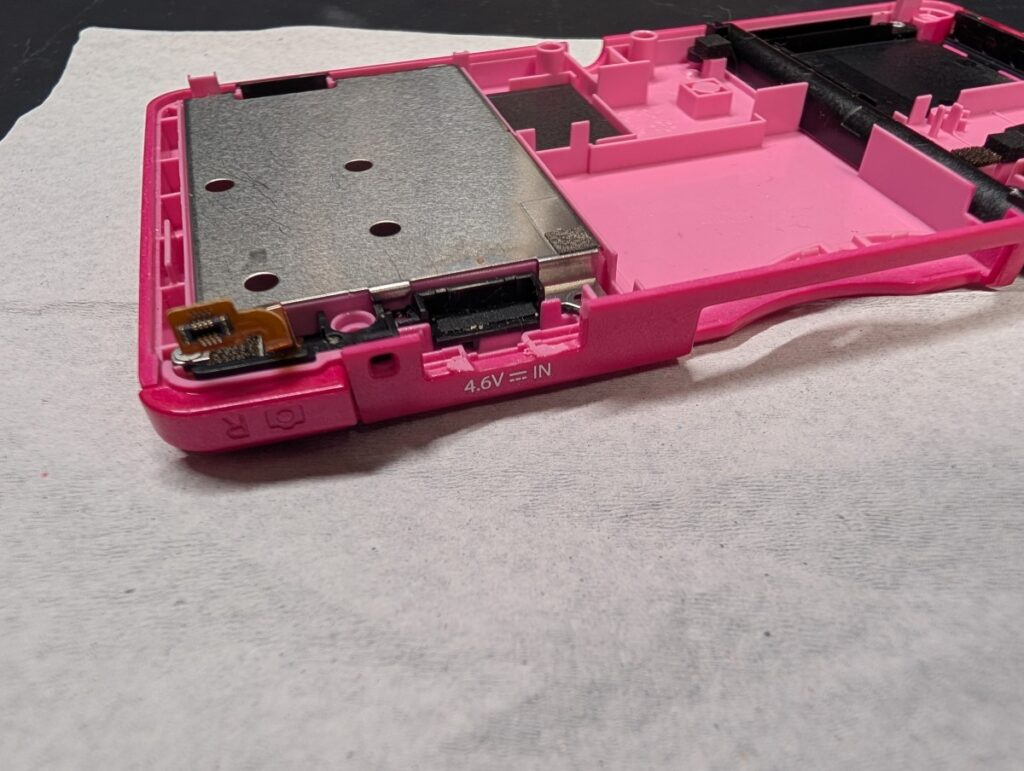
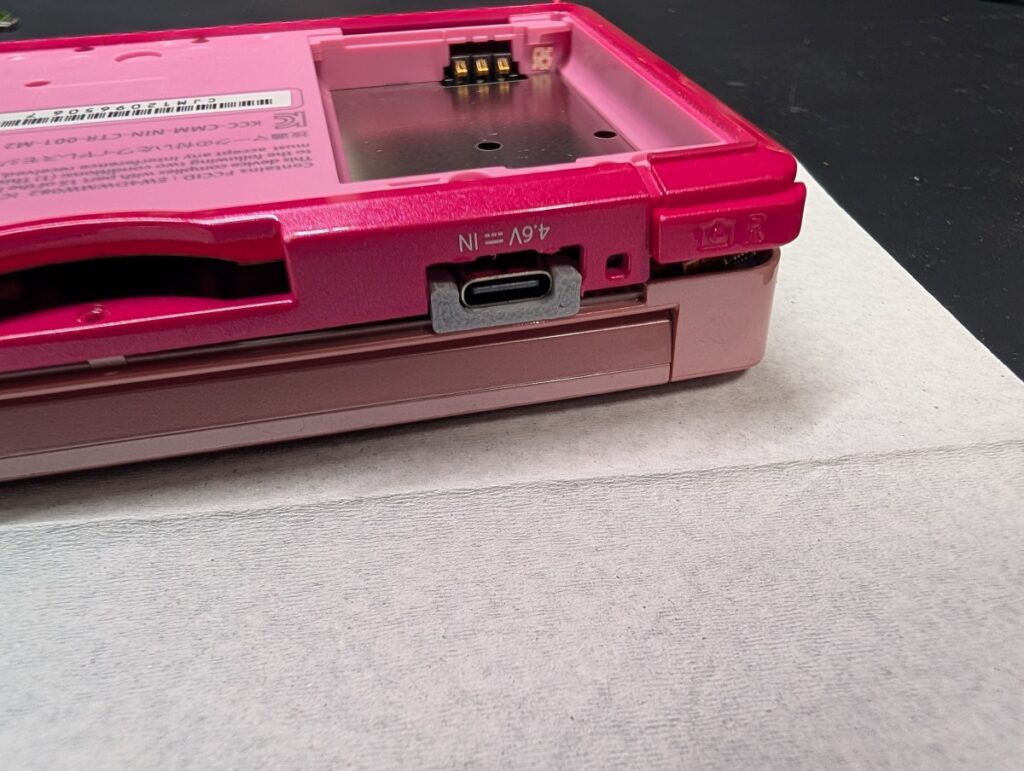
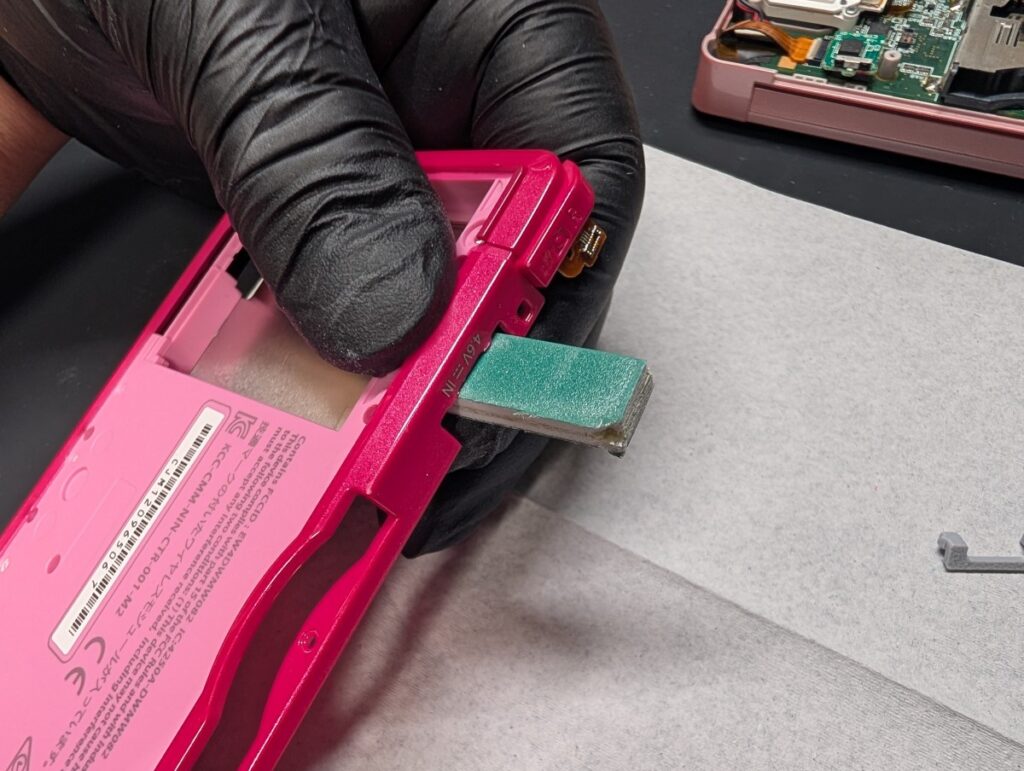
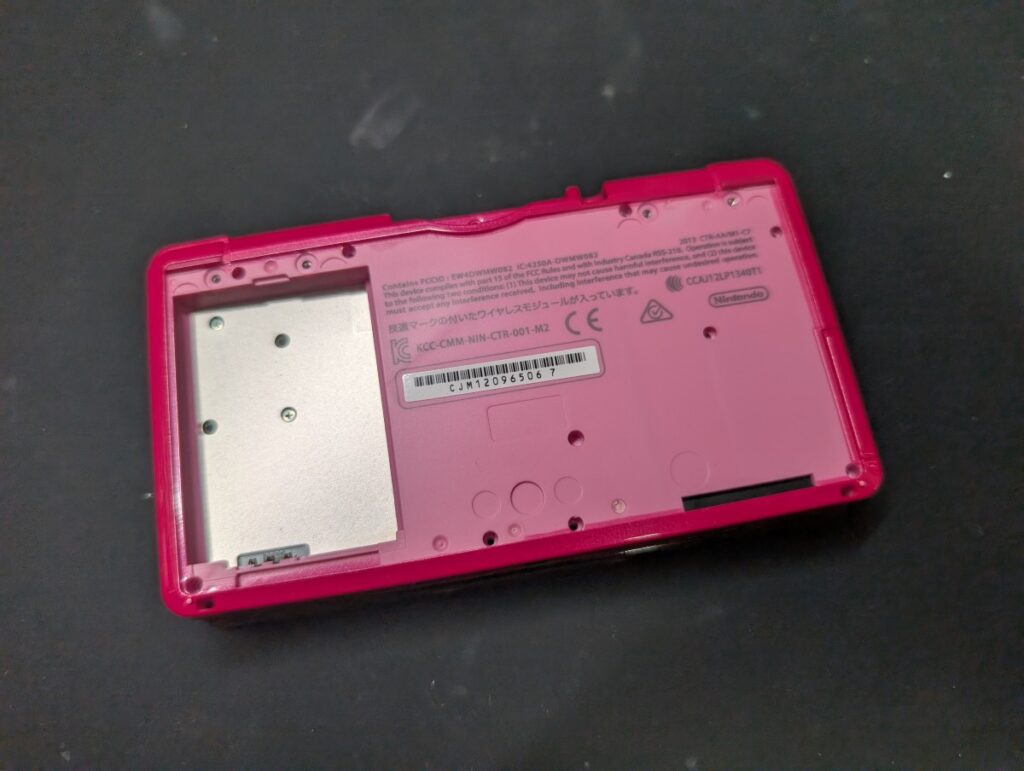
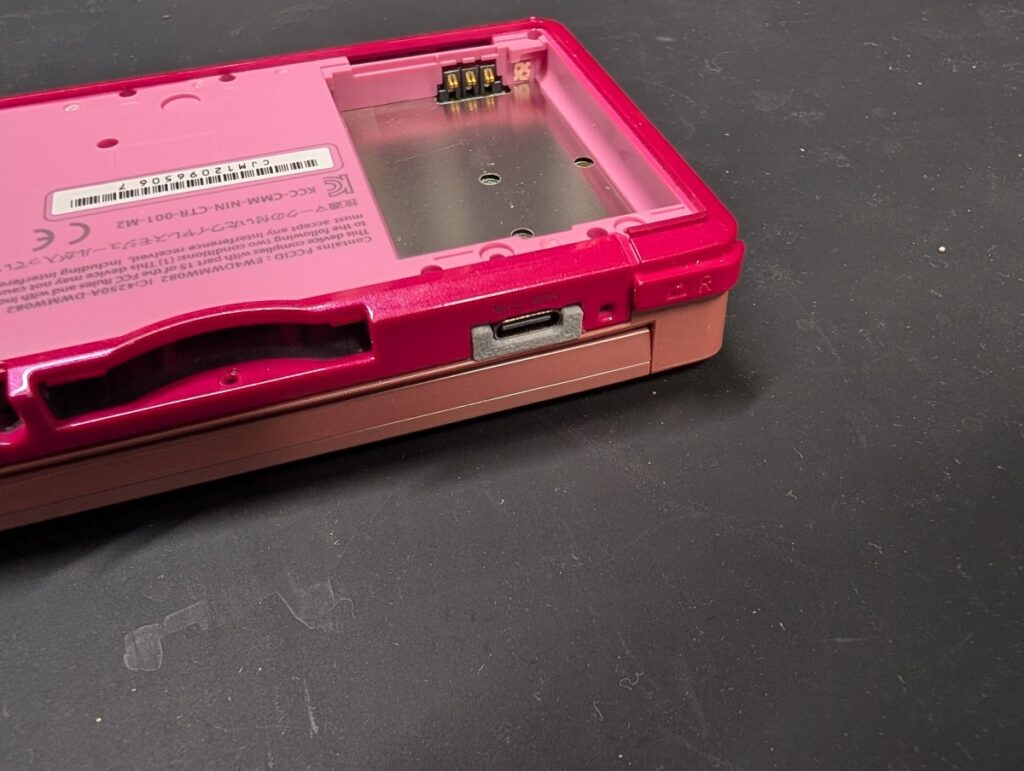
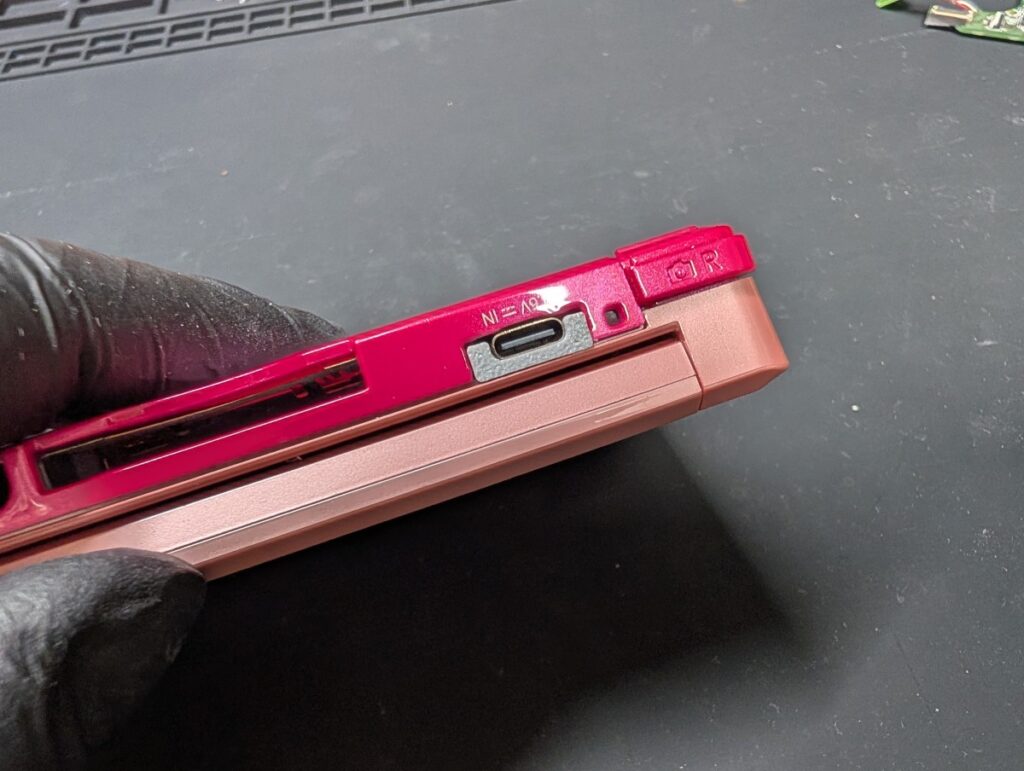
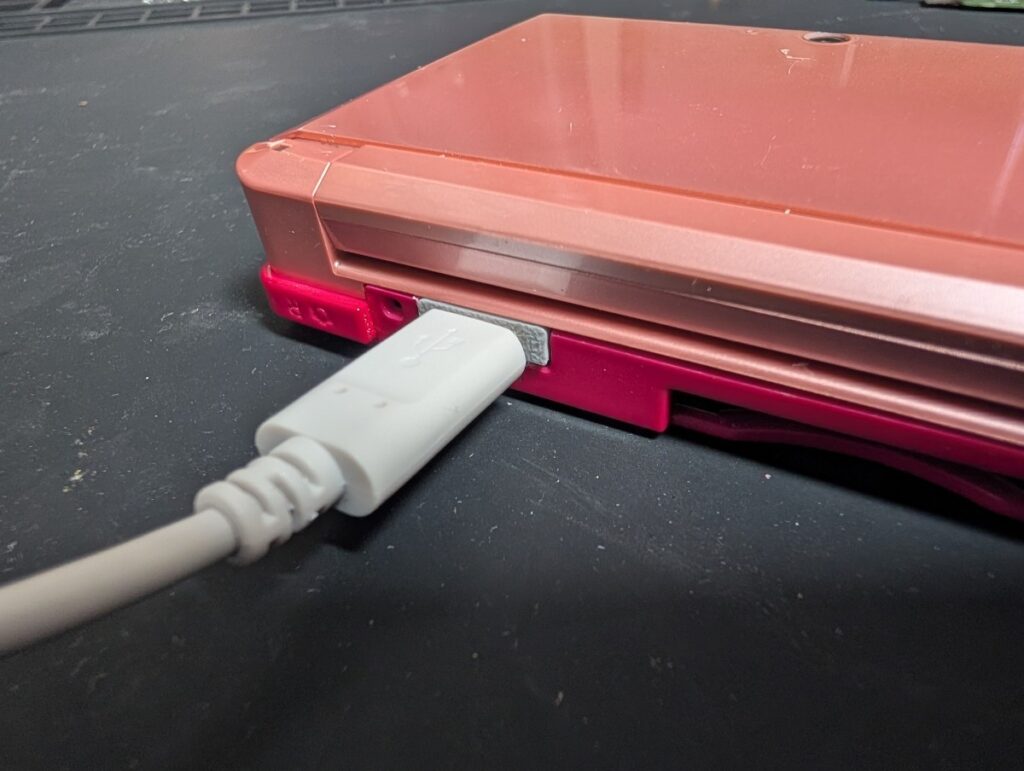
なお、この3DSはType-C化を行っているため、
ここから先の画像はType-C化後の状態となります。
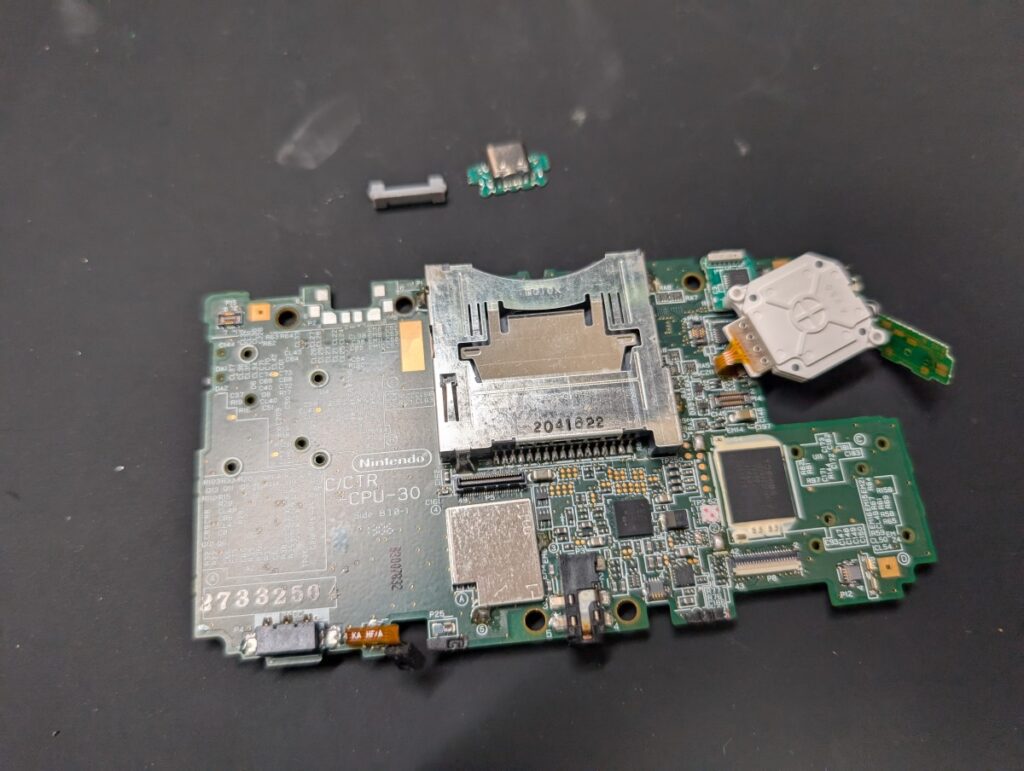
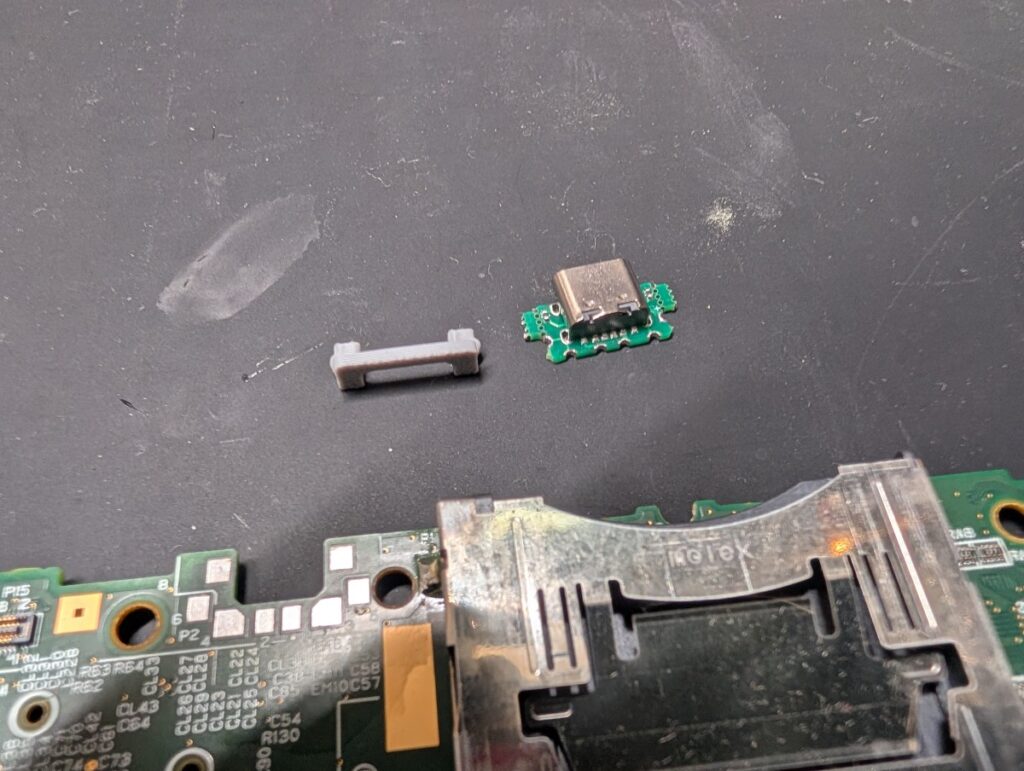
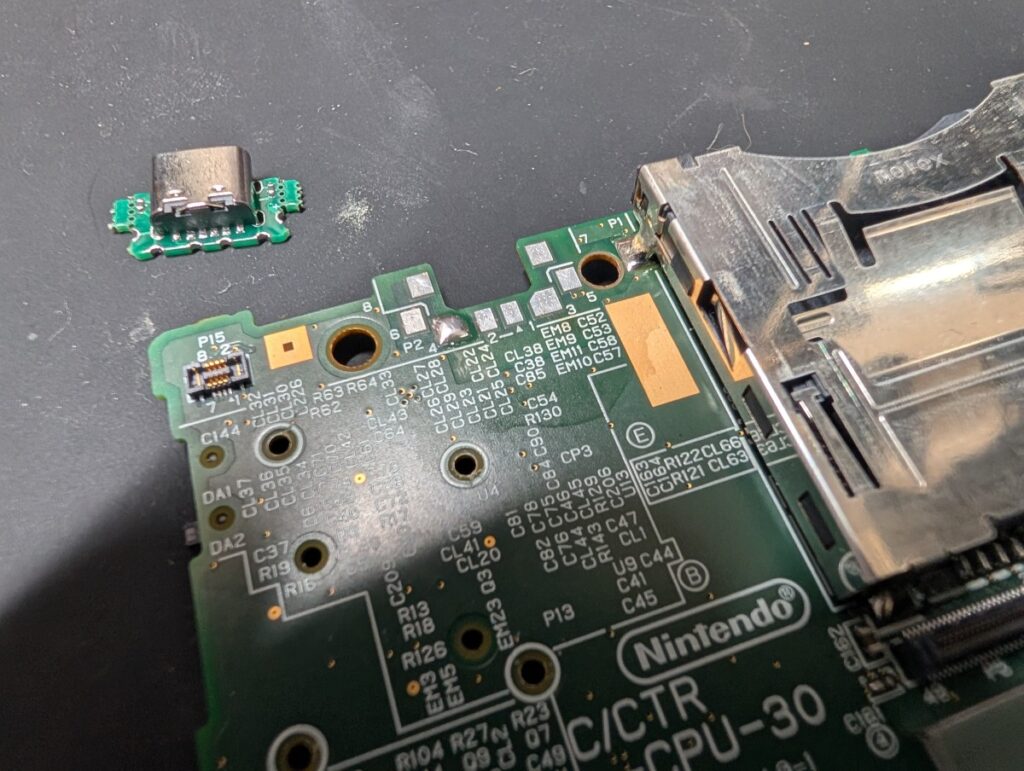
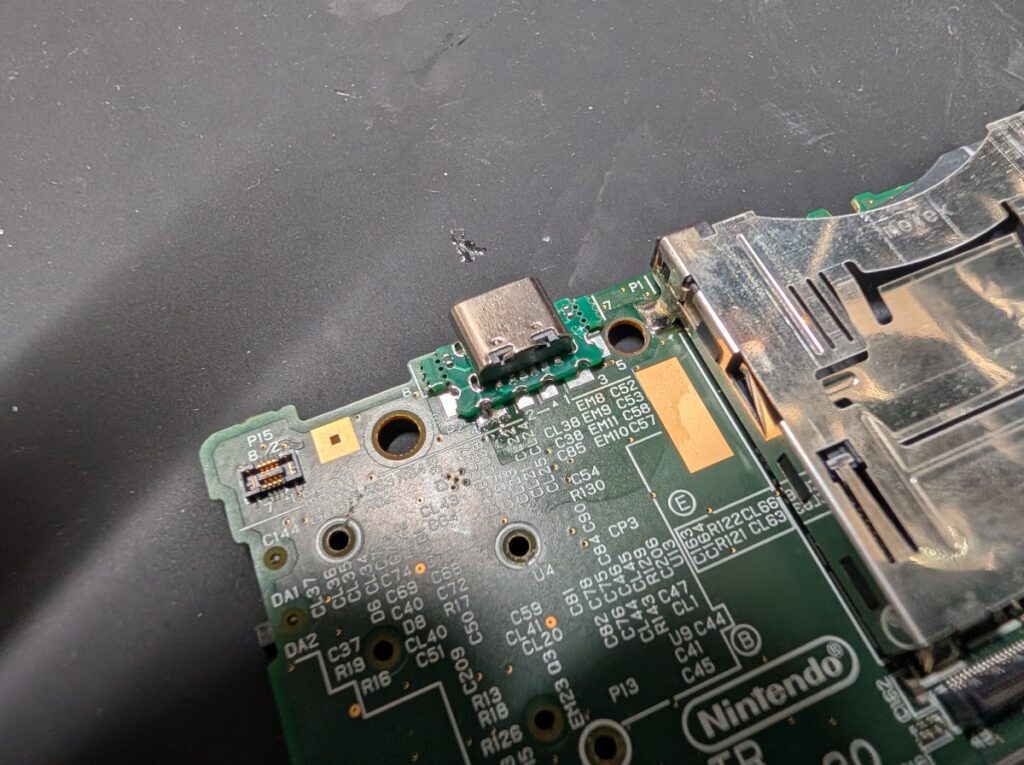
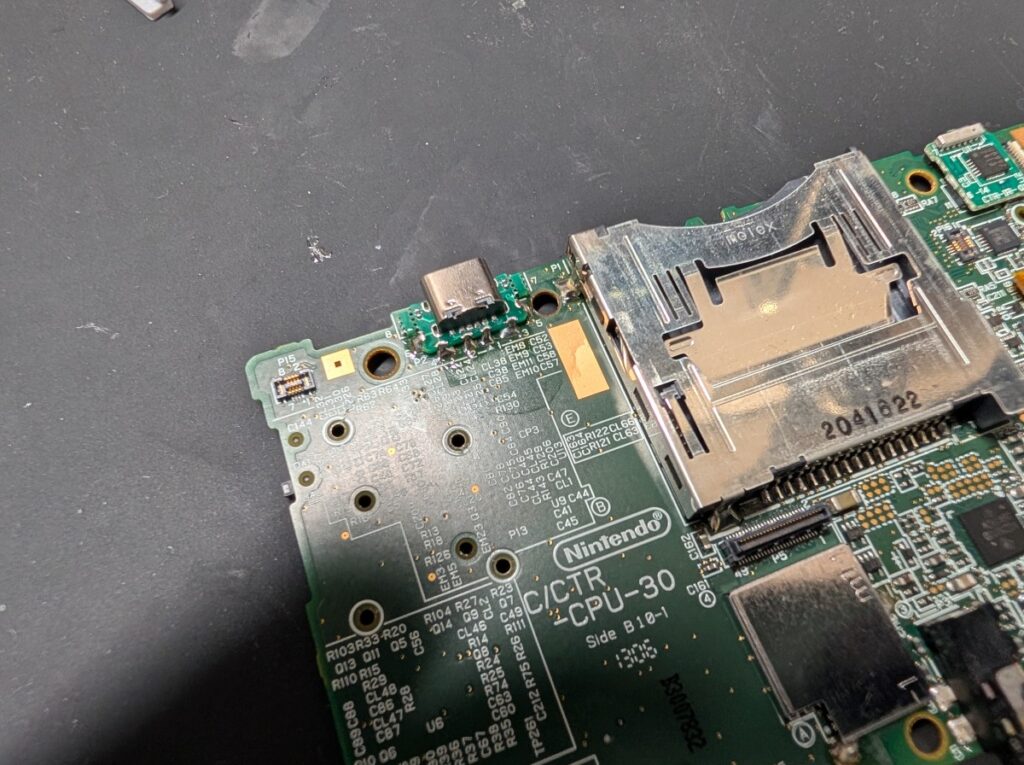
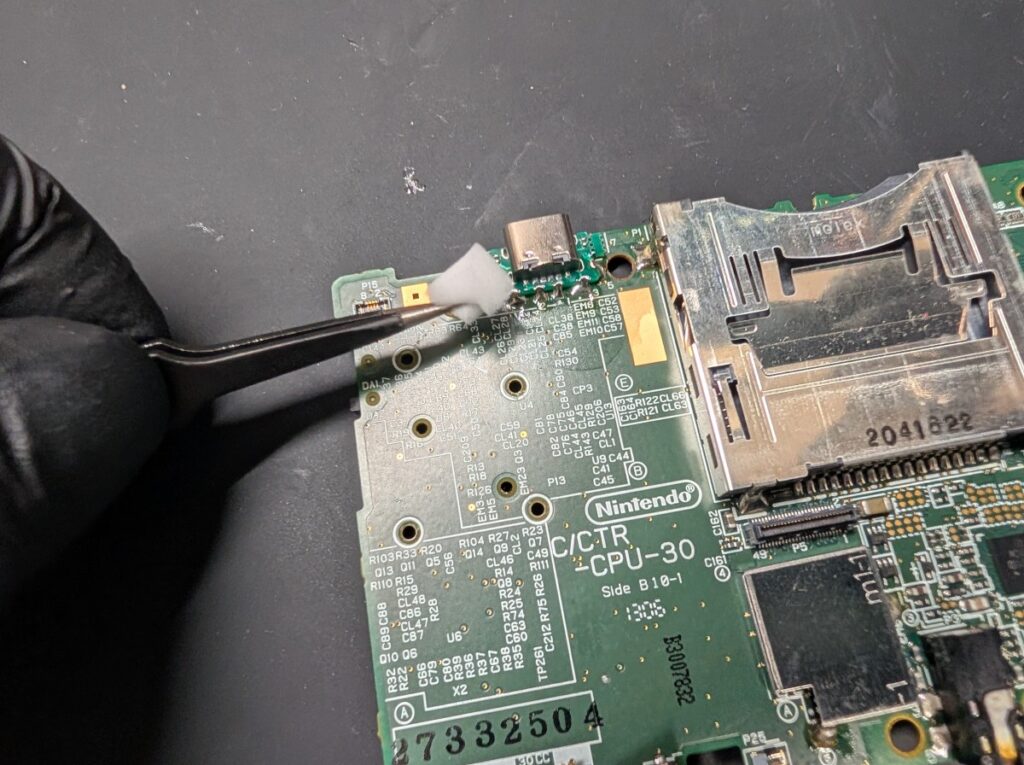
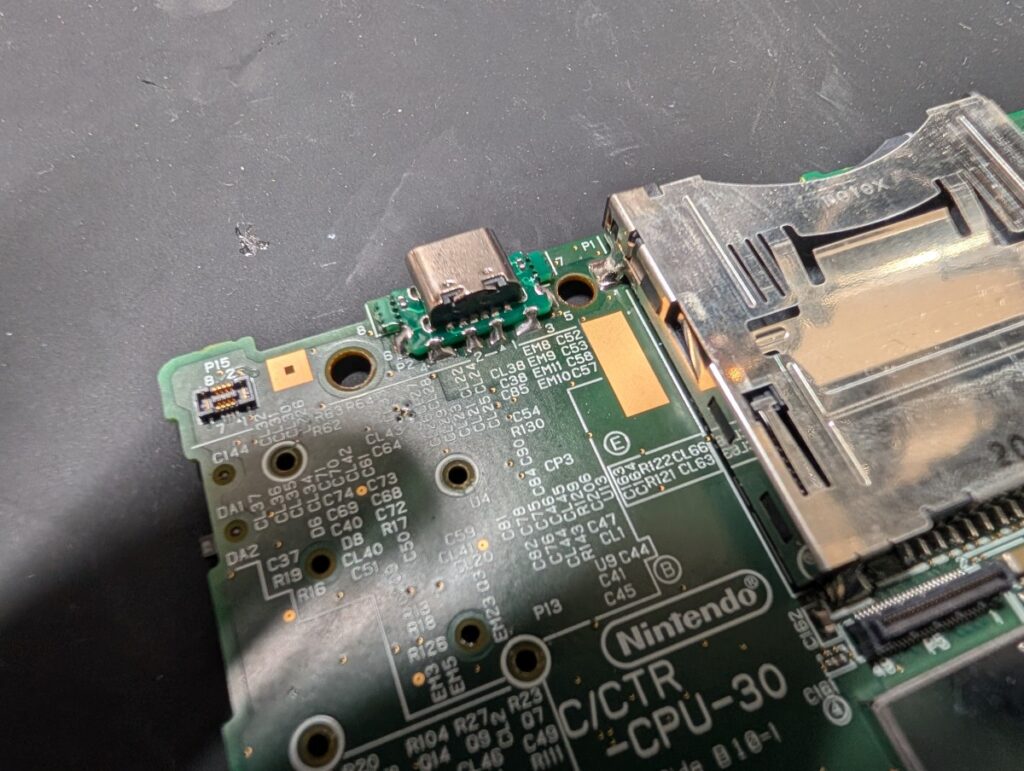
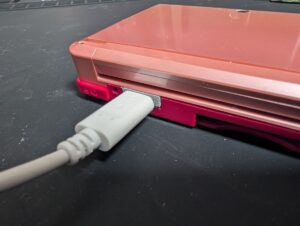
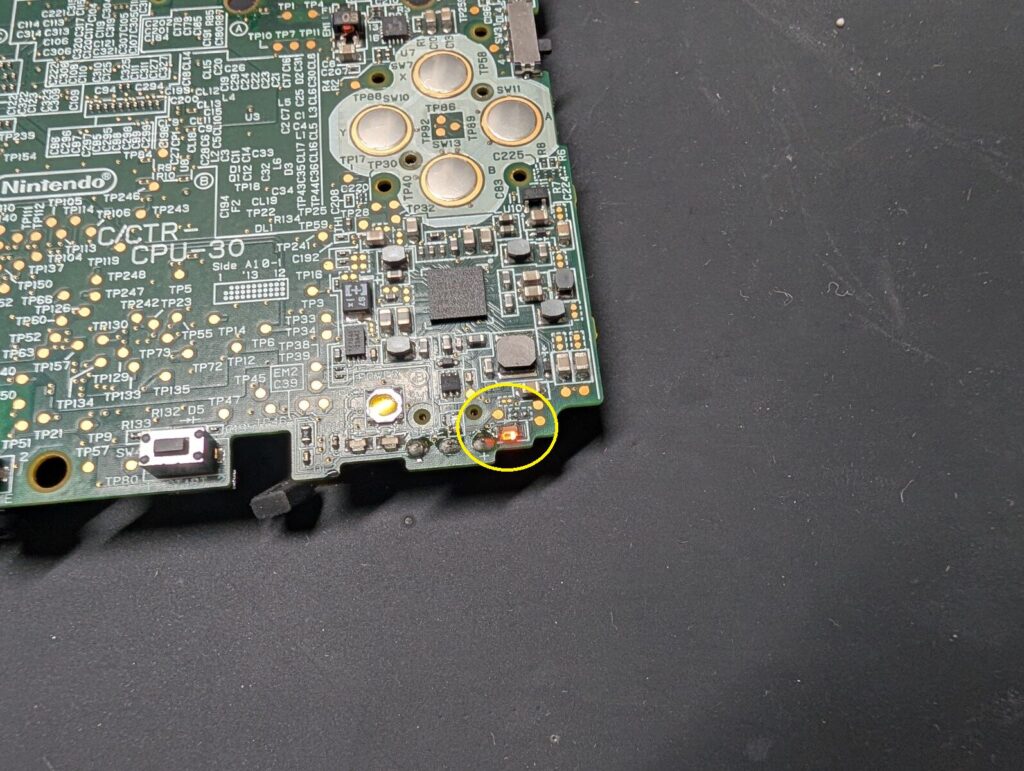
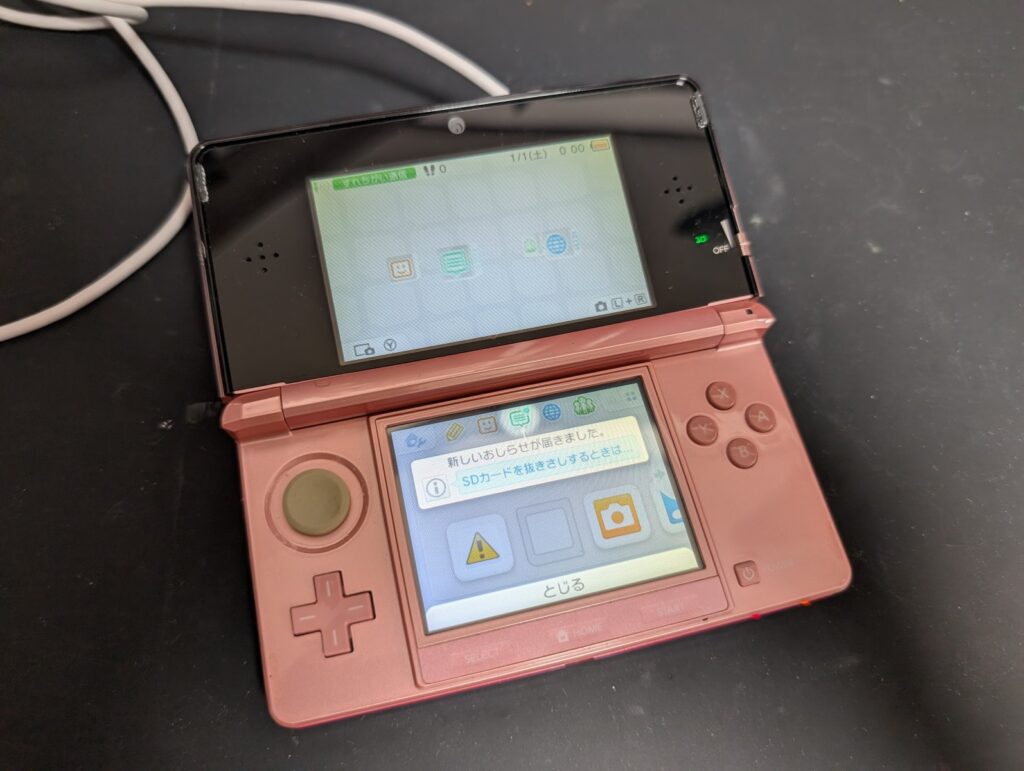
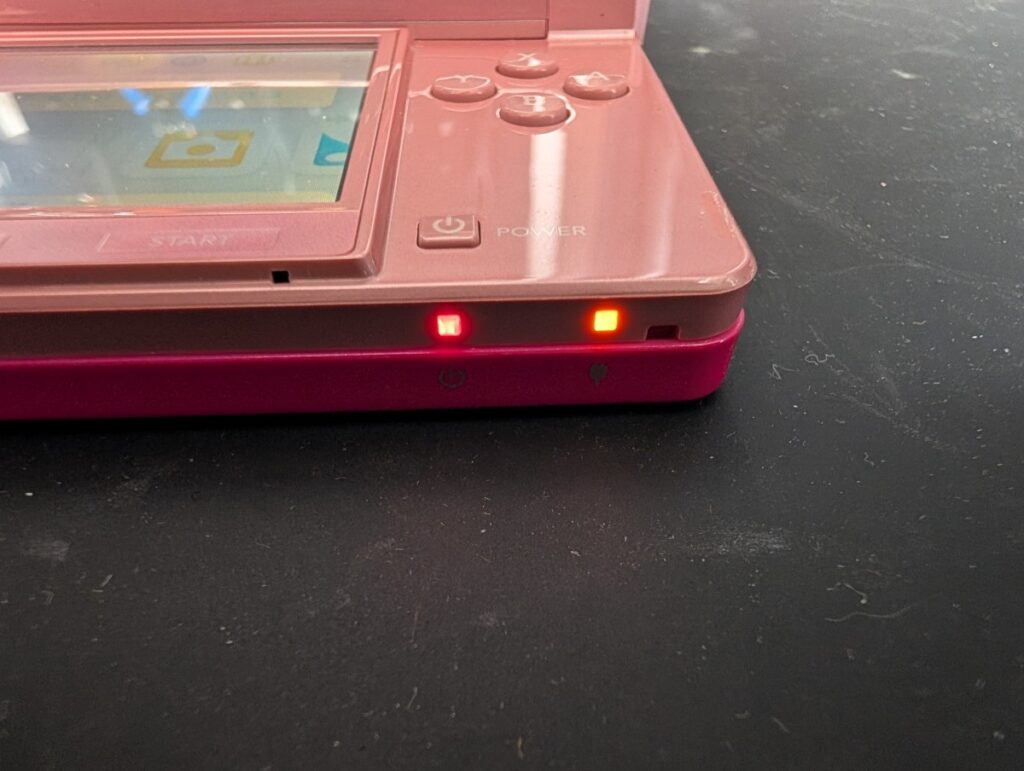
充電ポート交換後は、充電ケーブルを差し込んで、
基板に実装されている充電状態を示すランプが点灯するかを確認します。
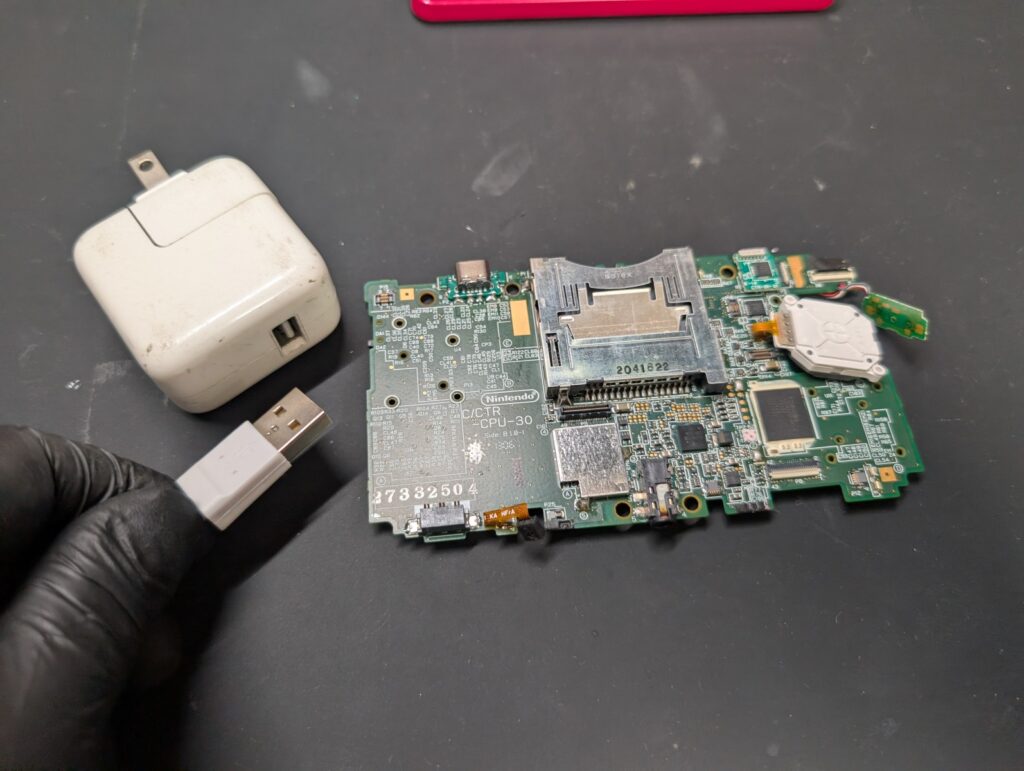
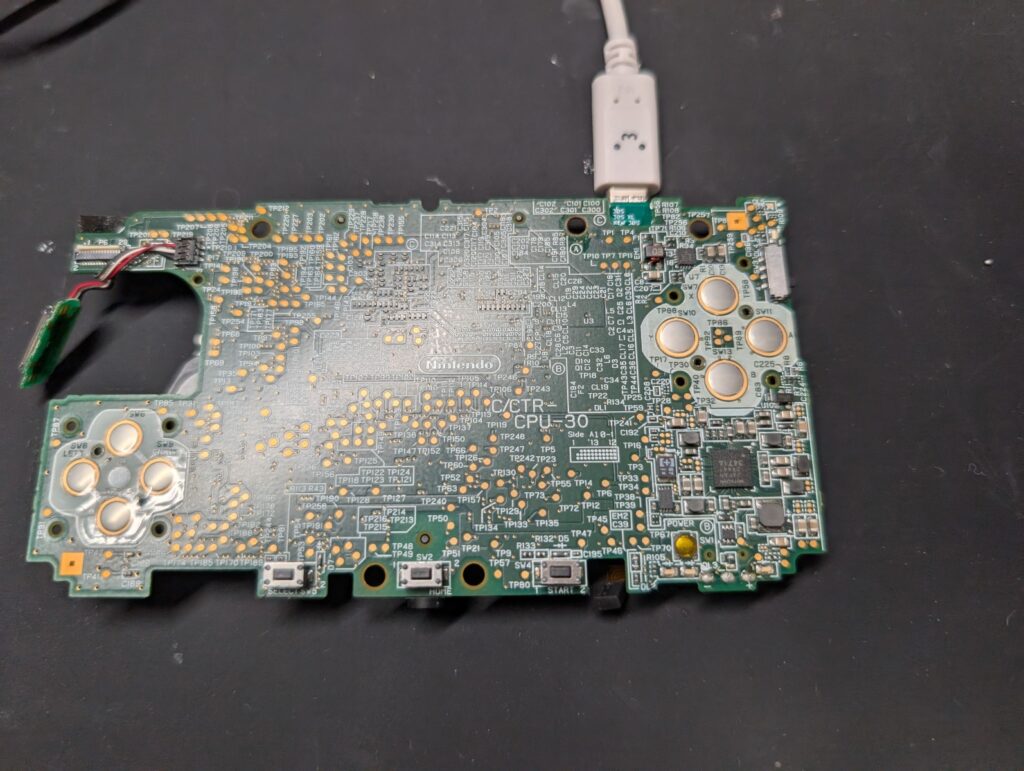
純正タイプの充電ポートへ交換した場合は、
カバーを取り付けて動作確認を行い、問題なければ修理完了です。
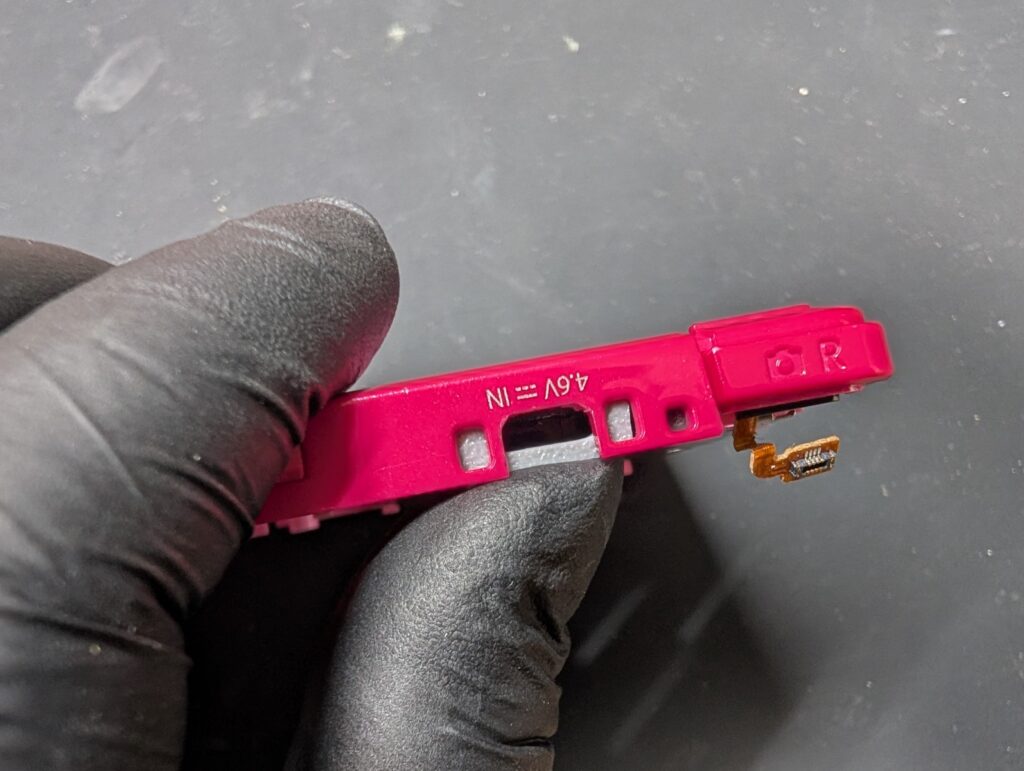
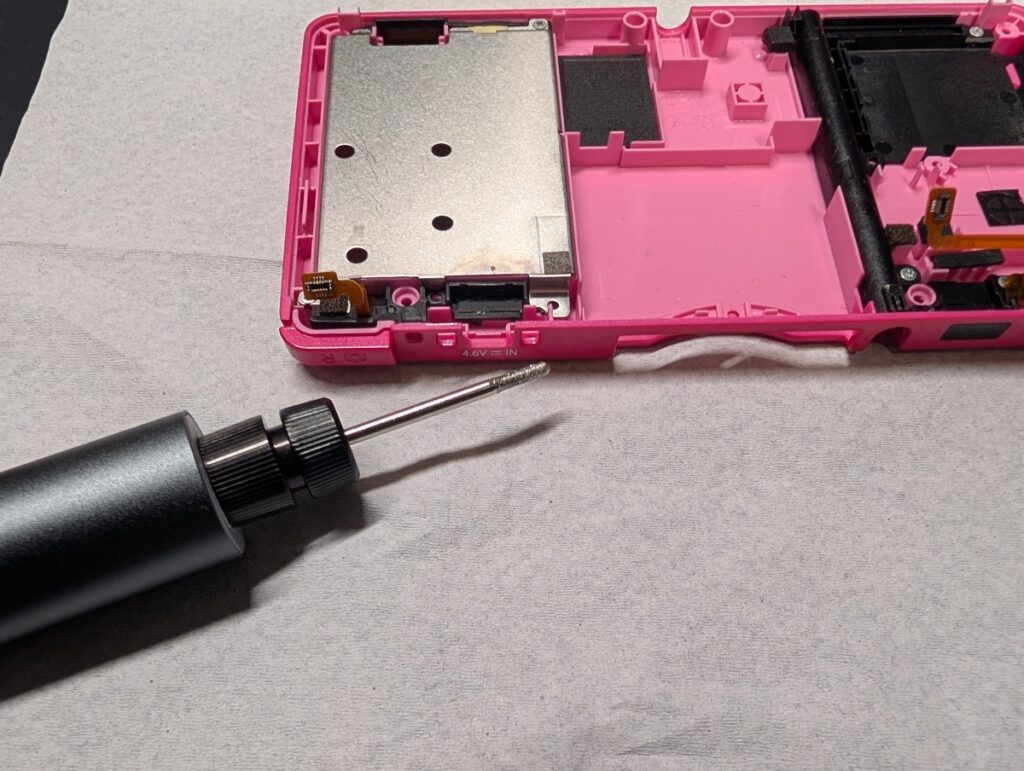
一方、Type-Cポートを取り付けた場合は、
LRボタンカバーの加工を行います。
3DSの液晶などに使用されている各ケーブルや、
基板側のコネクターには細かいピンが多数並んでいます。
そのため、少しの力でもピンが変形すると接触不良となり、
3DSが起動できなくなることがあります。
ここでは、ご自身で修理を行われたお客様より、
実際によくご相談いただく症状や改善方法について解説します。
充電ができない原因は、充電ポートの故障のみではありません。
基板の故障や、充電ポート取り付け部分の回路破損によって発生しているケースもあります。
そのため、そもそも充電ポートは故障していなかった可能性があります。
また、充電ケーブル側の不具合も考えられるため、
充電ケーブルの交換や、充電ポート取り付け部分を再度確認してください。
電源ボタンを押してもまったく反応しない場合は、
充電ポート取り付け時に基板が破損した可能性があります。
一方で、起動ランプが点灯後、数秒で消えて起動できない場合は、
液晶などのフレキシブルケーブルの断線、取り付け忘れ、取り付け不良が考えられます。
再度見直しを行い、問題なく取り付けられている場合は、
基板側のケーブルコネクターが破損している可能性があります。
ボタンラバーのズレや、
ボタン位置のズレが考えられます。
再度分解して、ボタン部分の確認を行ってください。
上下どちらかのみが不点灯の場合は、
ケーブルの取り付け不良が考えられます。
一方で、上下とも真っ暗な状態で、
起動状態を示す青ランプ(充電不良の場合は赤、または赤点滅)が点灯している場合は、
基板が故障している可能性が高い状態です。
基板が正しく取り付けられていない状態でネジを締め込むことで、
基板が変形し、CPUなどの部品が基板から一部浮いているケースがあります。
スライドパッドユニットのケーブルがズレている、
または基板側のコネクターが破損している可能性があります。
再度取り付け直しても改善しない場合は、コネクターの交換や修正が必要となります。
ケーブルの取り付け不良や、ボリュームスイッチの位置ズレが考えられます。
再度分解して確認してください。
当社では、
お客様ご自身での分解・修理後に発生した不具合の修理や、
修理できなかった、難しくて交換できなかったといった場合の修理も受付しております。
各症状に応じてお見積りを行いますので、以下のページよりご連絡ください。
症状:飲み物をこぼした後、電源が入らない 症状:ドライブを交換した後、ディスクを一切読み込まない 症状:ドライブを交換した後、ディスクを一切読み込まない 症状:PS4のディスクを読み込まない 症状:PS4のディスクを読み込まない 症状:ディスクを読み込まない 症状:ディスクを読み込まない 症状:アップデートのエラーで起動しない 症状:アップデートのエラーで起動しない 症状:起動して数秒で電源が落ちる 症状:起動して数秒で電源が落ちる 症状:電源コネクタが基板から剥がれている 症状:画面が暗く見づらい修理の記録
 詳しく見るNintendo DSi
対応:基板を修理しました。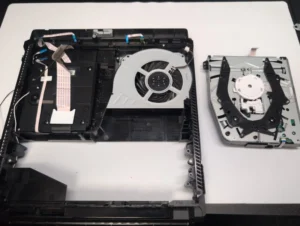 詳しく見るPS4 Pro CUH-7000
対応:基板を修理し、ドライブを交換して組み立て直しました。PS4 Pro CUH-7000
対応:基板を修理し、ドライブを交換して組み立て直しました。修理の内容
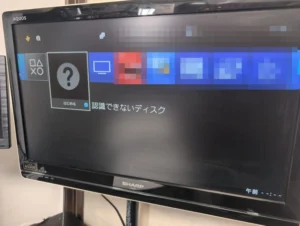 詳しく見るPlayStation4 Pro
対応:ピックアップレンズと、基板上の劣化した部品を交換しました。PlayStation4 Pro
対応:ピックアップレンズと、基板上の劣化した部品を交換しました。修理の内容
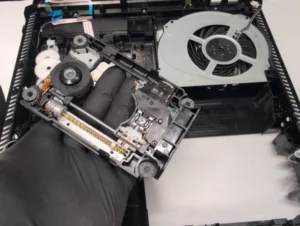 詳しく見るPS4 CUH-7200b
対応:ピックアップレンズユニットを交換しました。PS4 CUH-7200b
対応:ピックアップレンズユニットを交換しました。修理の内容
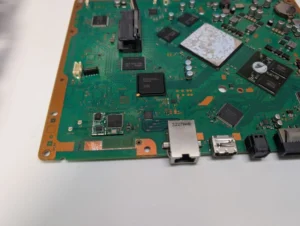 詳しく見るPS3 CECH-4000B
対応:基板を修理し、Wi-Fi・Bluetoothのモジュールを交換しました。PS3 CECH-4000B
対応:基板を修理し、Wi-Fi・Bluetoothのモジュールを交換しました。修理の内容
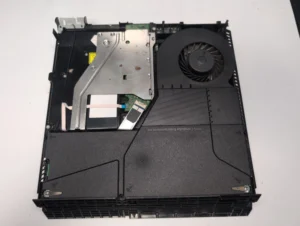 詳しく見るPS4 CUH-1100A
対応:基板を修理しました。PS4 CUH-1100A
対応:基板を修理しました。修理の内容
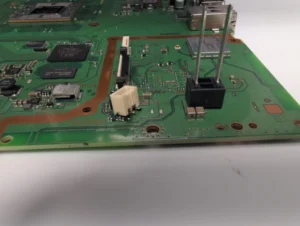 詳しく見るPS4 CUH-1200B
対応:コネクタを取り付け直しました。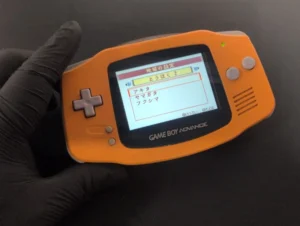 詳しく見るゲームボーイアドバンス
対応:IPS液晶に交換しました。