BunnyChargeのSNS


本記事では、分解から交換、動作確認までの流れを順に紹介します。
なお、本記事の内容をもとに分解・作業を行った際に発生した破損や不具合については、
当社では一切の責任を負いかねます。
作業はすべて自己責任にてお願いいたします。
また、当社では交換作業の代行も行っております。
当社にて部品をご購入いただいたお客様に限り、
割引価格での修理受付を行っておりますので、作業が難しい場合や、
作業中の破損、症状が改善しない場合はご相談ください。
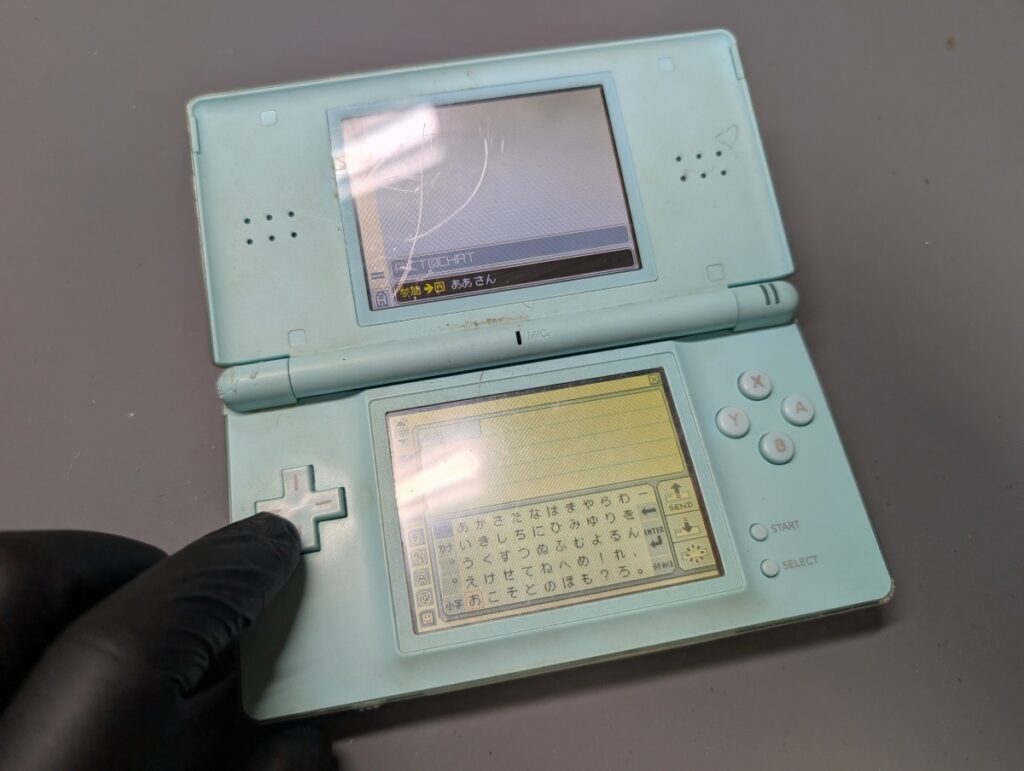
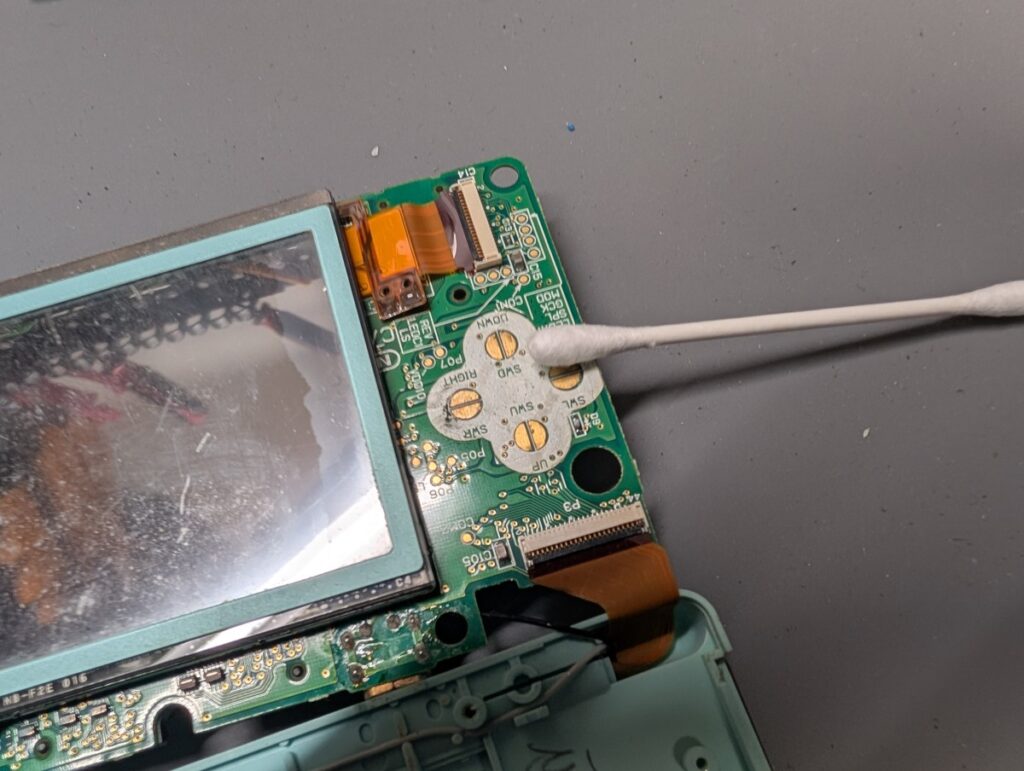
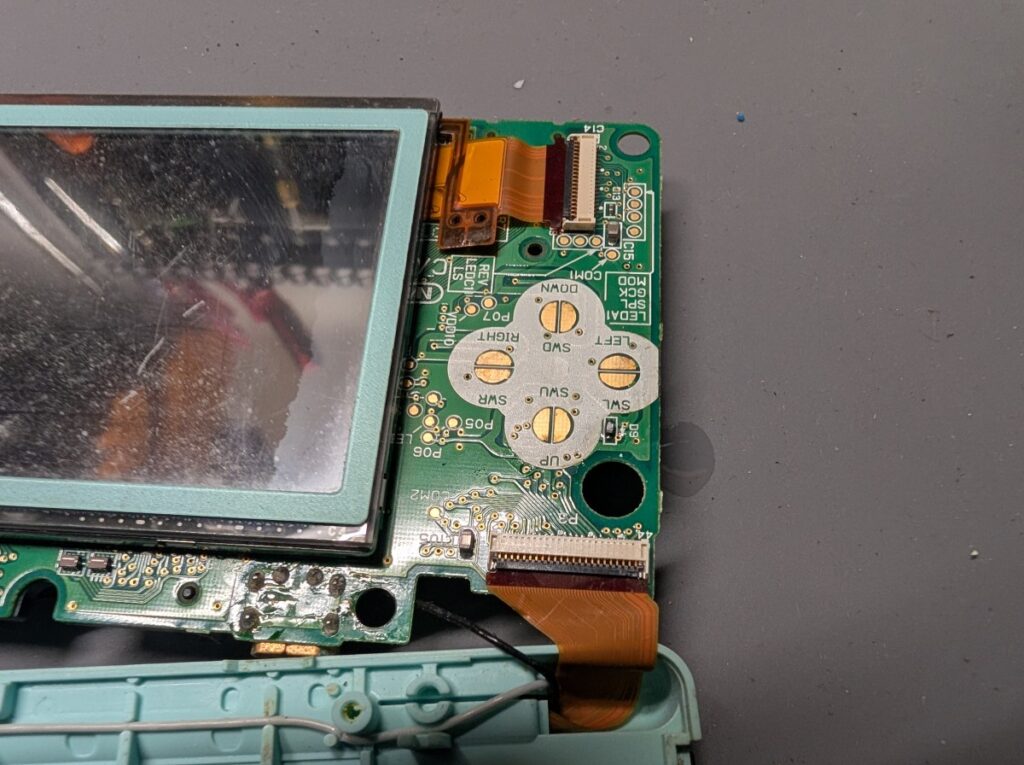
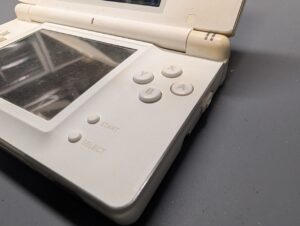
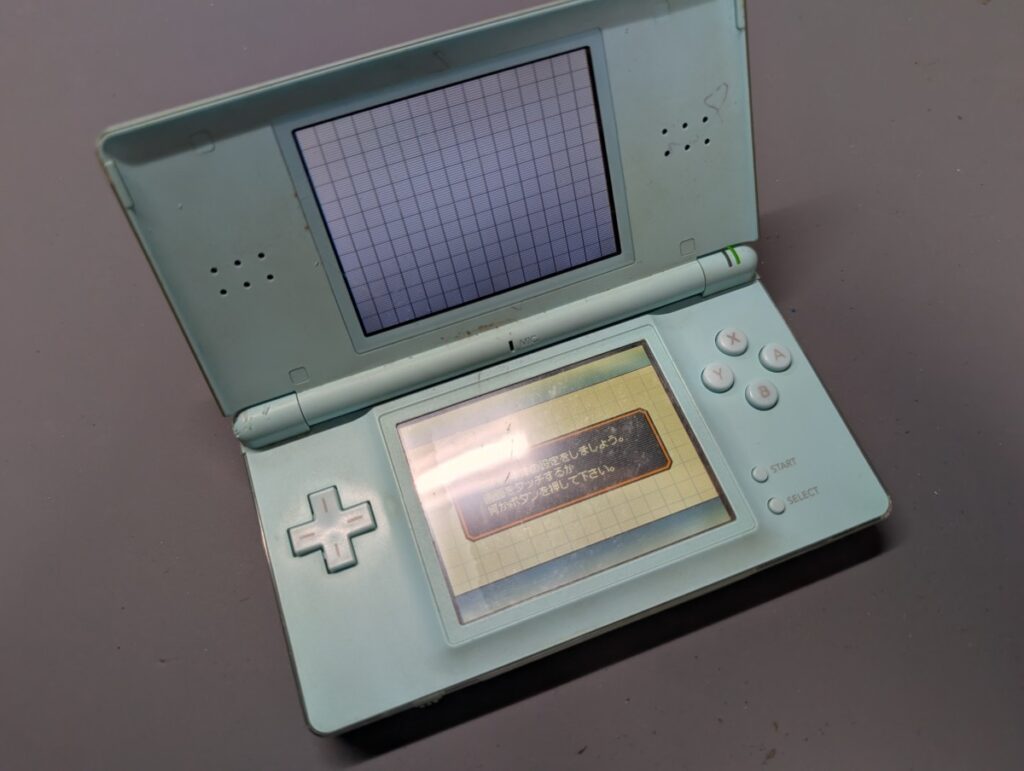
本記事では、ABXYボタンおよび十字ボタンの動作不良、押し感がない、反応が悪い症状に対する修理手順を解説します。
※LRボタンの動作不良は対象外です。
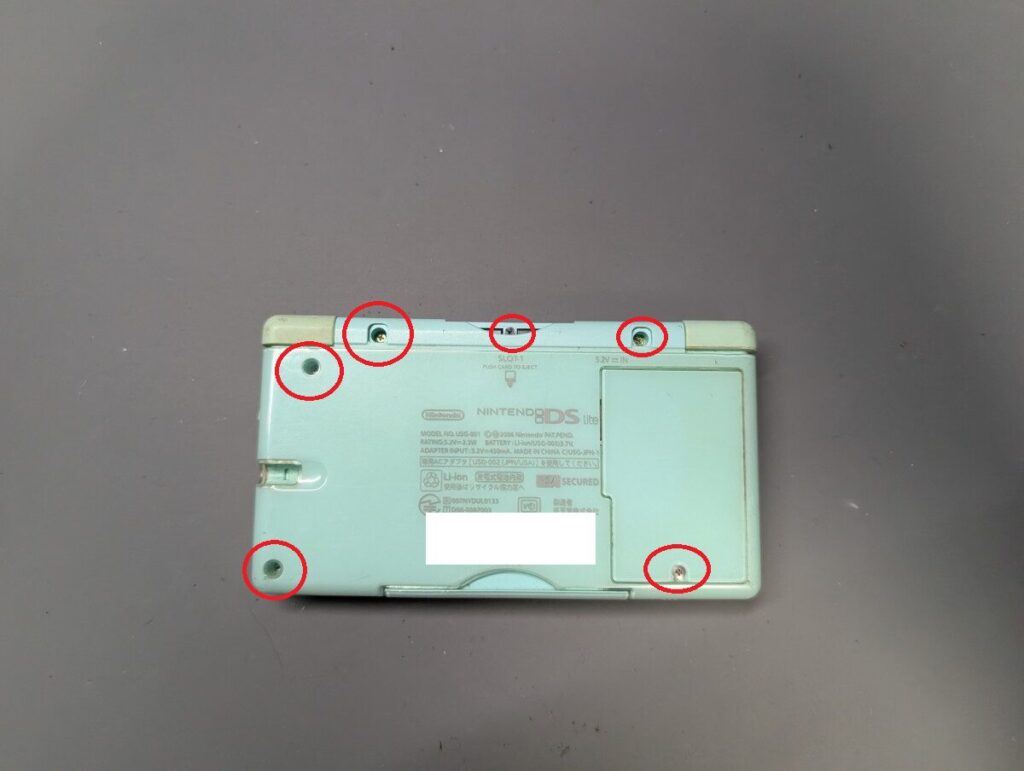
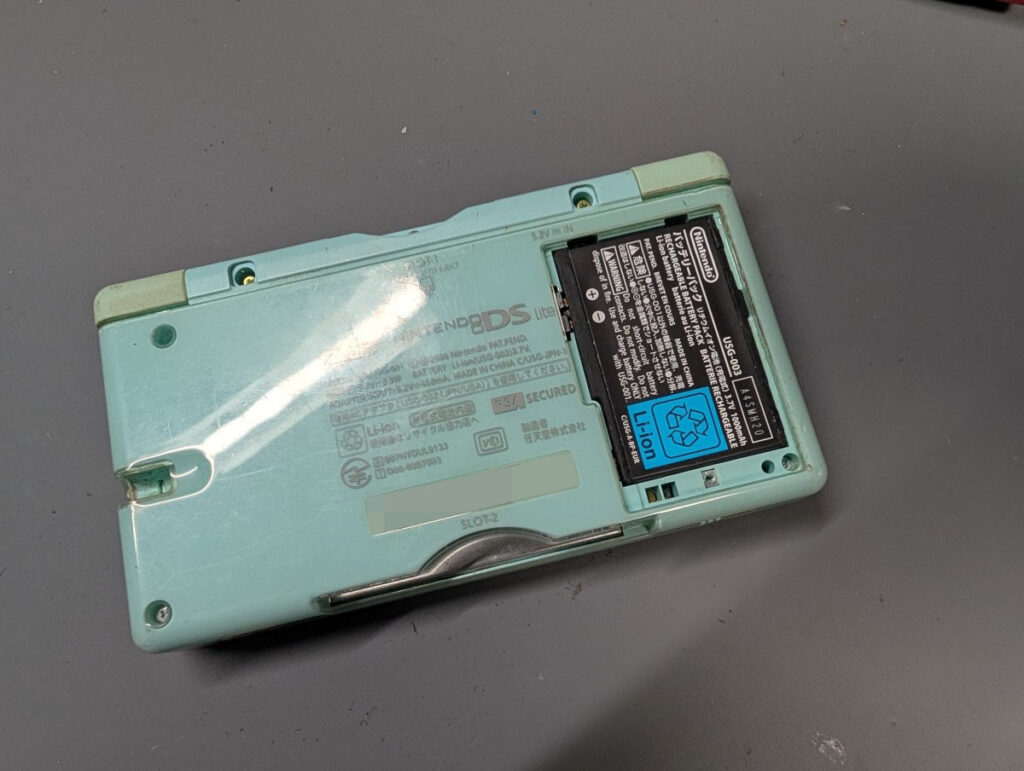
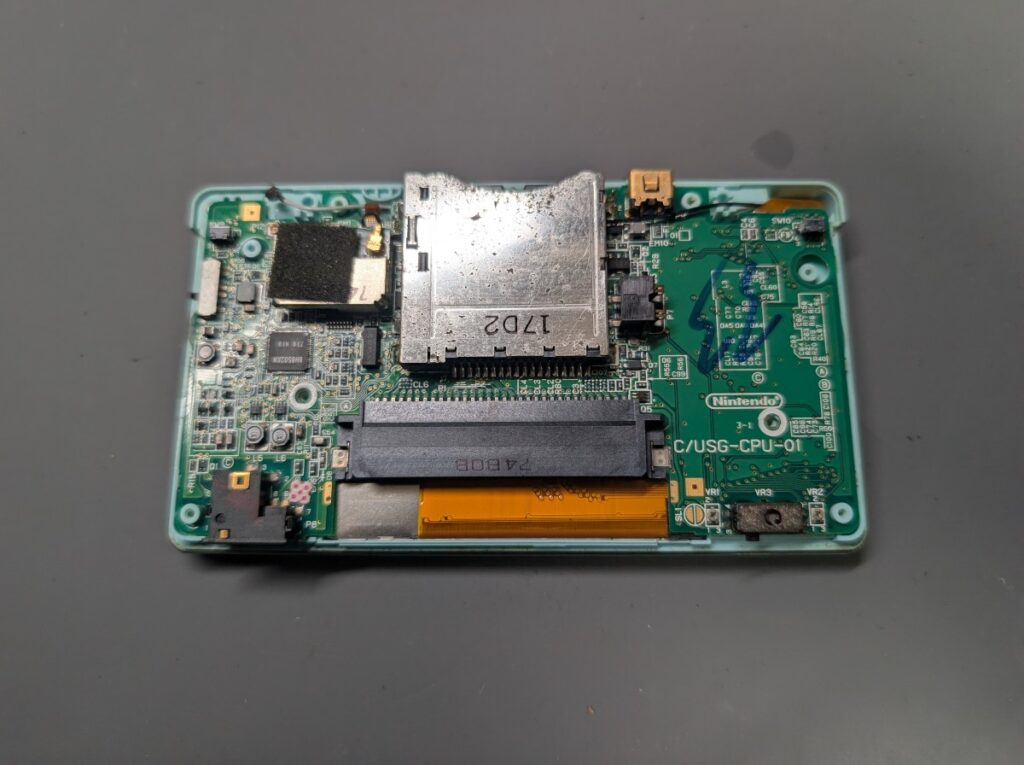
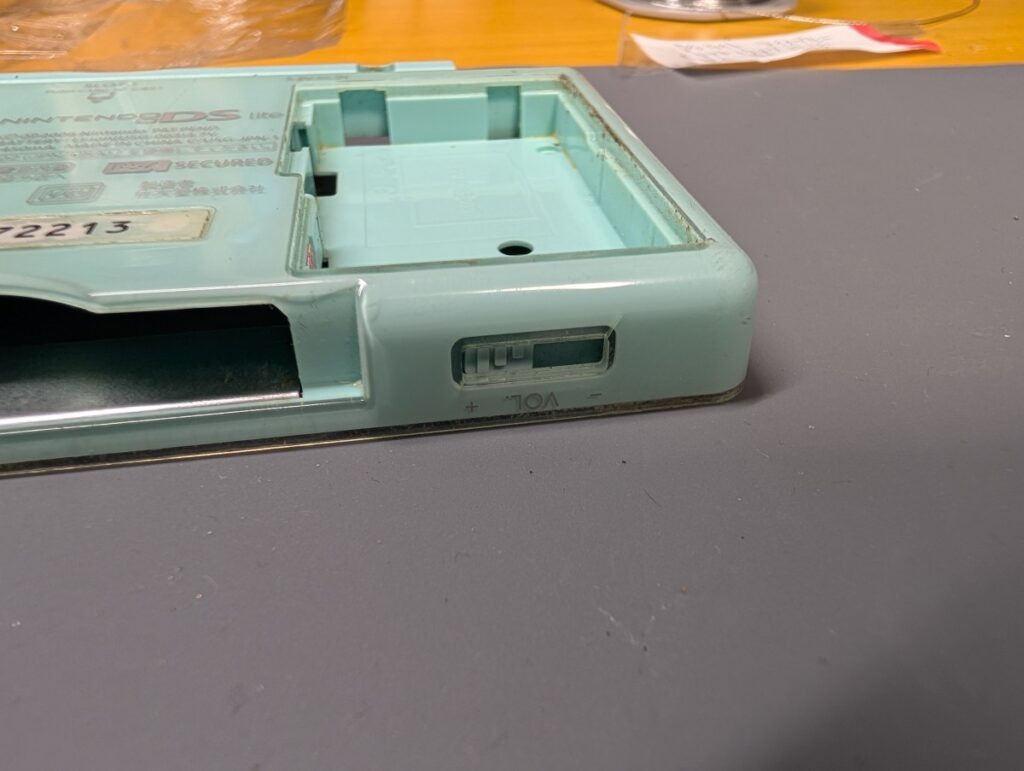
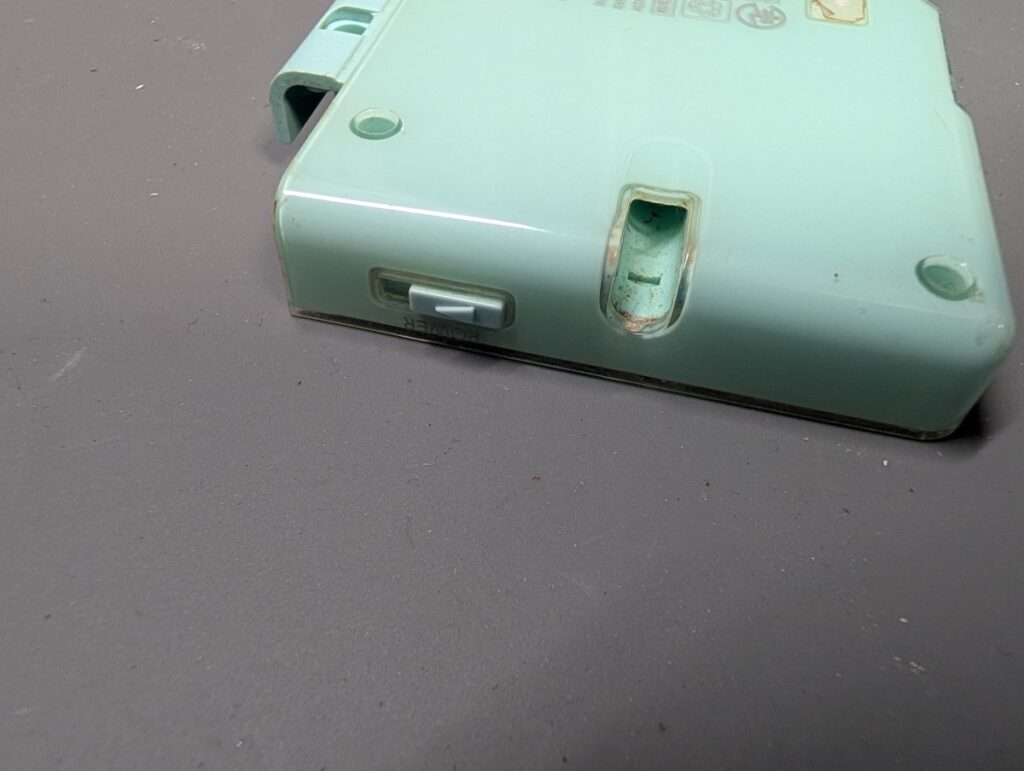
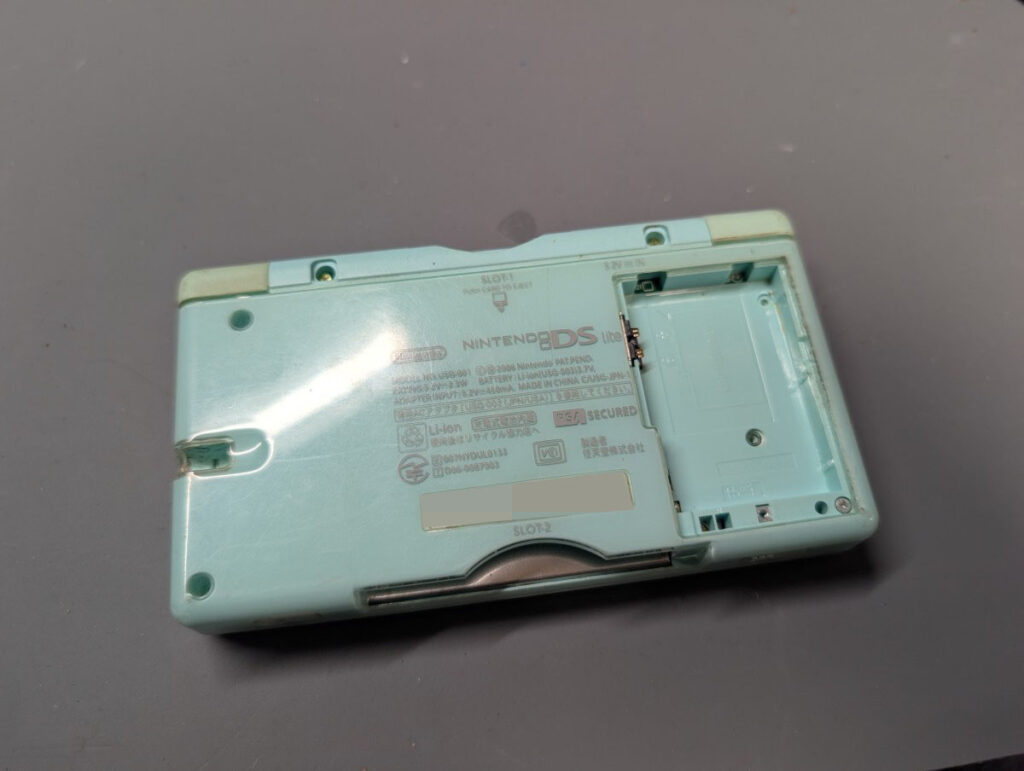
バッテリーを外し、各ネジを取り外します。
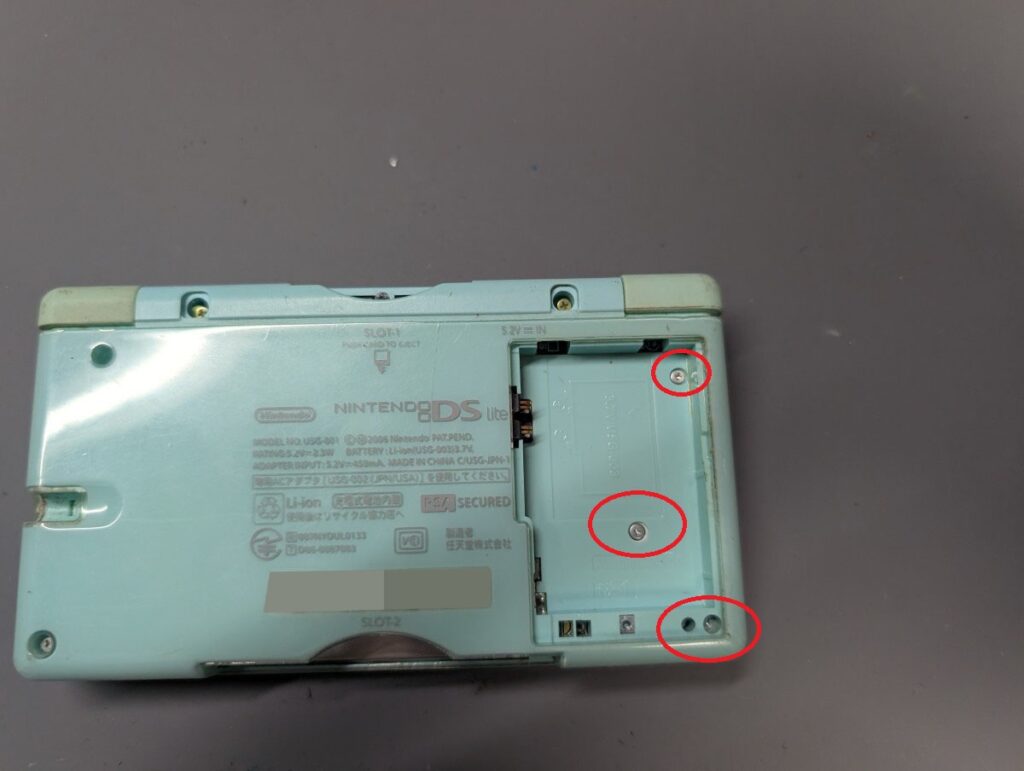
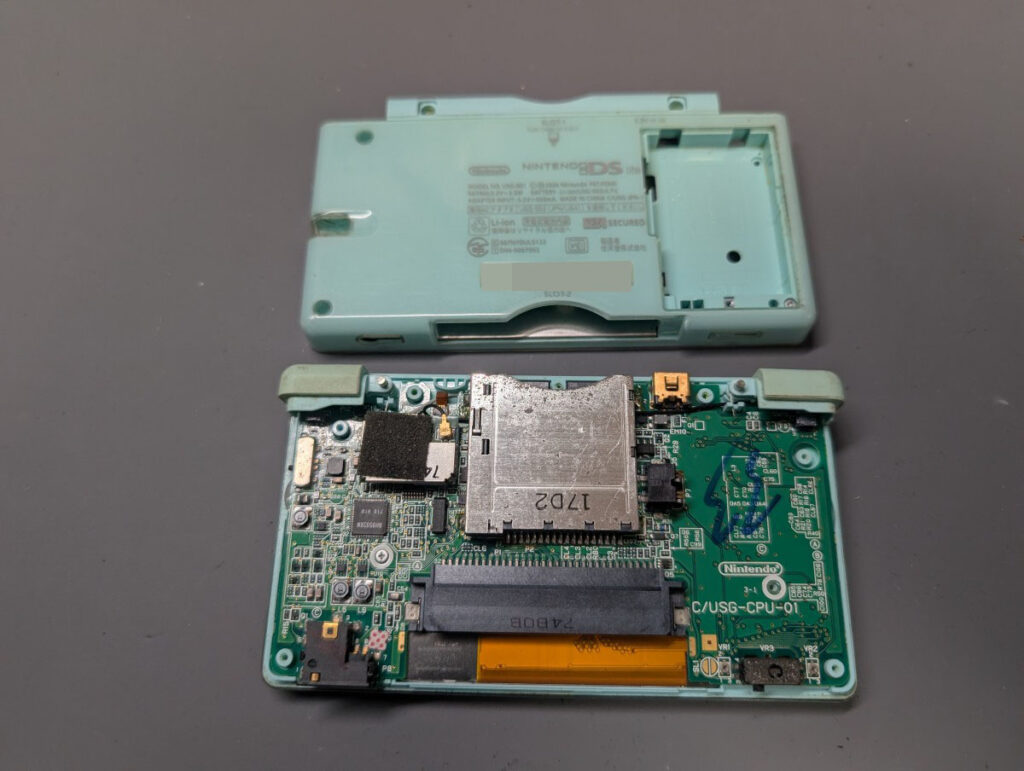
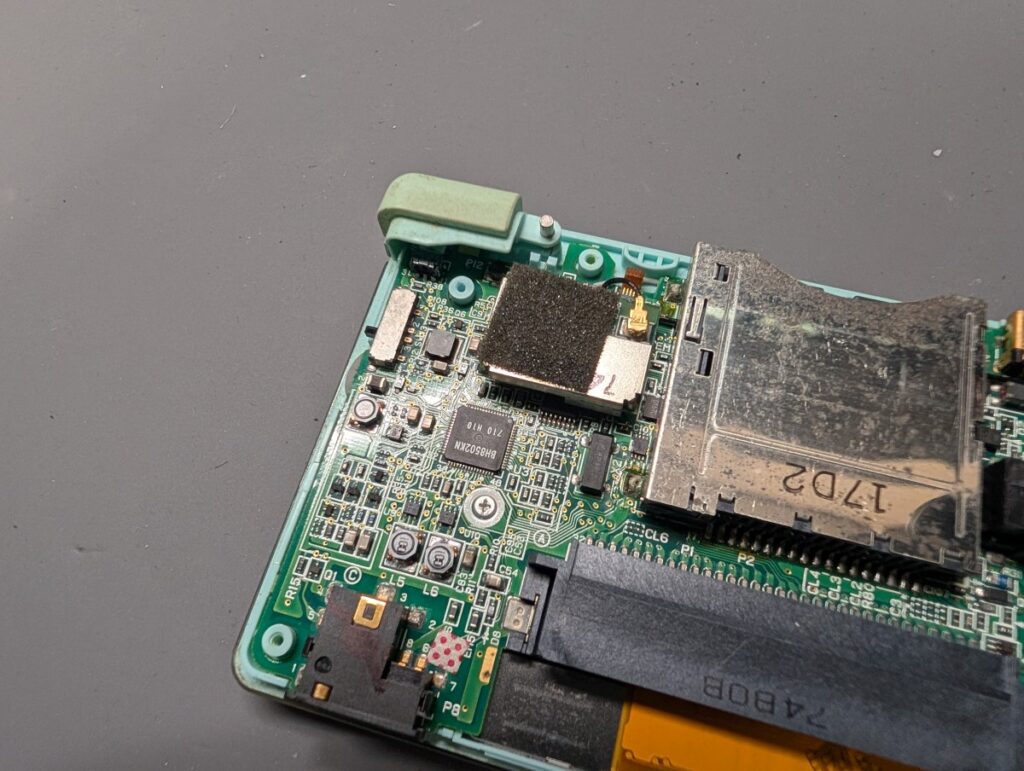
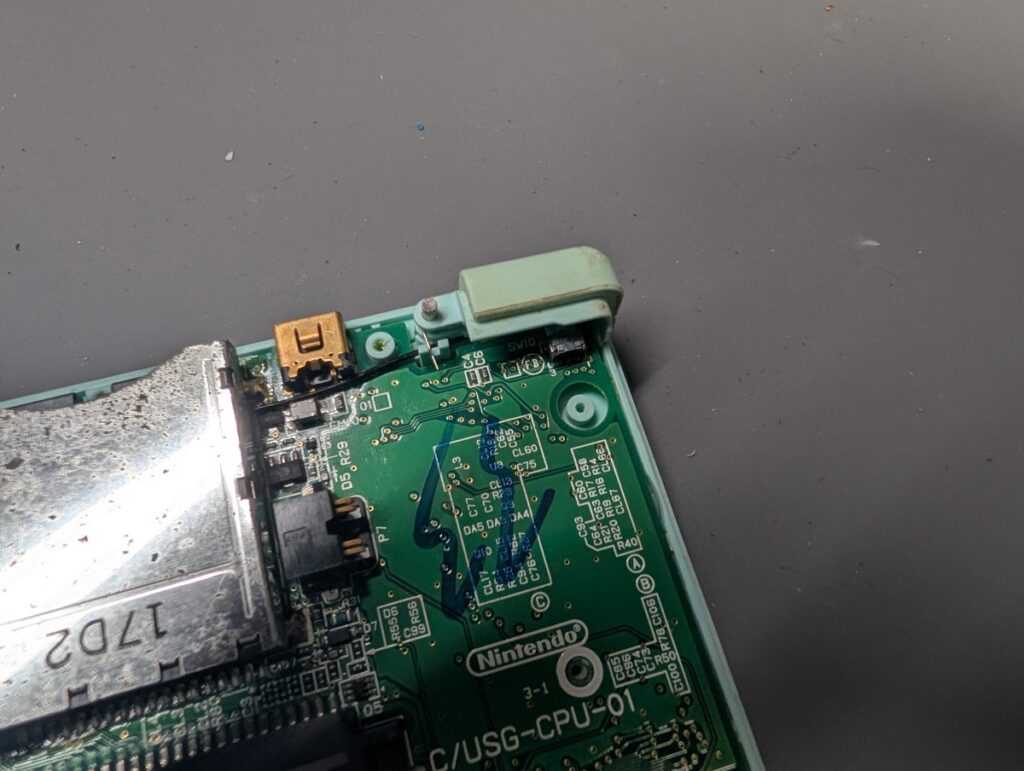
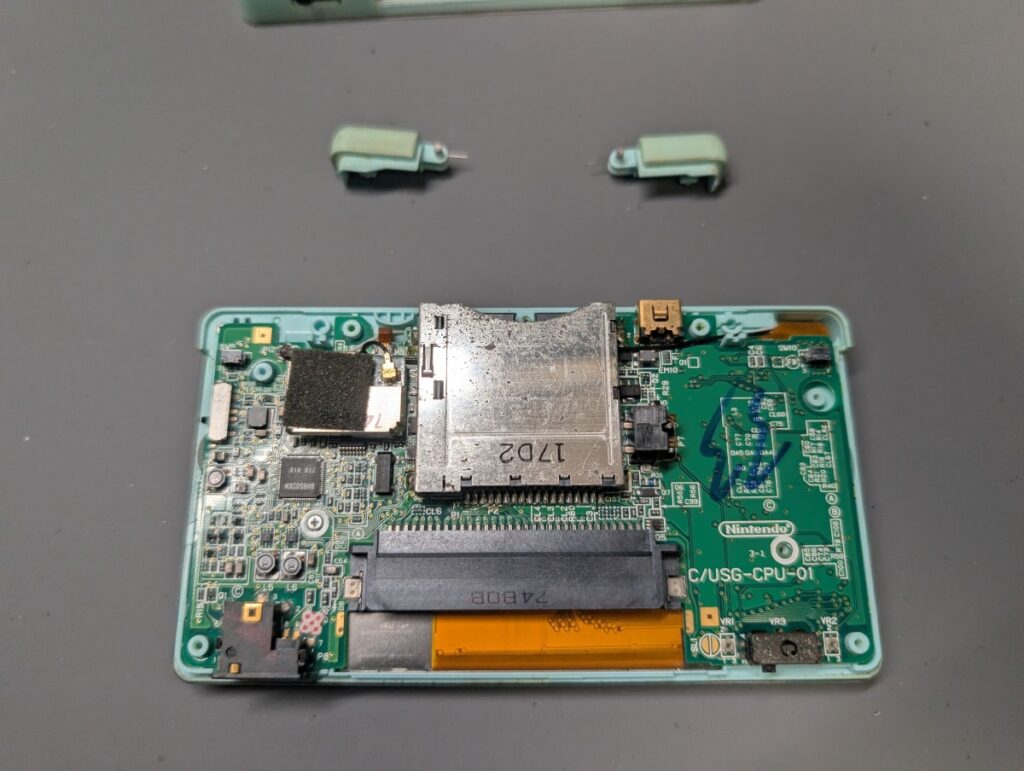
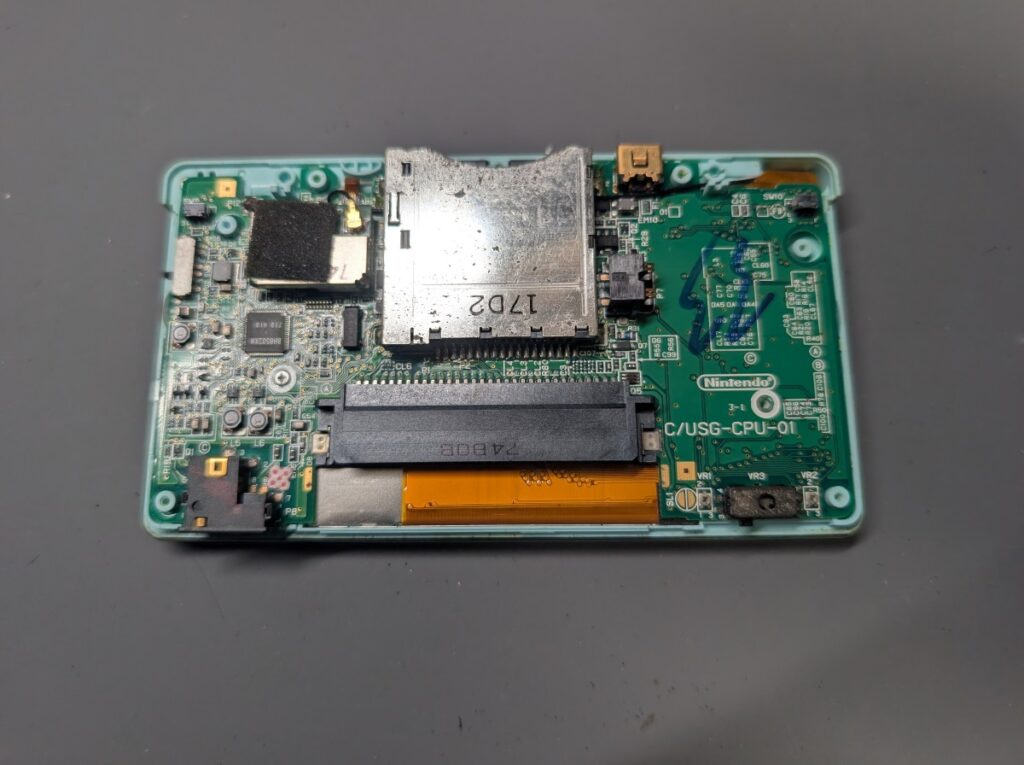
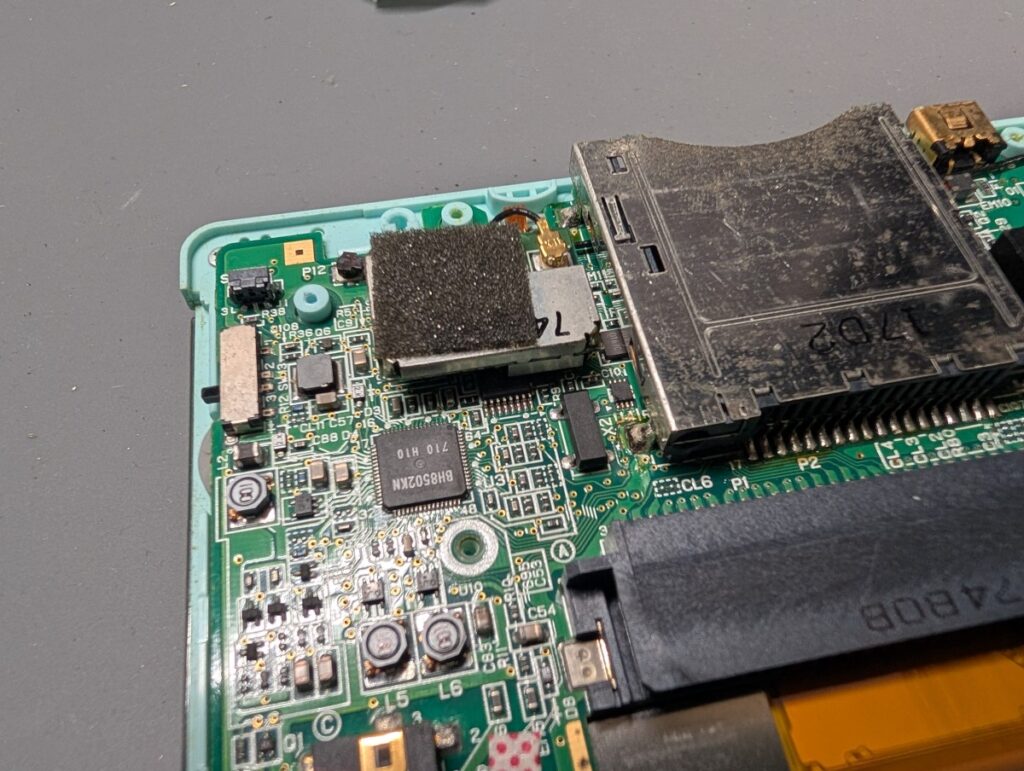
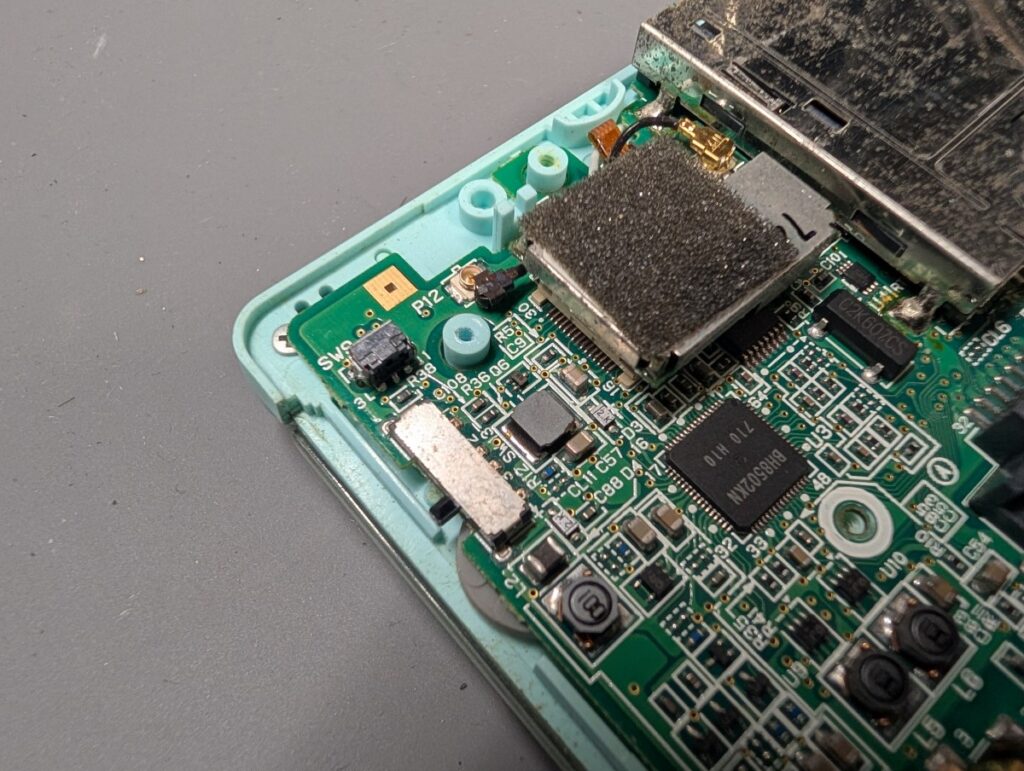
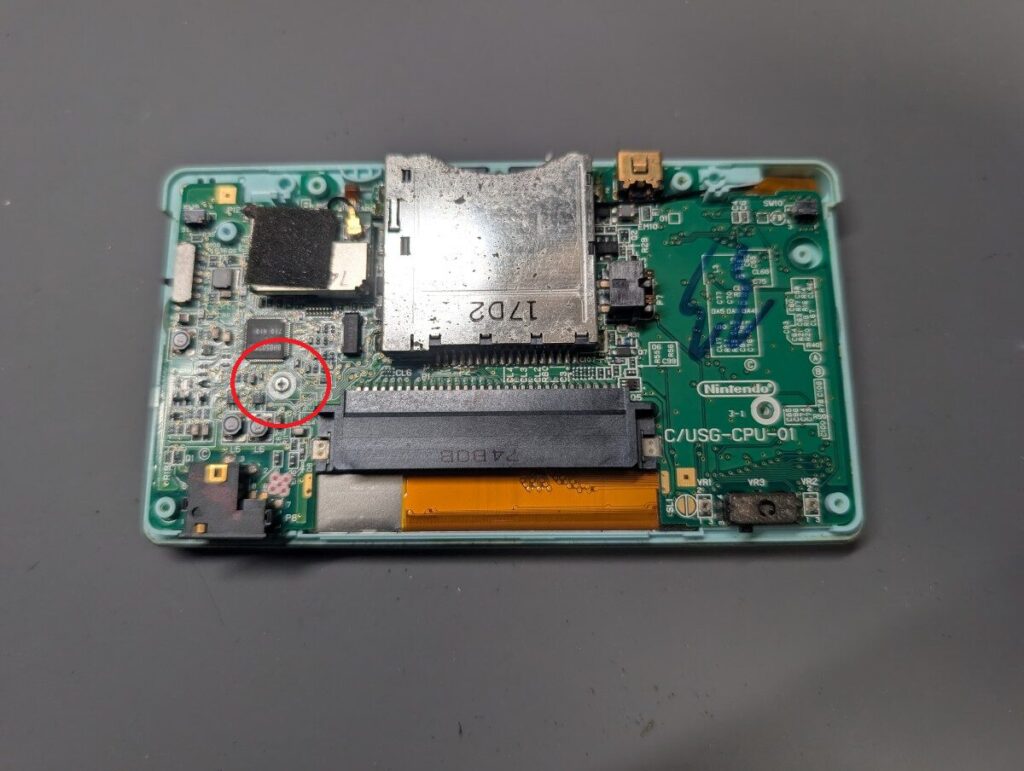
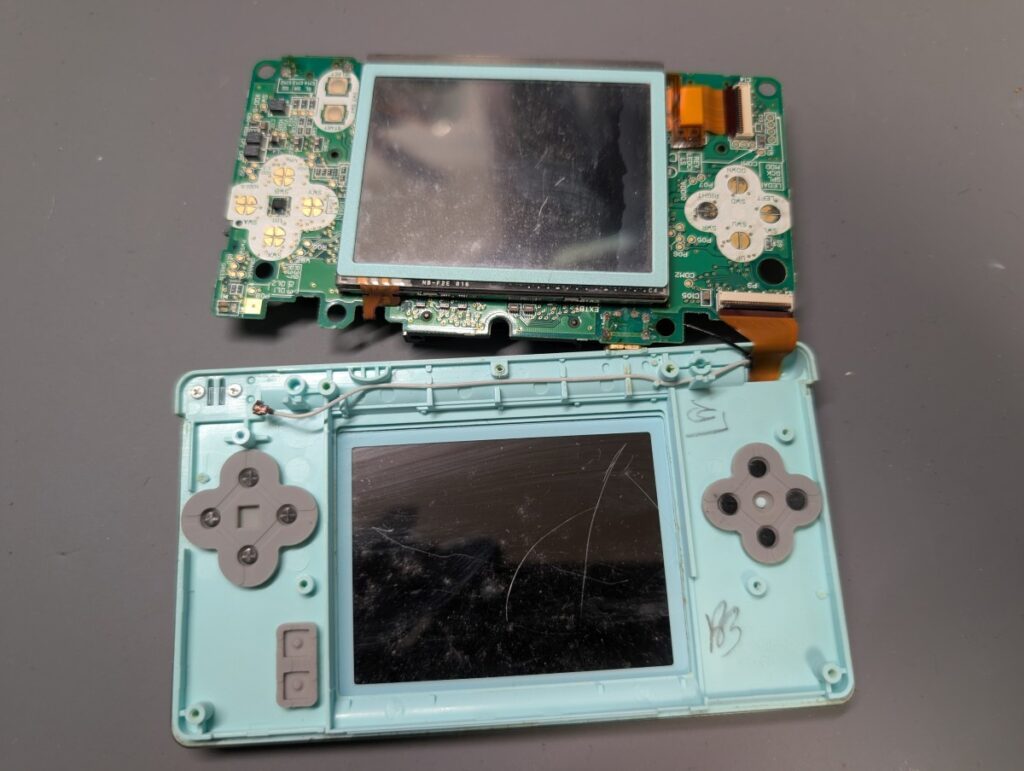
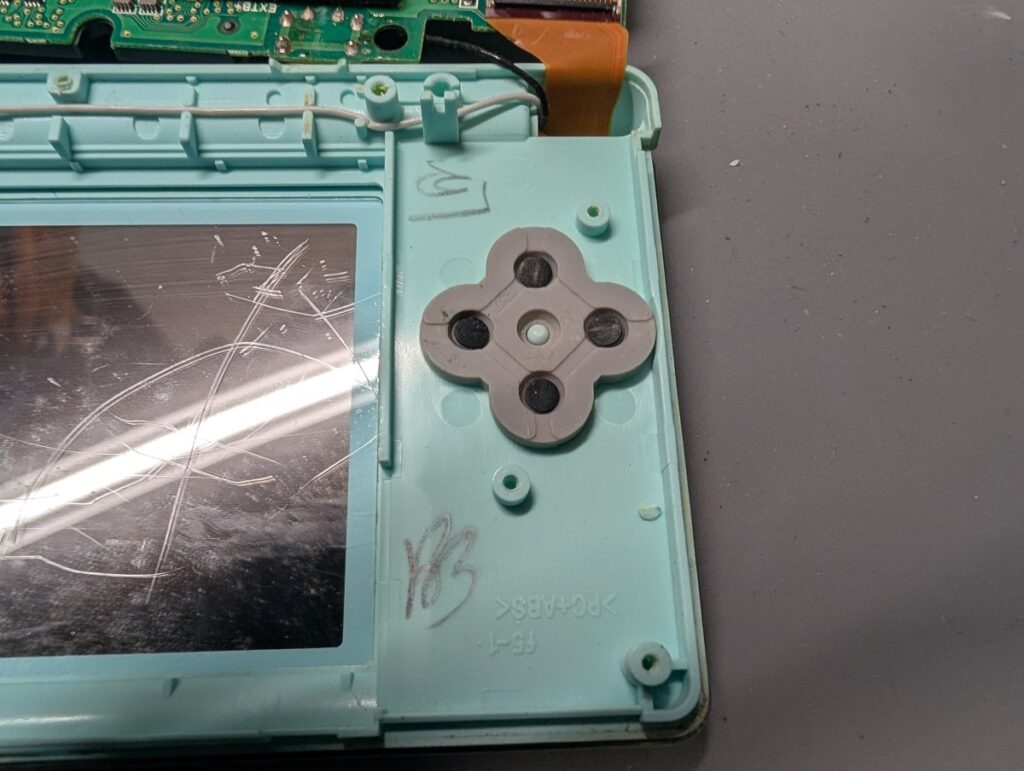
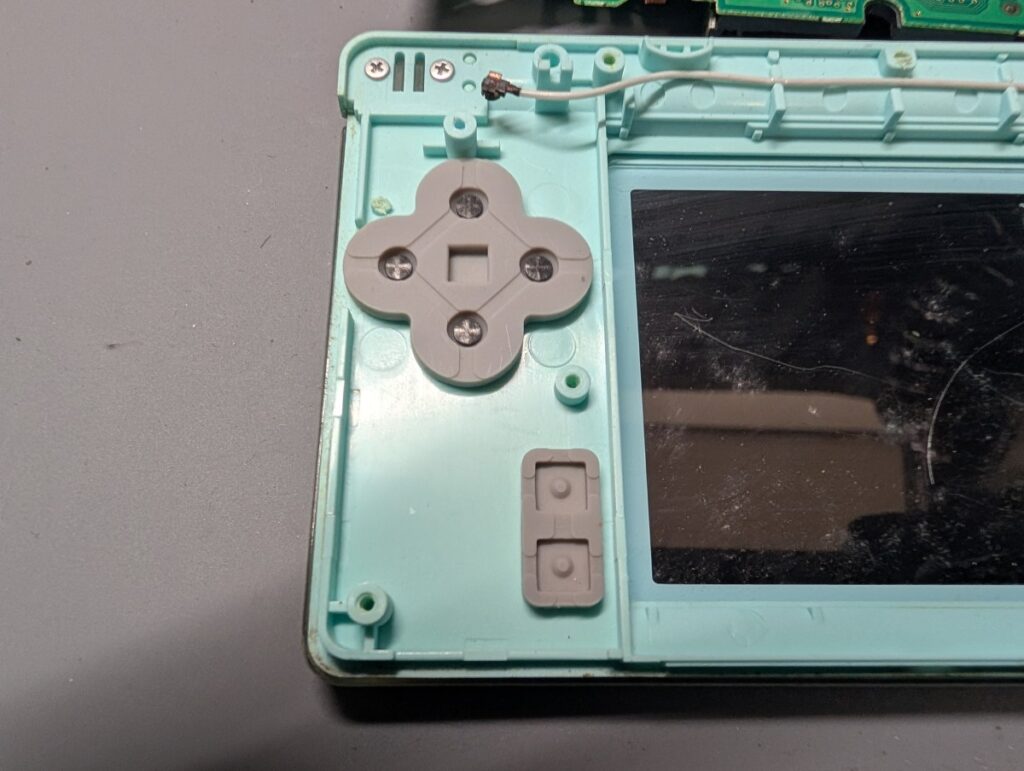
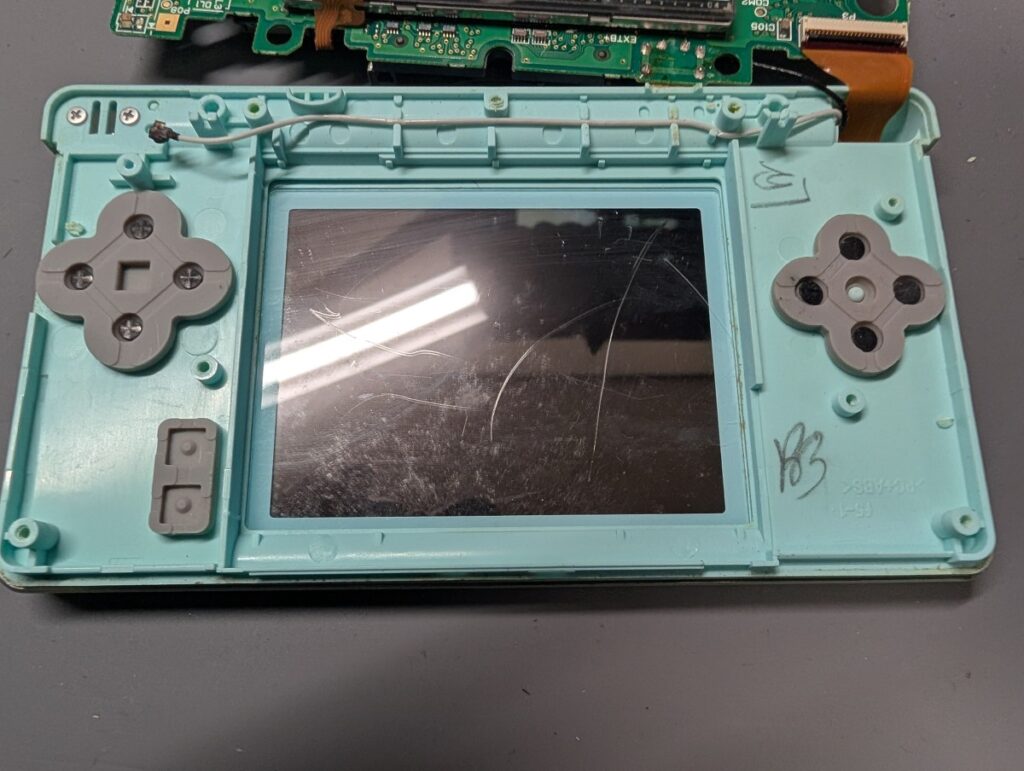
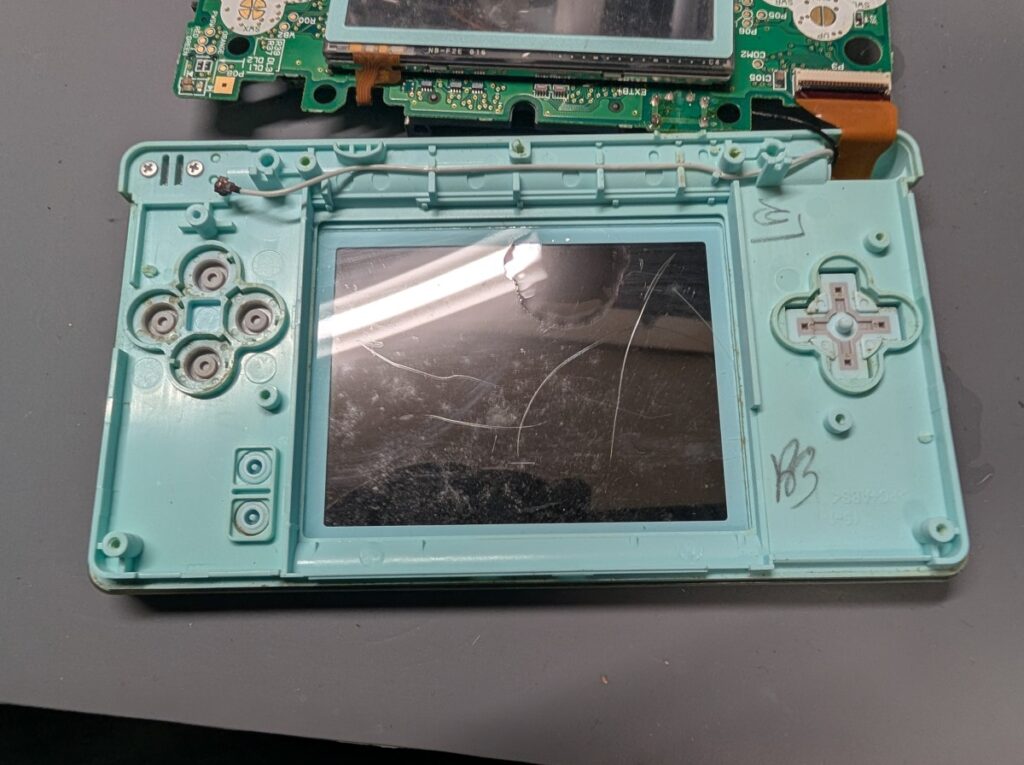
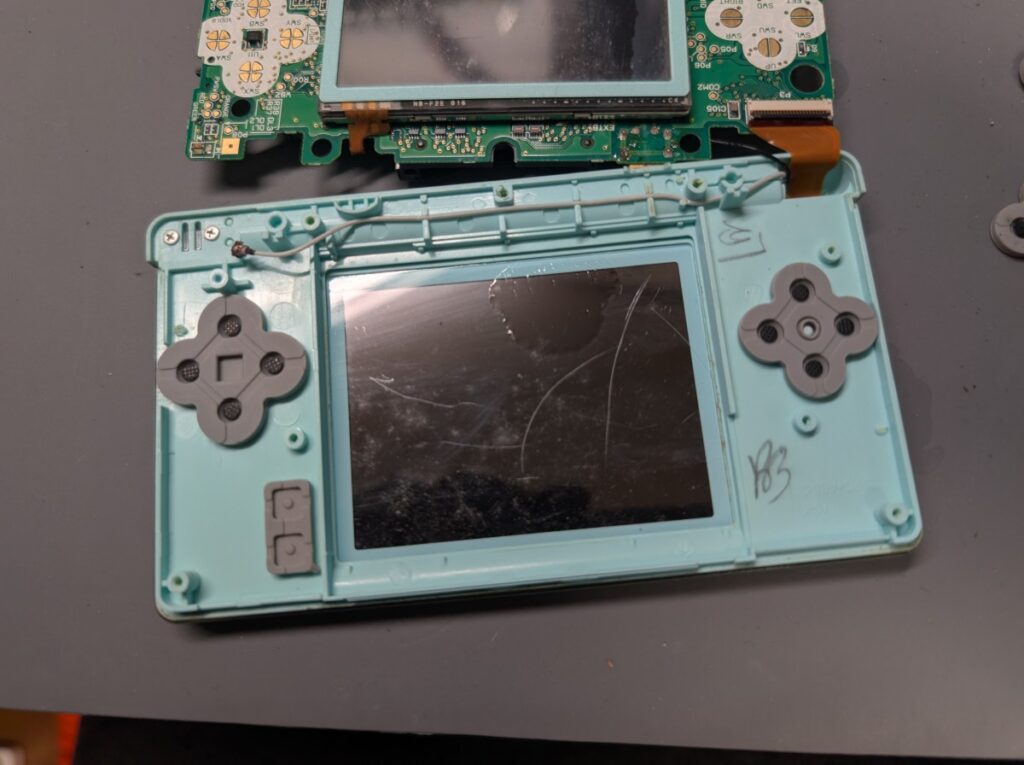
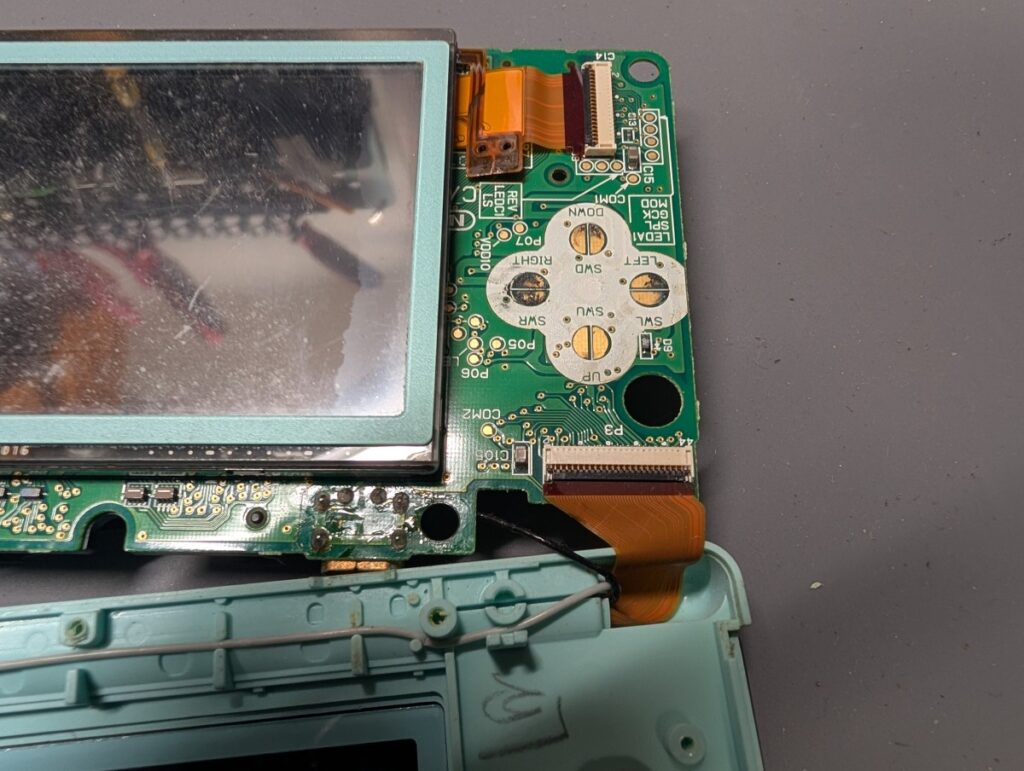
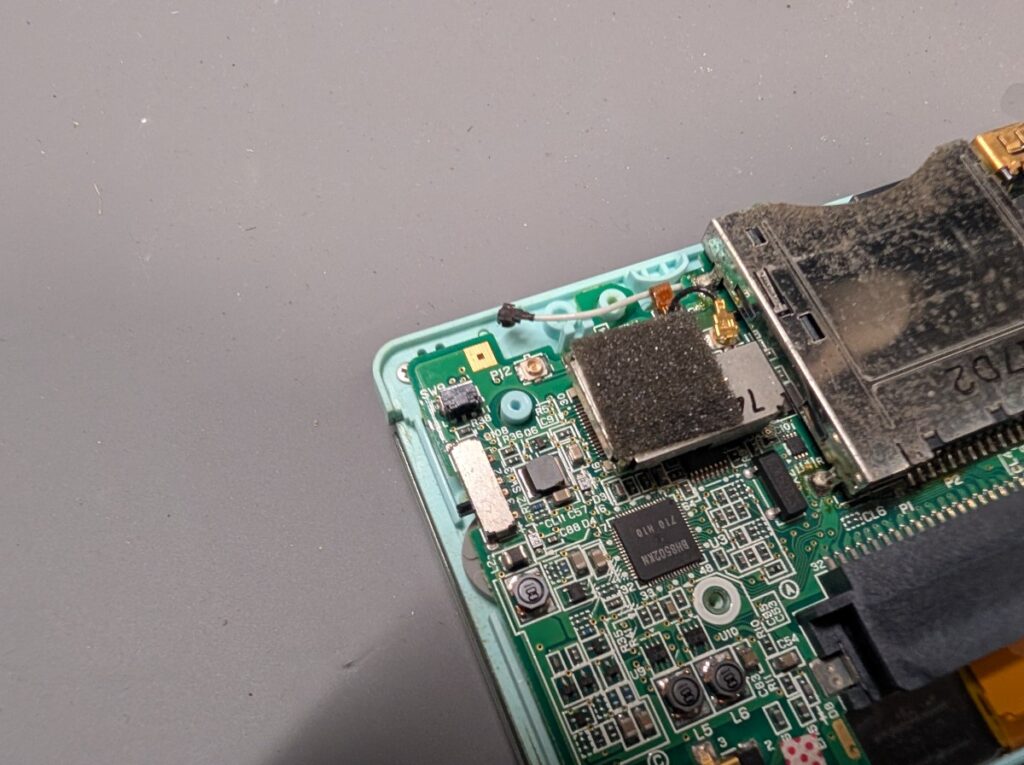
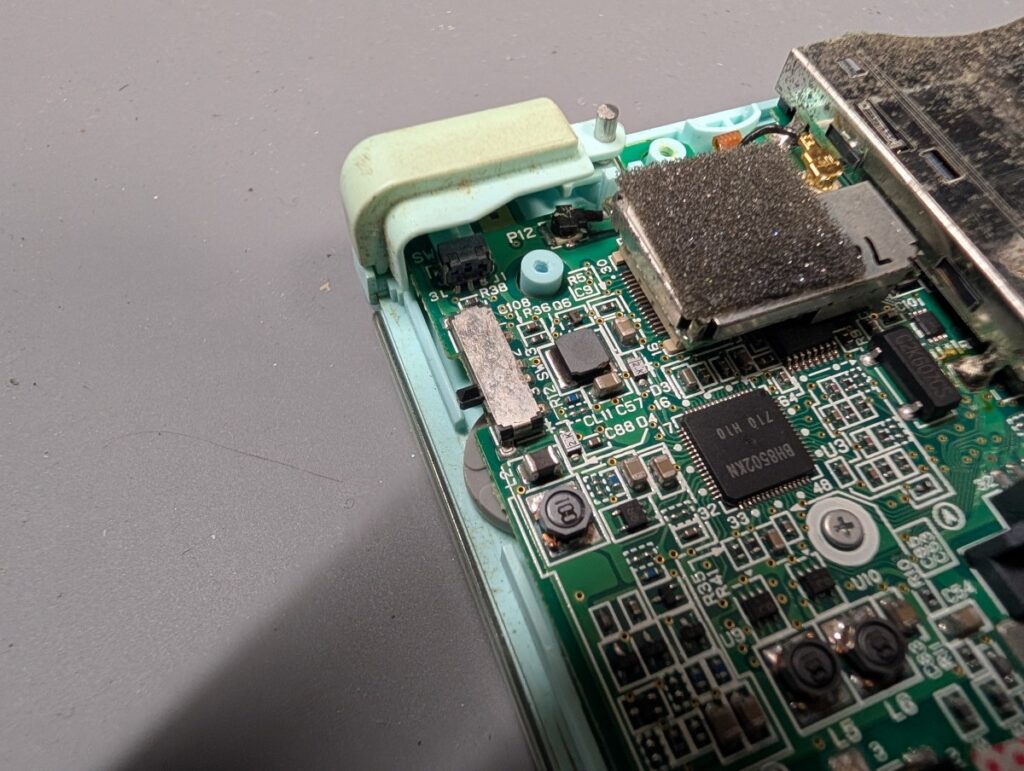
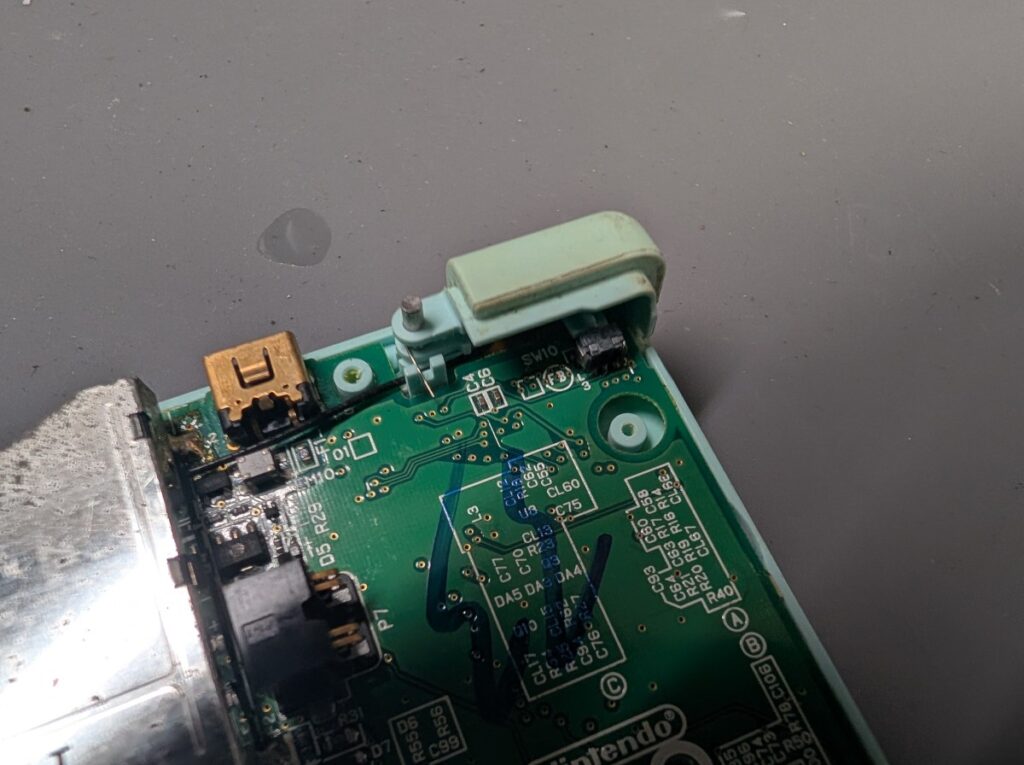
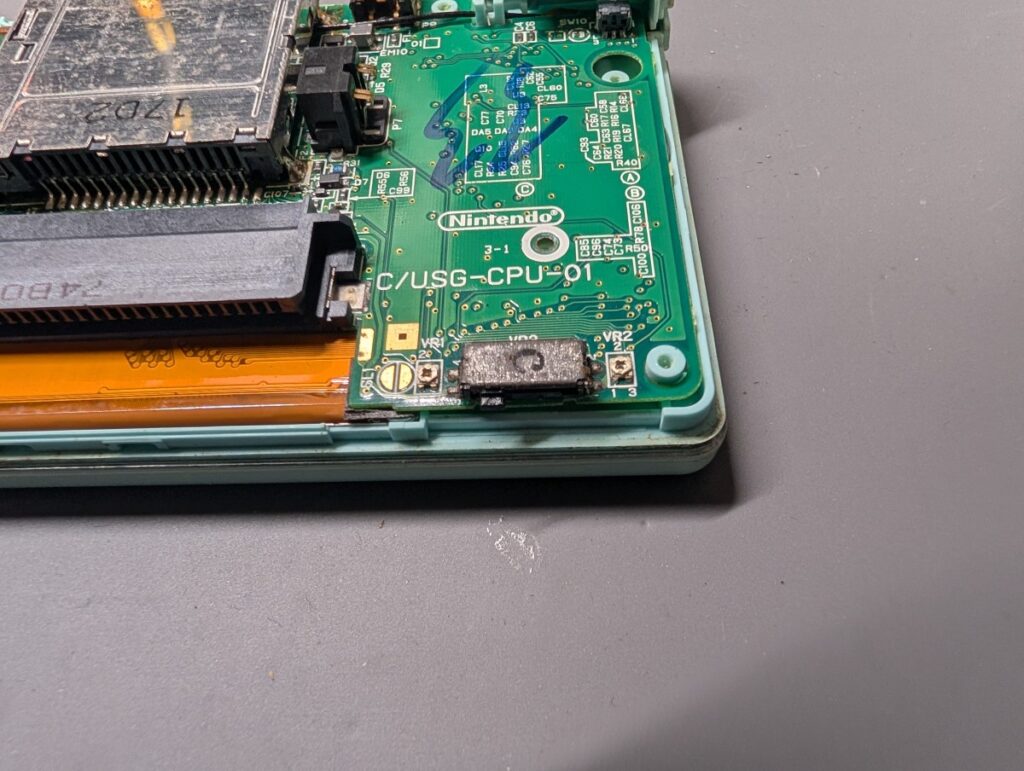
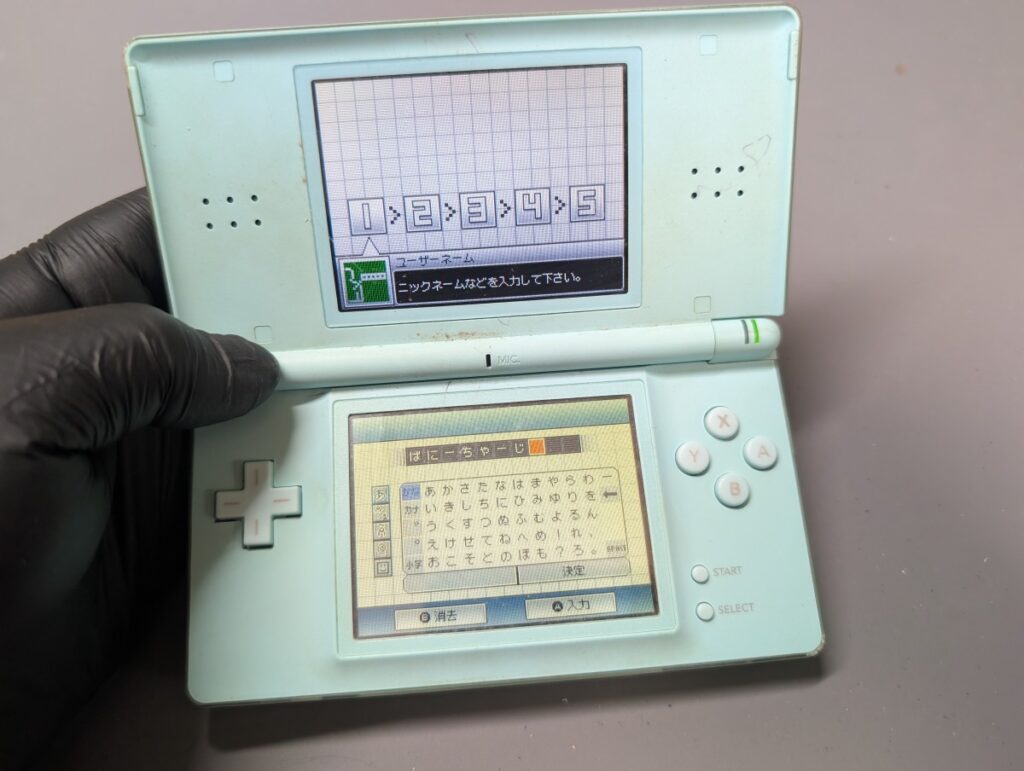
本記事の手順で改善しない場合は、無理に作業を続行せずご相談ください。
症状によっては、ボタンラバーや接点以外の部品、または基板側の不良が原因となっている可能性があります。
お見積もりをご希望の際は、当社サイトのお見積もりページよりご連絡ください。
症状:飲み物をこぼした後、電源が入らない 症状:ドライブを交換した後、ディスクを一切読み込まない 症状:ドライブを交換した後、ディスクを一切読み込まない 症状:PS4のディスクを読み込まない 症状:PS4のディスクを読み込まない 症状:ディスクを読み込まない 症状:ディスクを読み込まない 症状:アップデートのエラーで起動しない 症状:アップデートのエラーで起動しない 症状:起動して数秒で電源が落ちる 症状:起動して数秒で電源が落ちる 症状:電源コネクタが基板から剥がれている 症状:画面が暗く見づらい修理の記録
 詳しく見るNintendo DSi
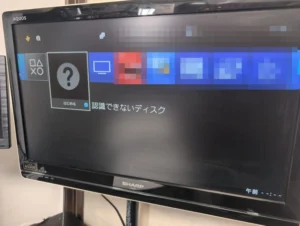
対応:基板を修理しました。 詳しく見るPS4 Pro CUH-7000
対応:基板を修理し、ドライブを交換して組み立て直しました。PS4 Pro CUH-7000
対応:基板を修理し、ドライブを交換して組み立て直しました。修理の内容
 詳しく見るPlayStation4 Pro
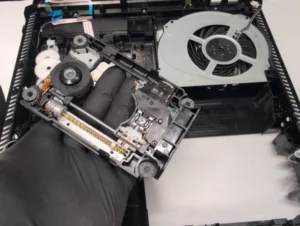
対応:ピックアップレンズと、基板上の劣化した部品を交換しました。PlayStation4 Pro
対応:ピックアップレンズと、基板上の劣化した部品を交換しました。修理の内容
 詳しく見るPS4 CUH-7200b
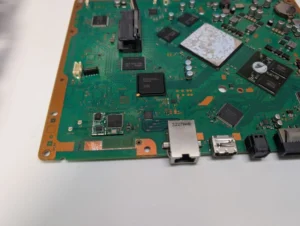
対応:ピックアップレンズユニットを交換しました。PS4 CUH-7200b
対応:ピックアップレンズユニットを交換しました。修理の内容
 詳しく見るPS3 CECH-4000B
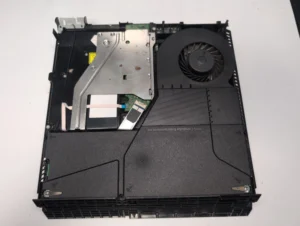
対応:基板を修理し、Wi-Fi・Bluetoothのモジュールを交換しました。PS3 CECH-4000B
対応:基板を修理し、Wi-Fi・Bluetoothのモジュールを交換しました。修理の内容
 詳しく見るPS4 CUH-1100A
対応:基板を修理しました。PS4 CUH-1100A
対応:基板を修理しました。修理の内容
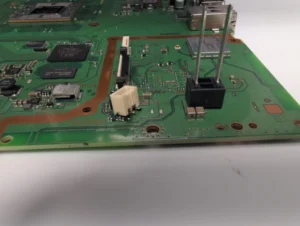 詳しく見るPS4 CUH-1200B
対応:コネクタを取り付け直しました。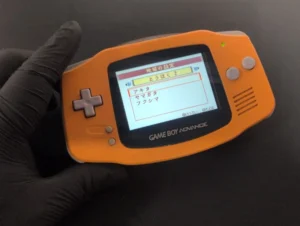 詳しく見るゲームボーイアドバンス
対応:IPS液晶に交換しました。