BunnyChargeのSNS


本記事では、分解から交換、動作確認までの流れを順に紹介します。
なお、本記事の内容をもとに分解・作業を行った際に発生した破損や不具合については、
当社では一切の責任を負いかねます。
作業はすべて自己責任にてお願いいたします。
また、当社では交換作業の代行も行っております。
当社にて部品をご購入いただいたお客様に限り、
割引価格での修理受付を行っておりますので、作業が難しい場合や、
作業中の破損、症状が改善しない場合はご相談ください。
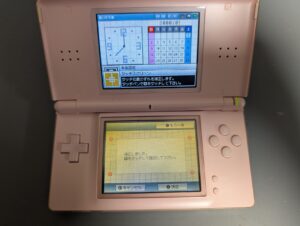
以下の症状に該当する場合は、タッチパネルを交換しても改善しない可能性があります。
・タッチしても一切反応しない
・補正しても反応しない、ズレる、補正が完了しない
・下画面にチラつき、黄ばみ、変色がある
・タッチ時以外でも誤入力が発生する
・特定の範囲ではなく、広範囲で入力が不安定
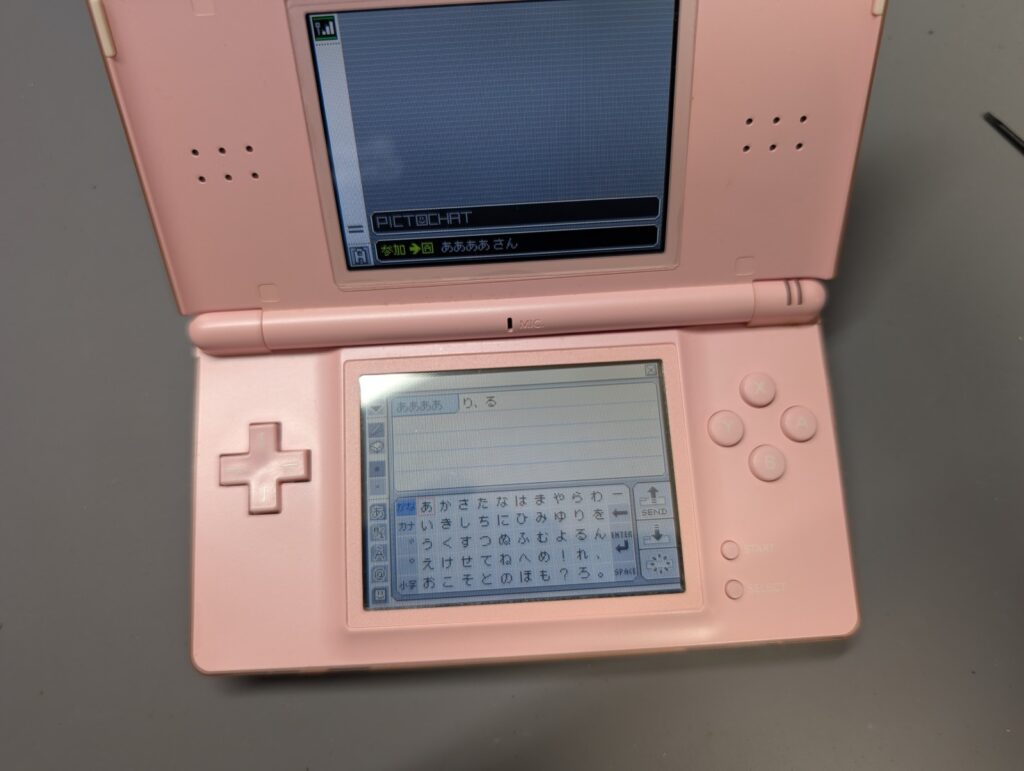
タッチパネルが一切反応しない場合は、
基板側の故障や、外装の変形によってタッチパネルが圧迫されていることなどが原因となっているケースがあります。
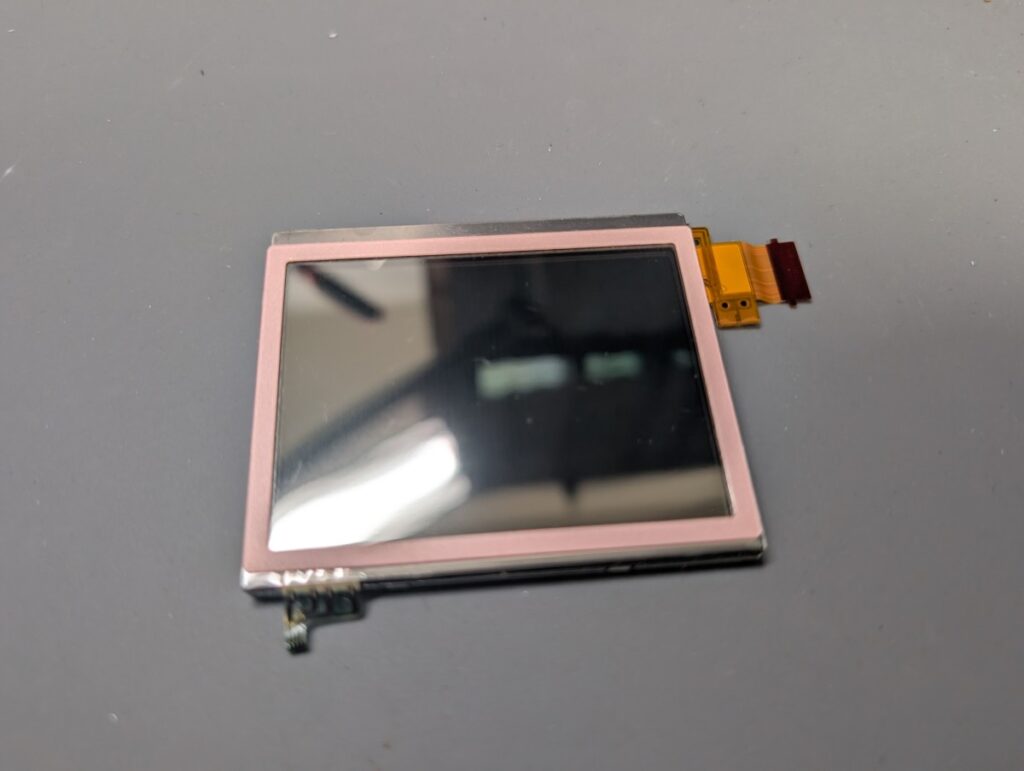
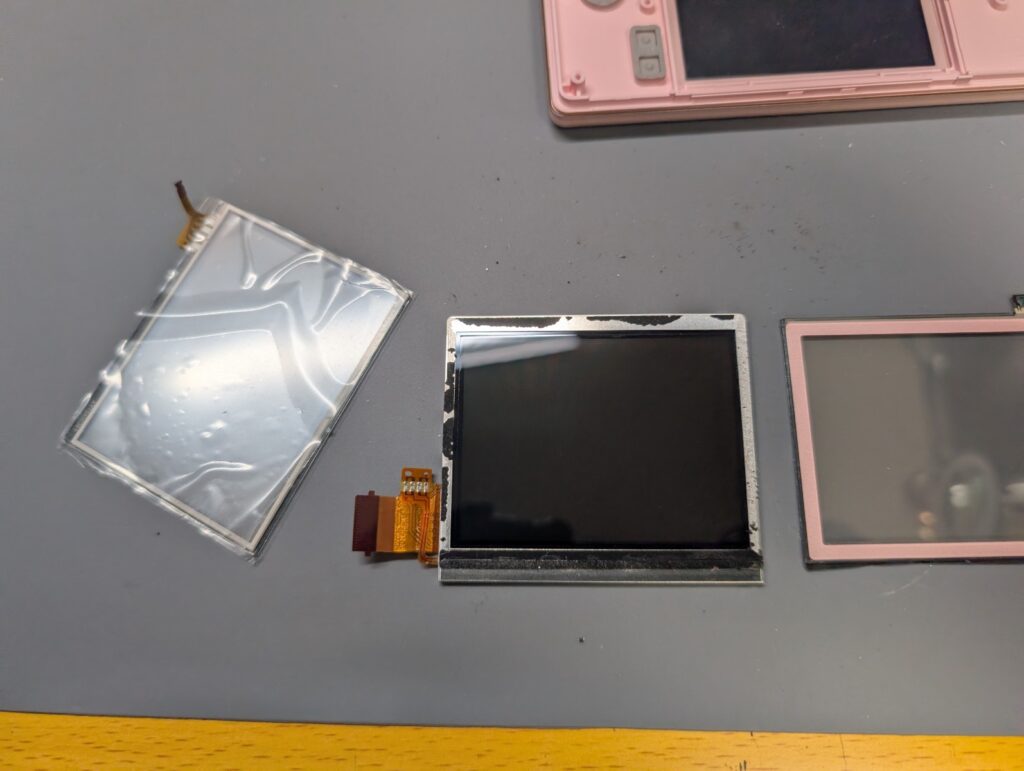
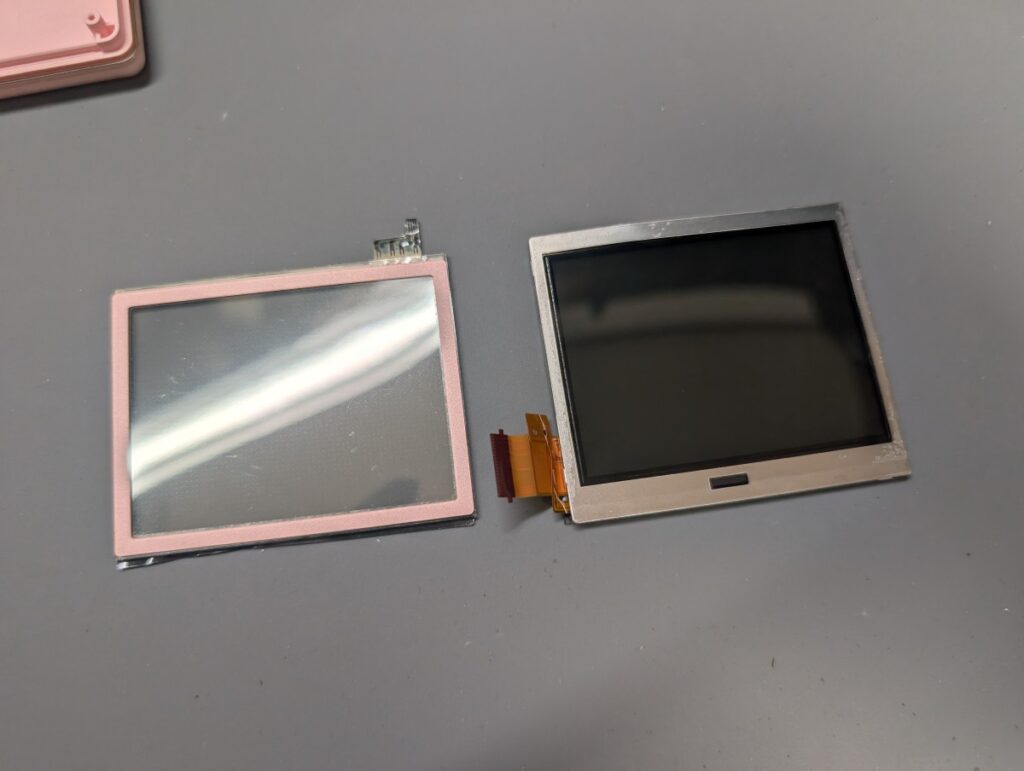
また、DS Liteは下画面とタッチパネルの二層構造となっており、
黄ばみ、画面割れ、変色、線が入っている、白いモヤがあるといった症状の場合は、
タッチパネルの交換ではなく、液晶の交換が必要となります。
本記事では、画面交換の際にも参考となるように記載しているため、
画面交換手順をお探しの方にも対応しています。
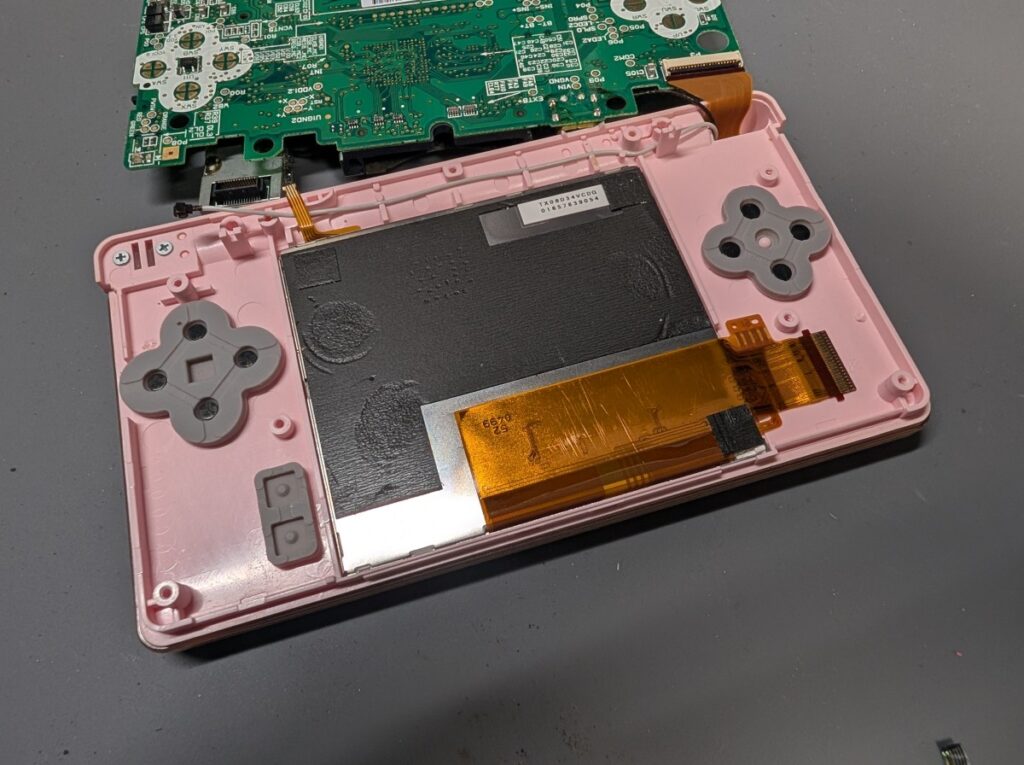
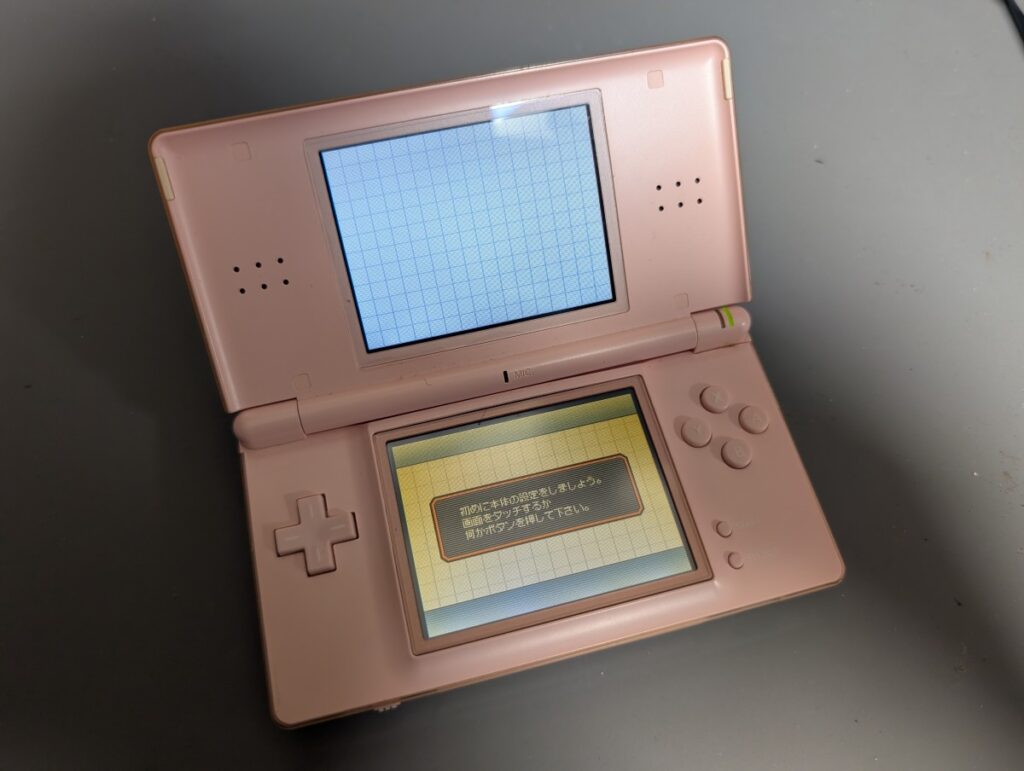
バッテリーを外し、各ネジを取り外します。
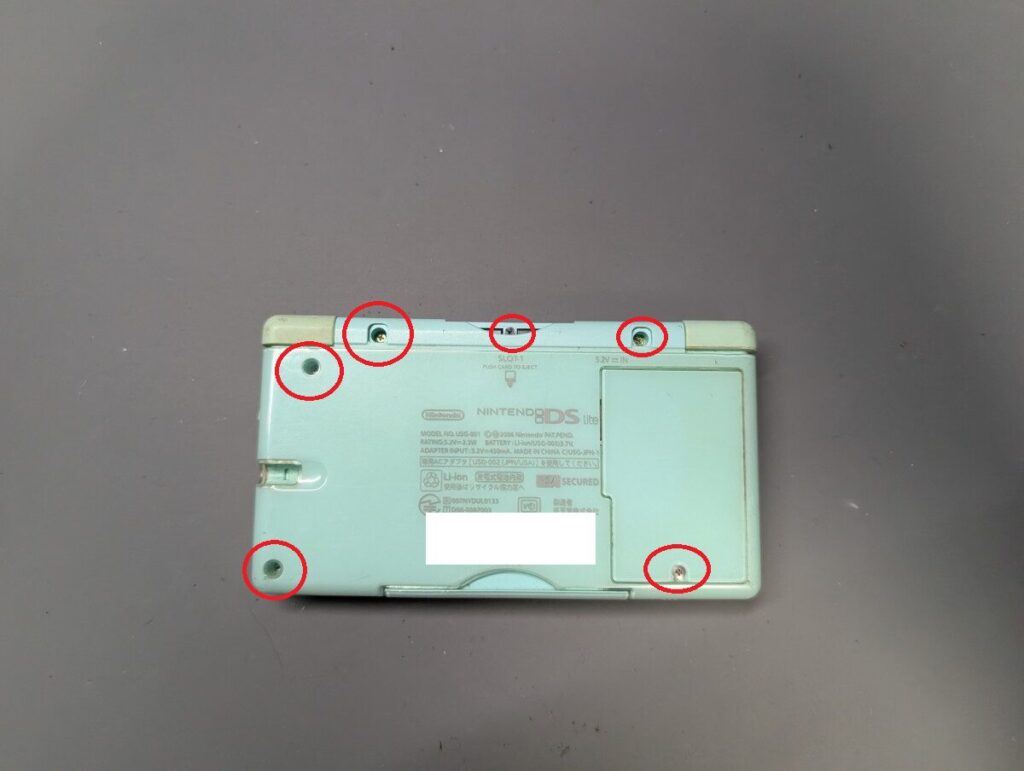
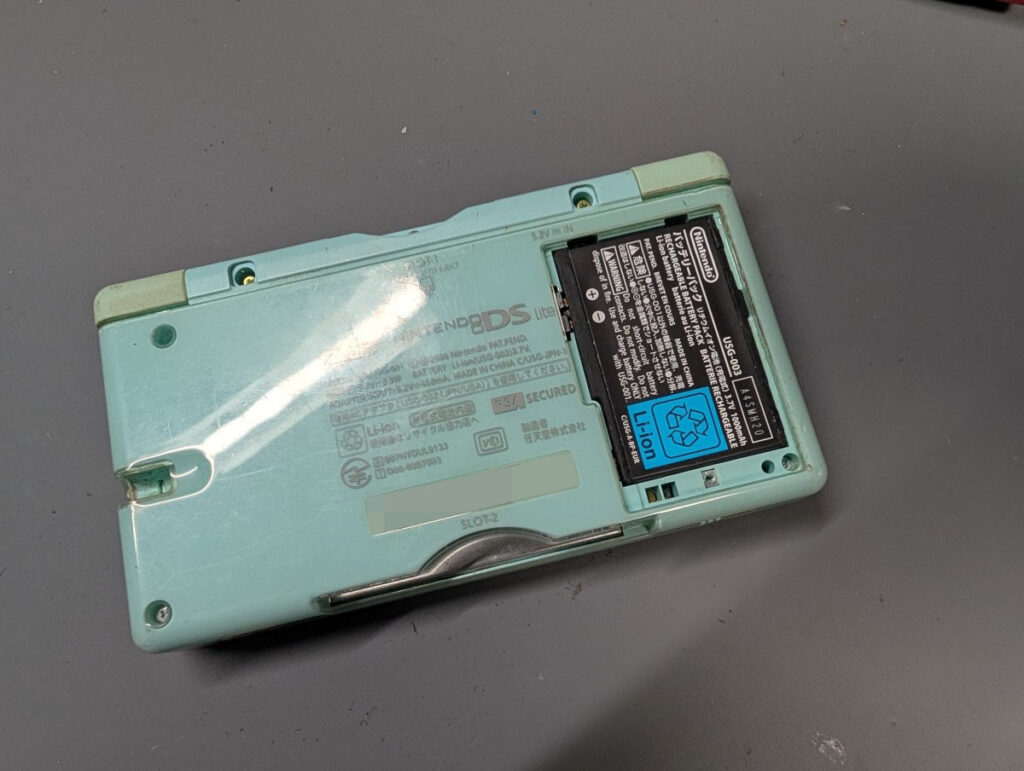
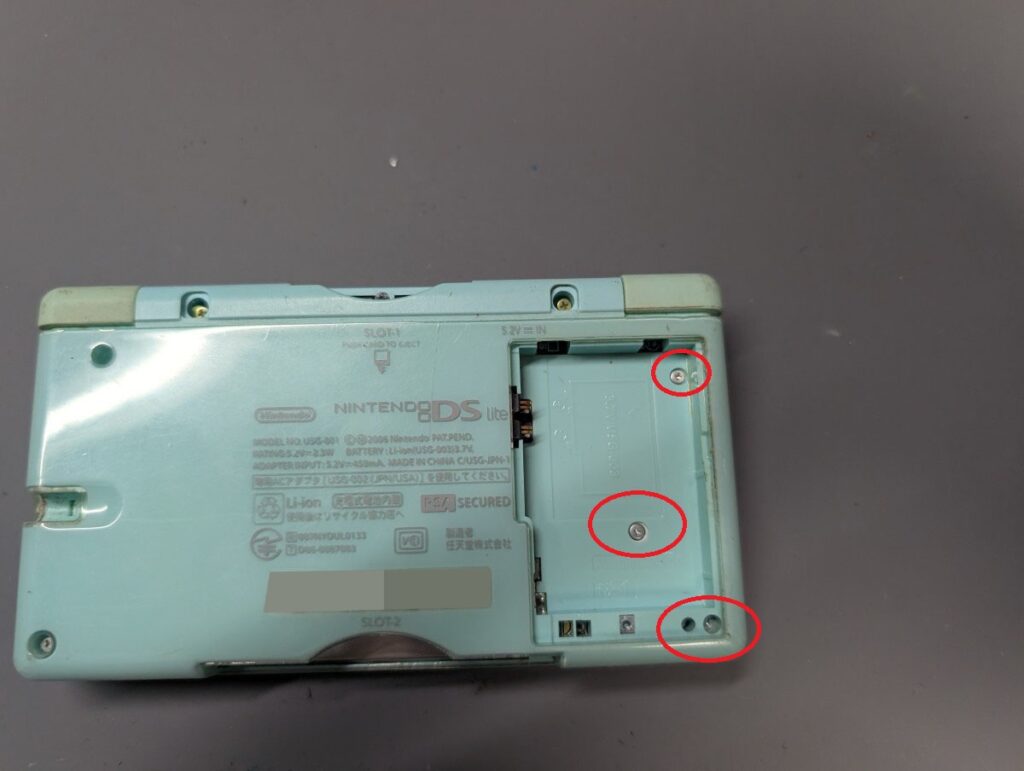
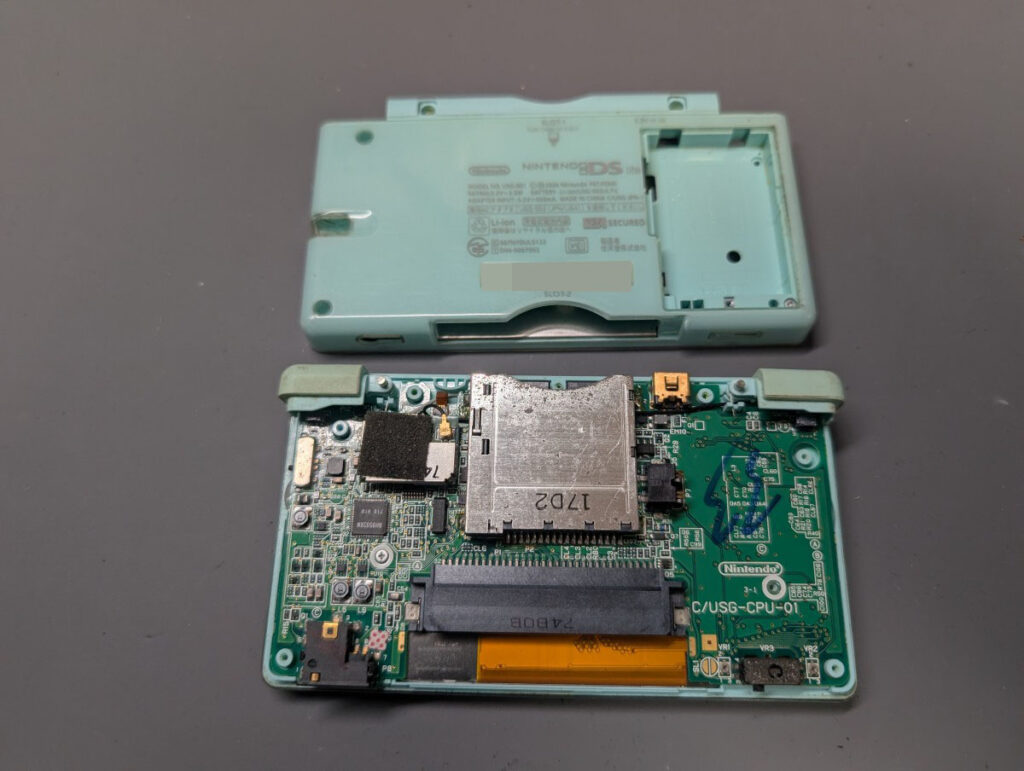
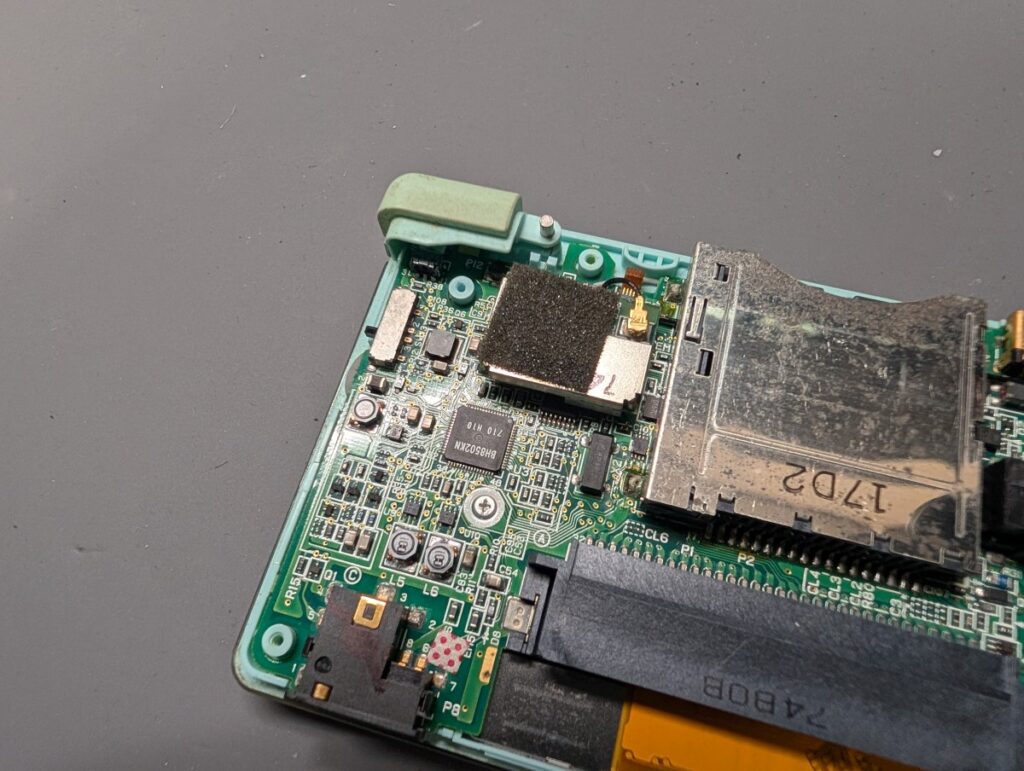
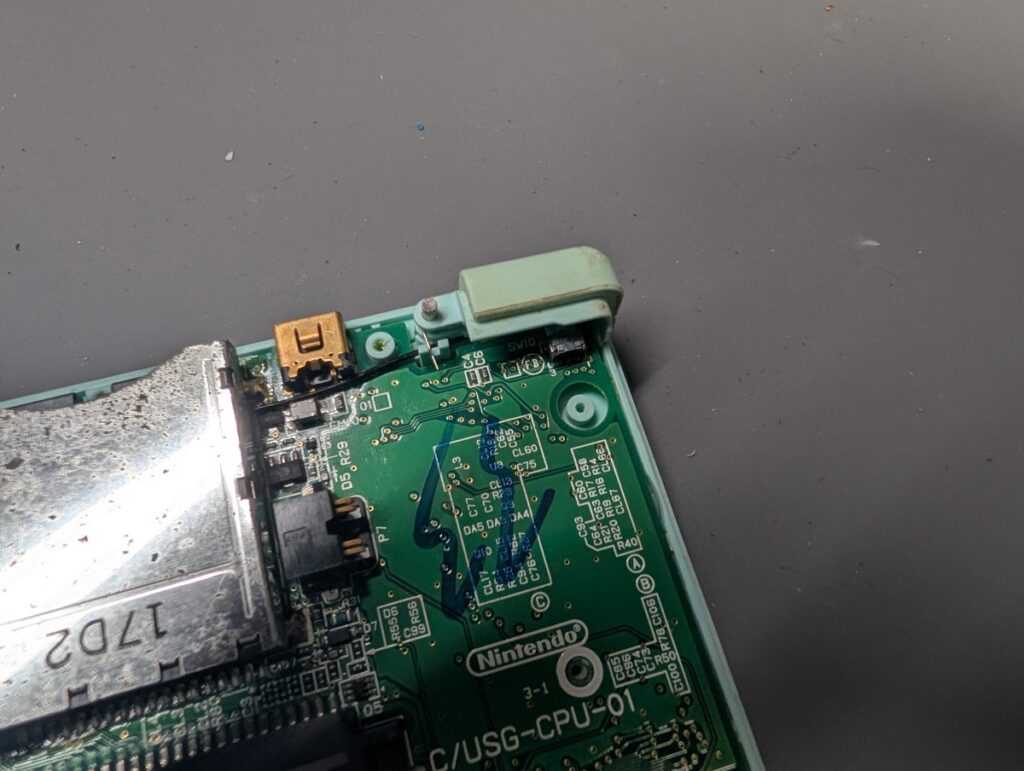
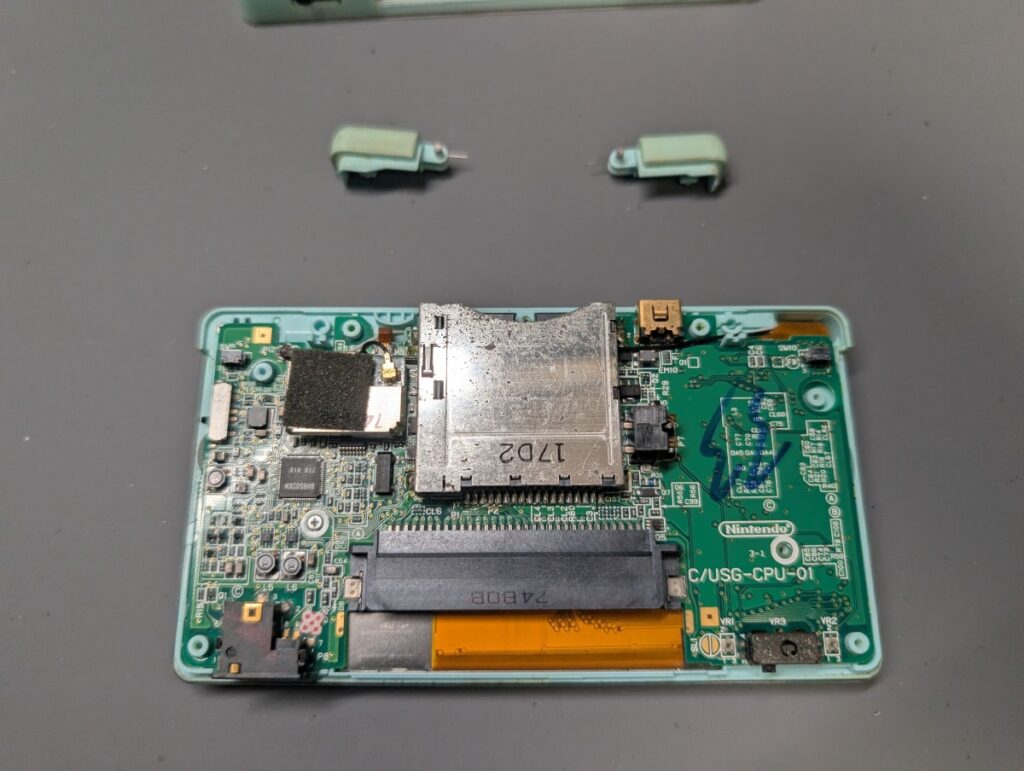
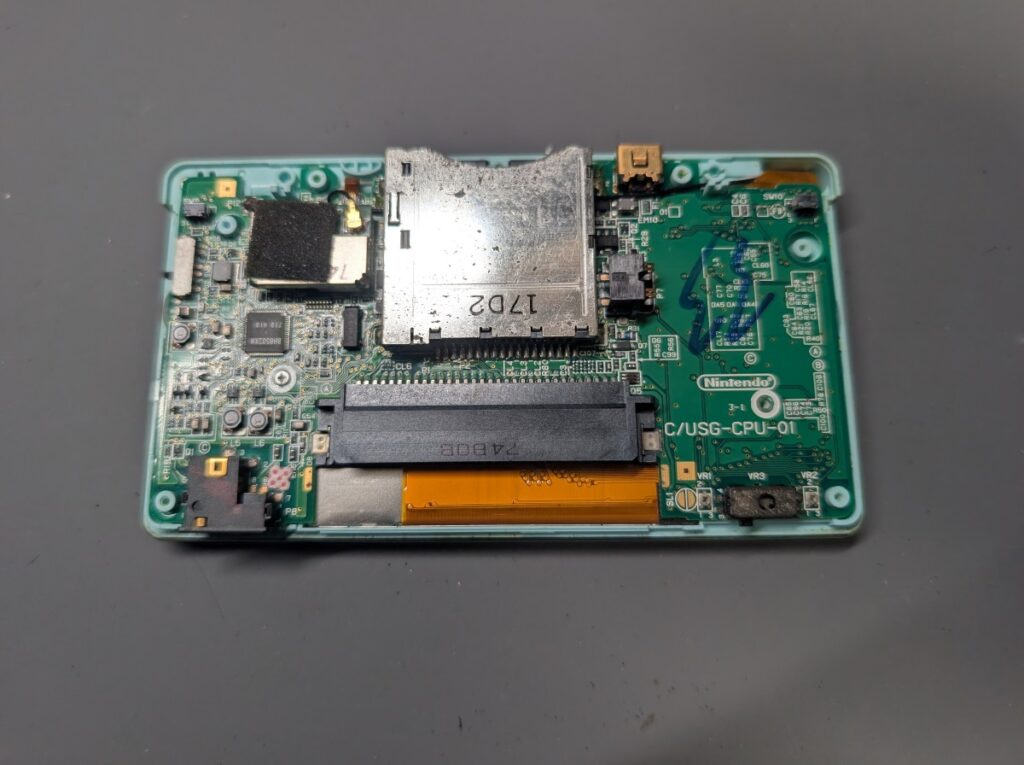
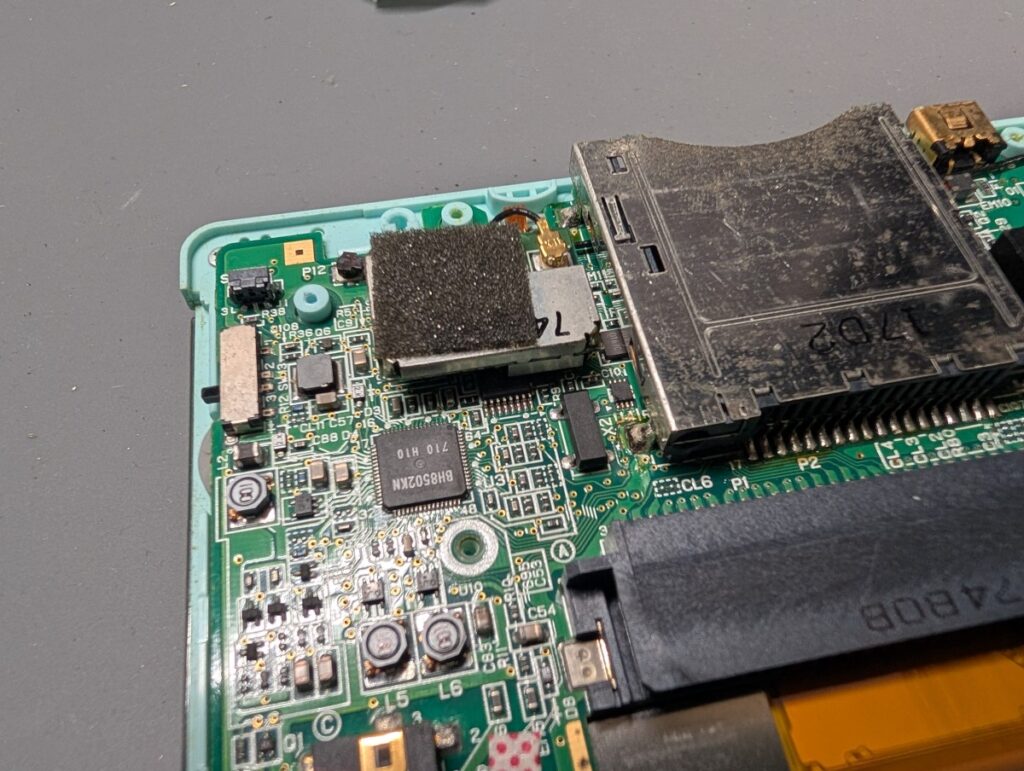
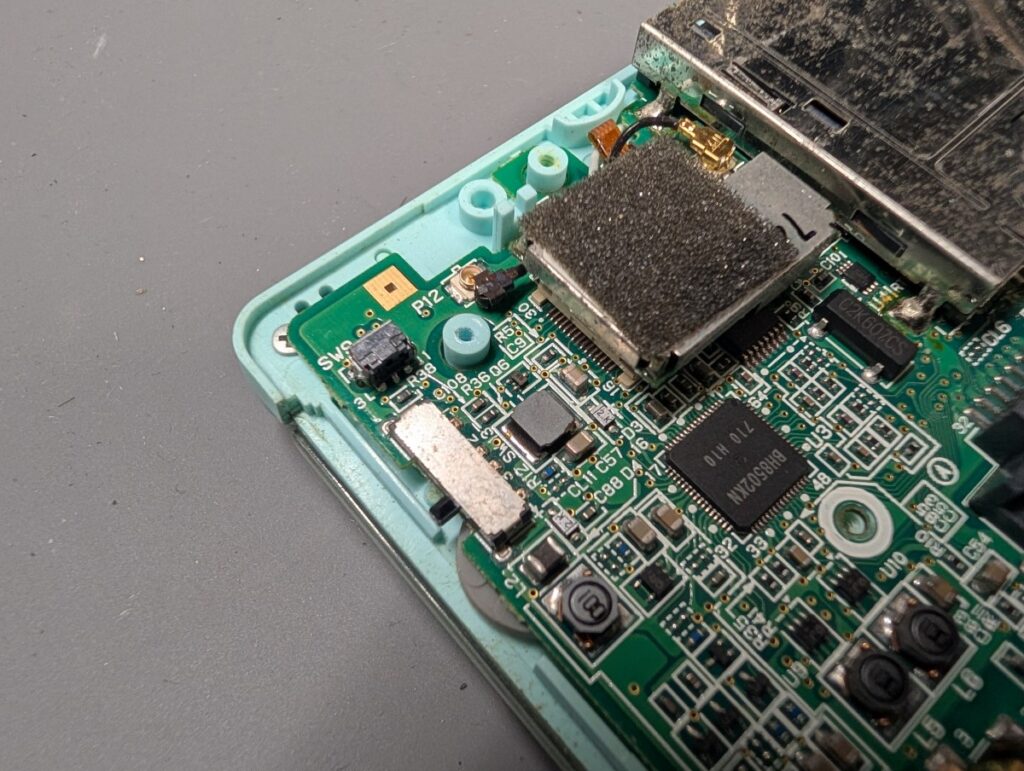
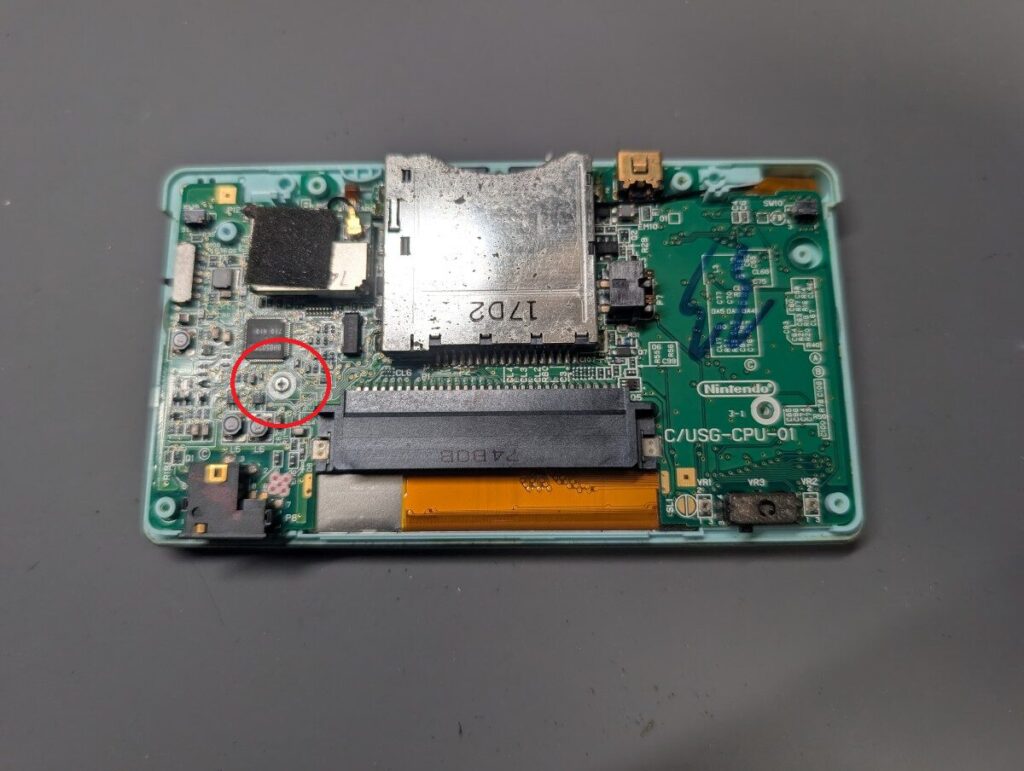
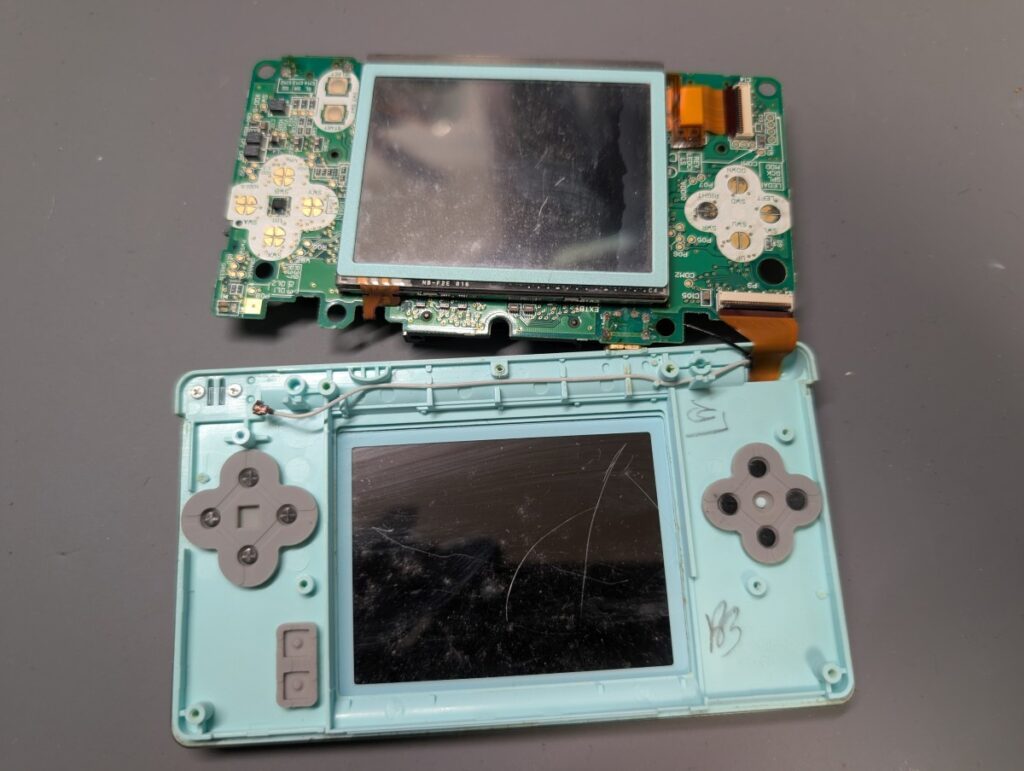
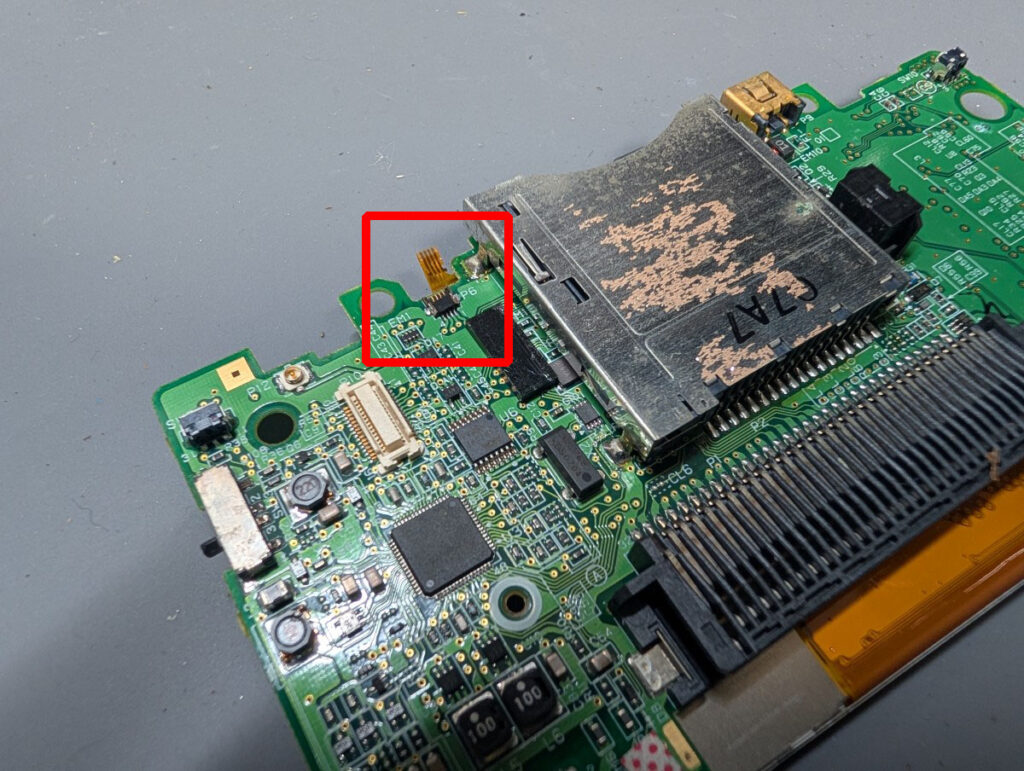
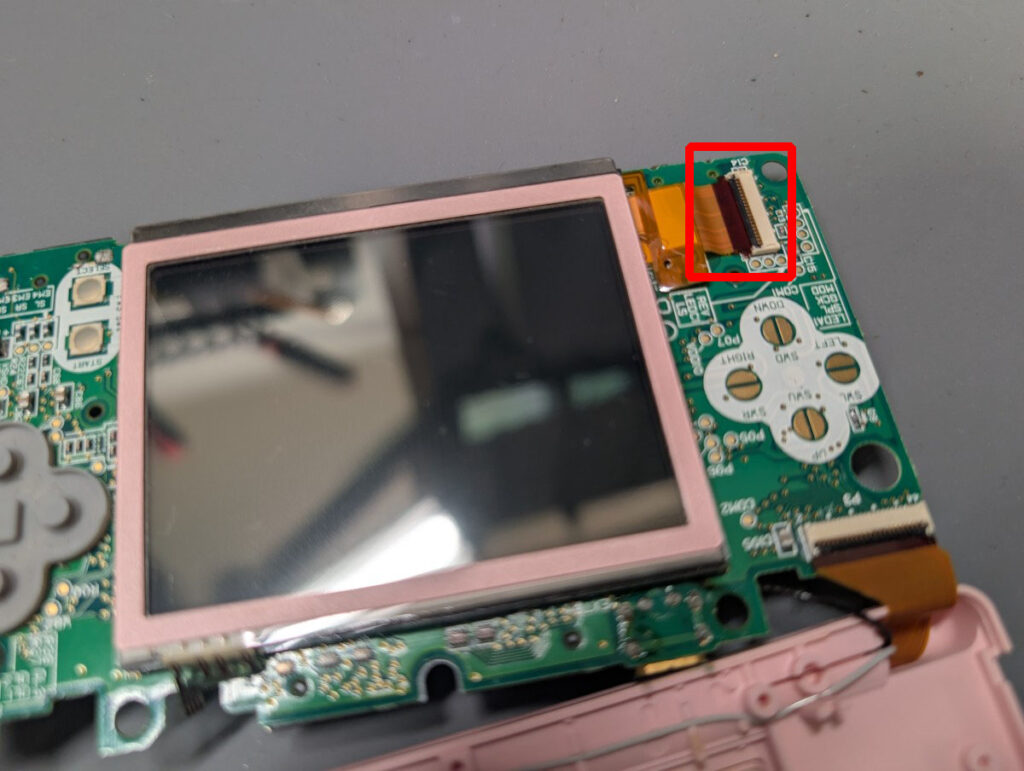
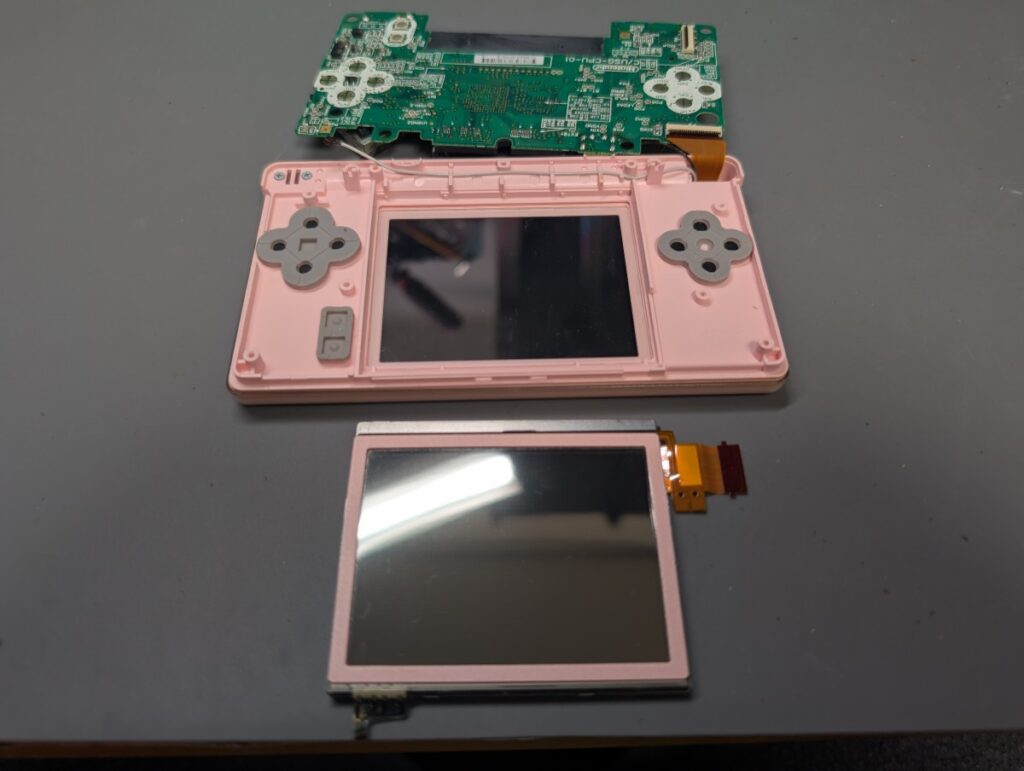
基板に接続されている下画面のケーブルと、タッチパネルのケーブルを取り外します。
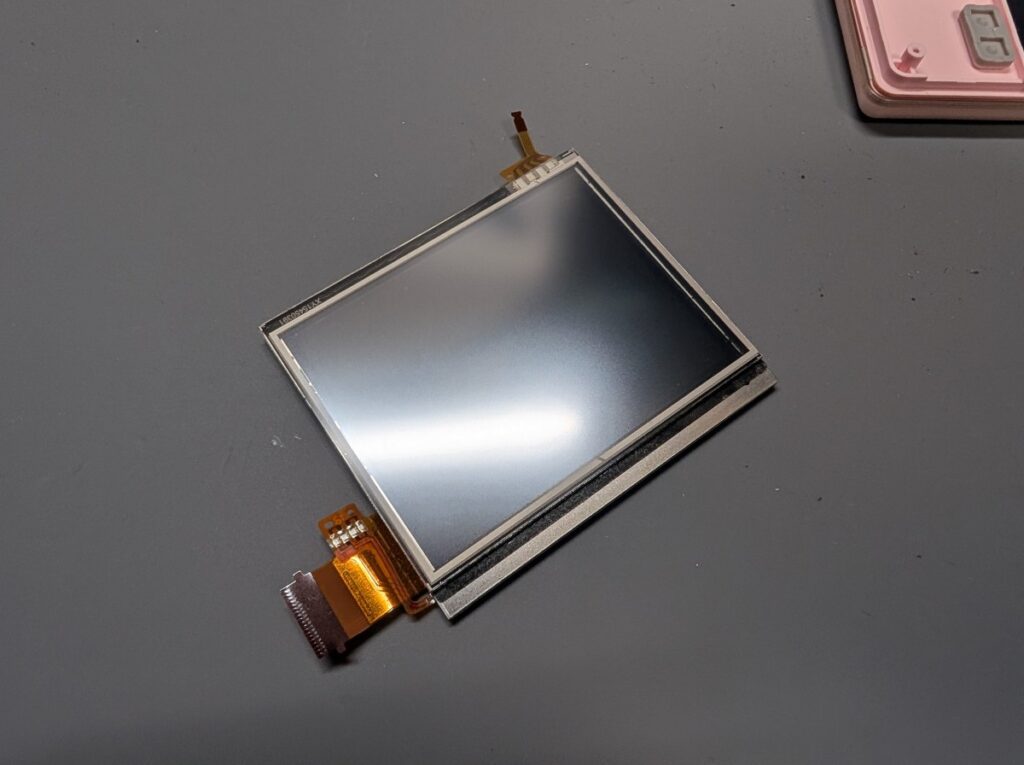
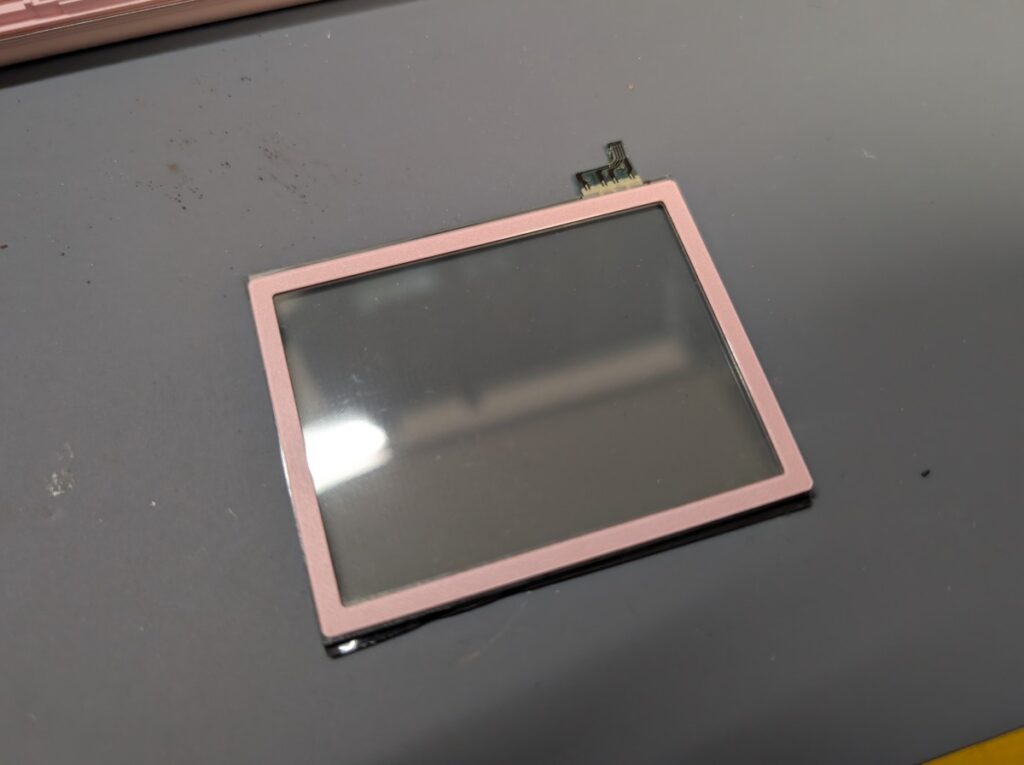
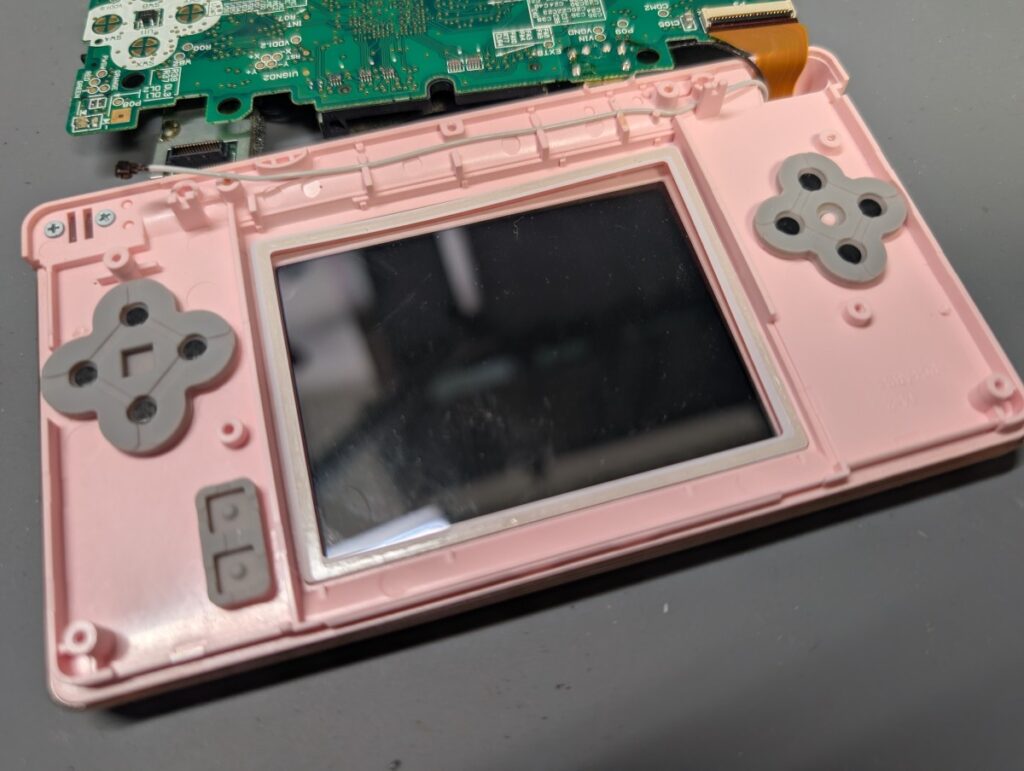
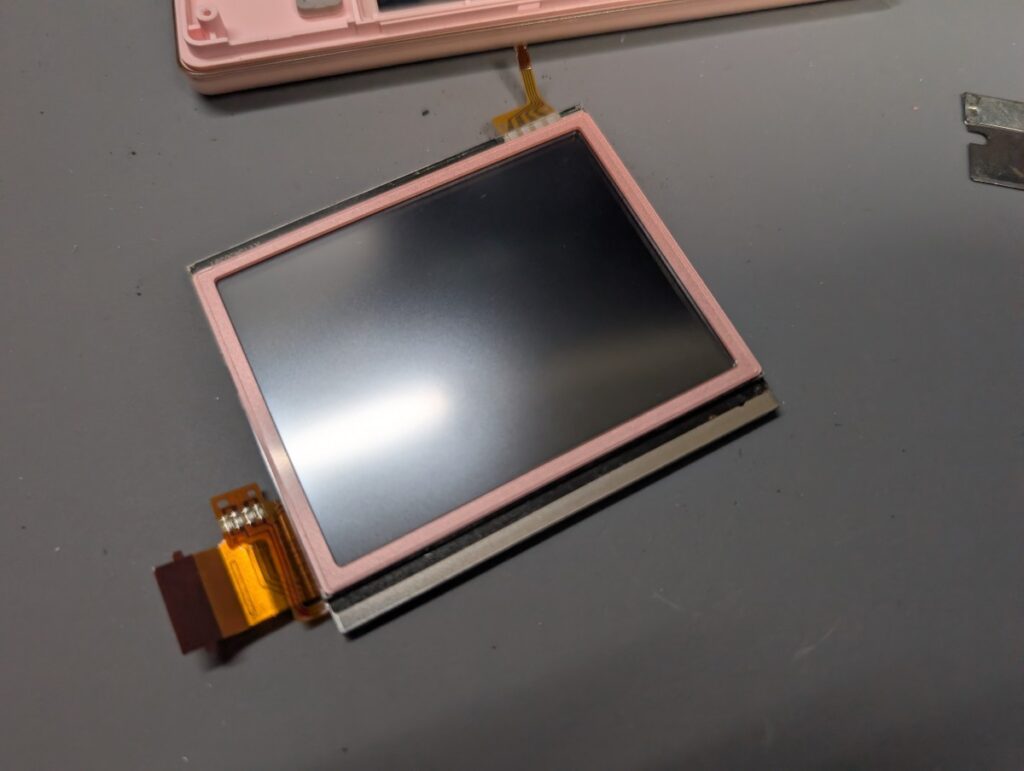
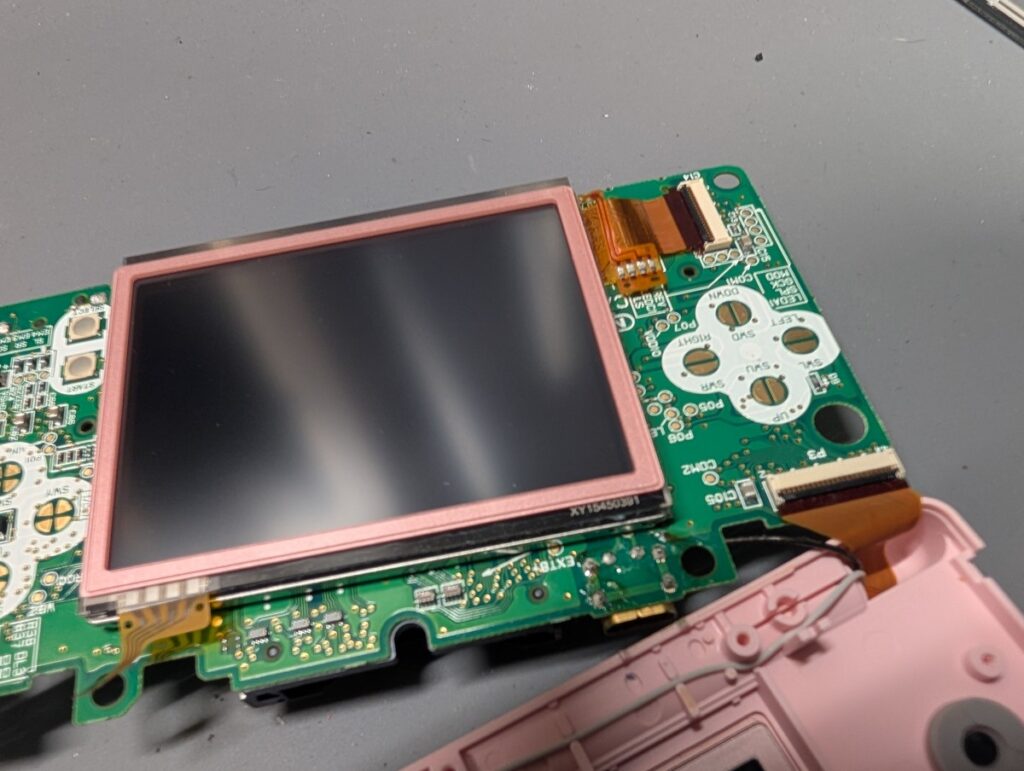
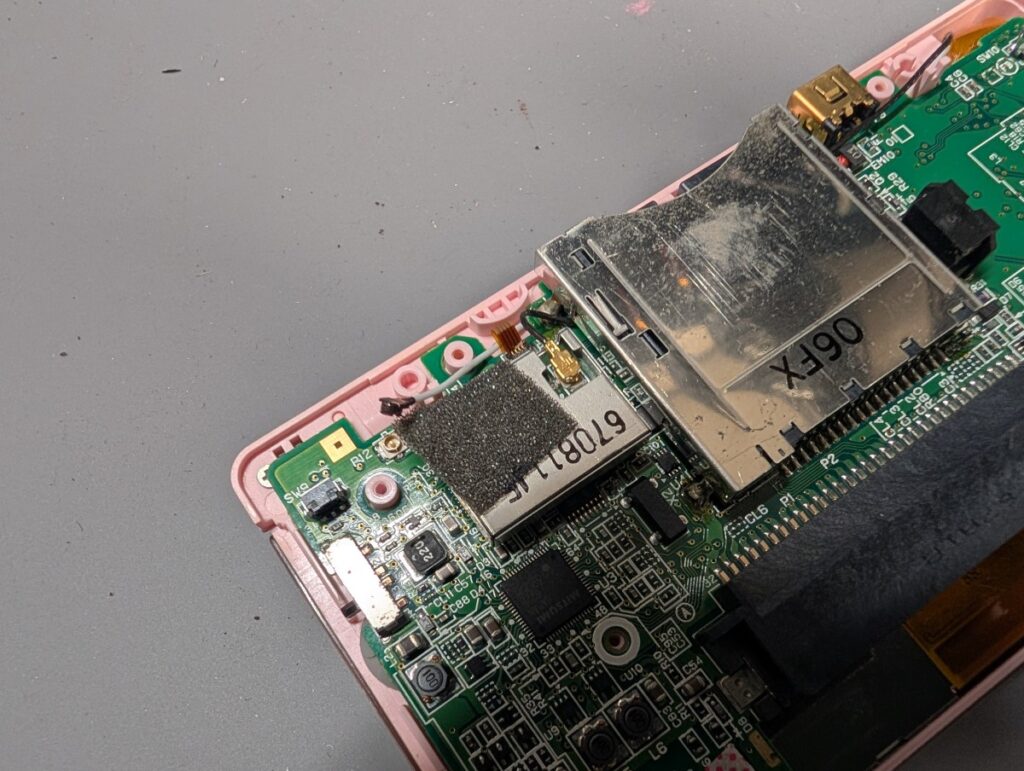
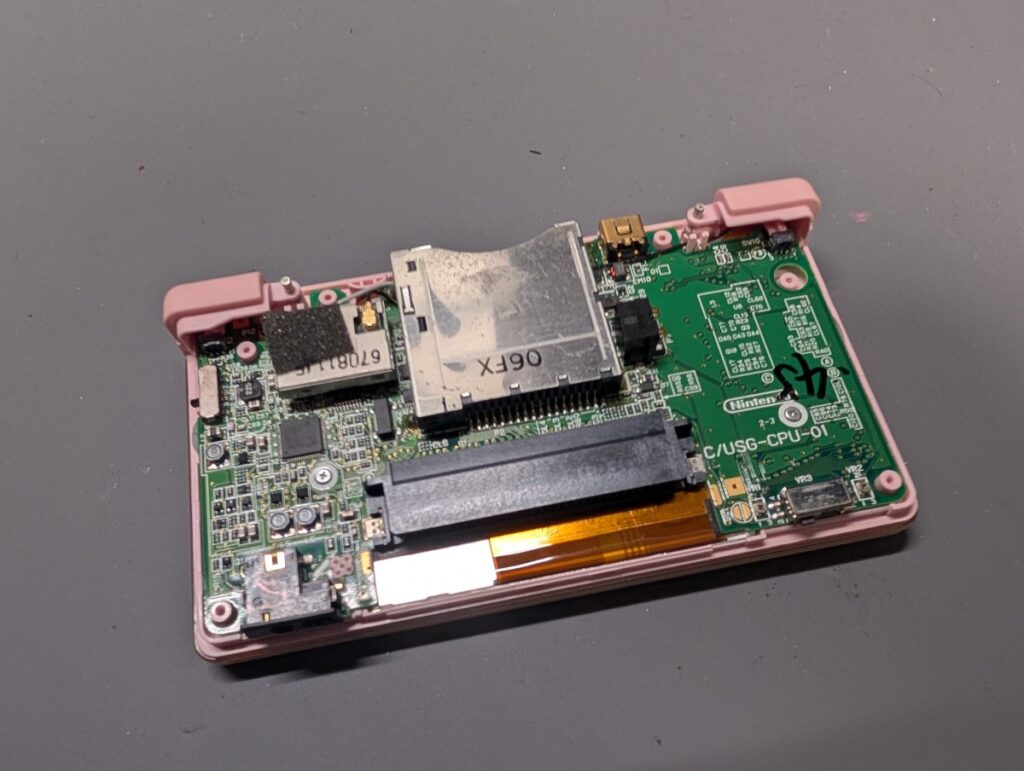
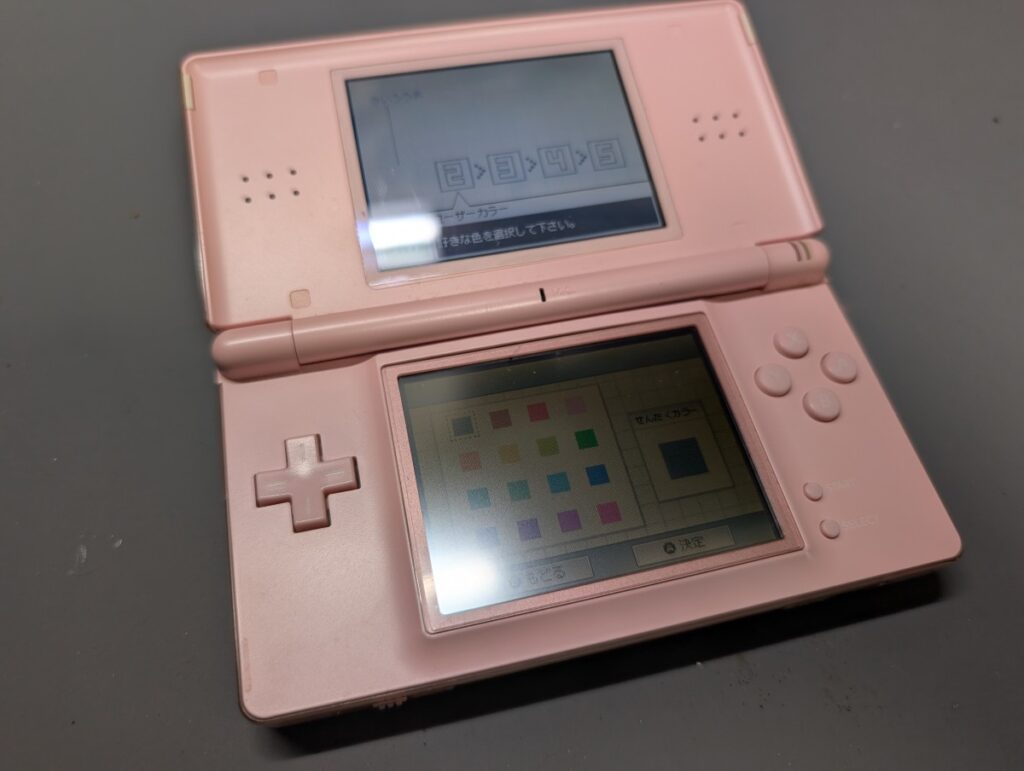
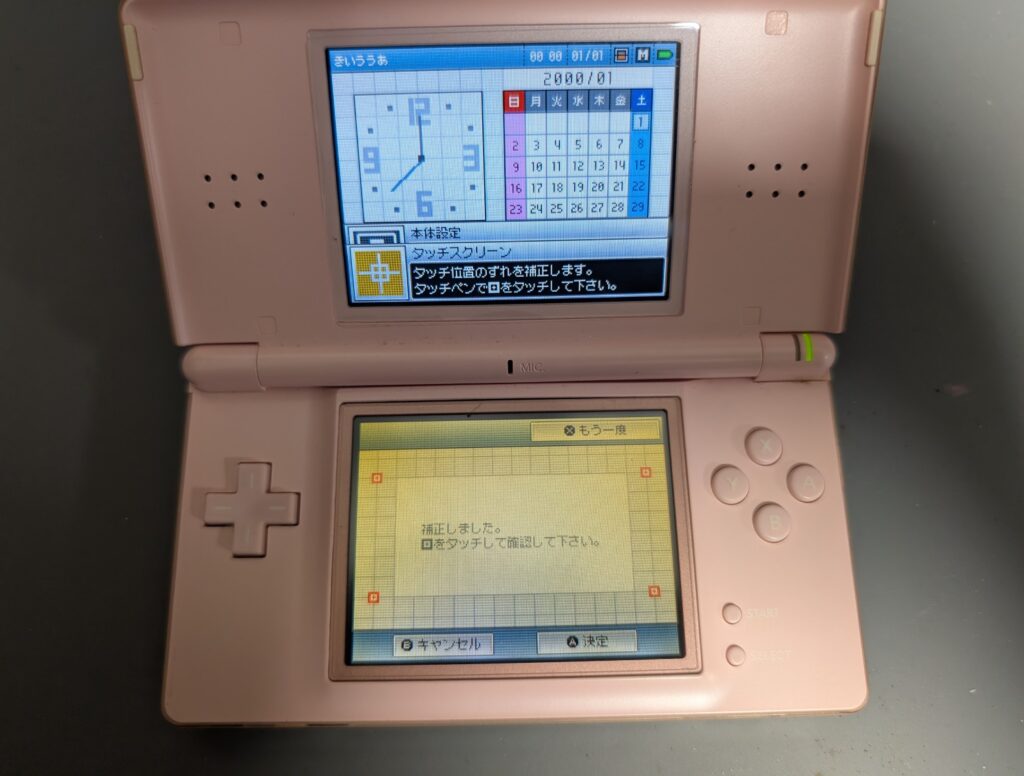
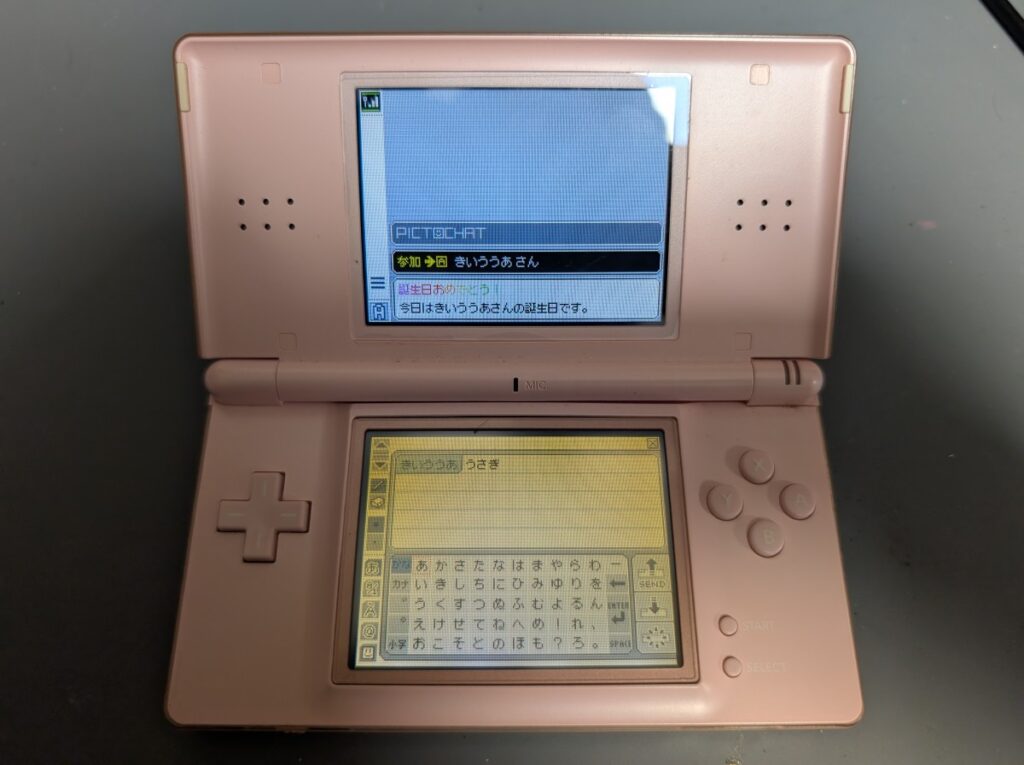
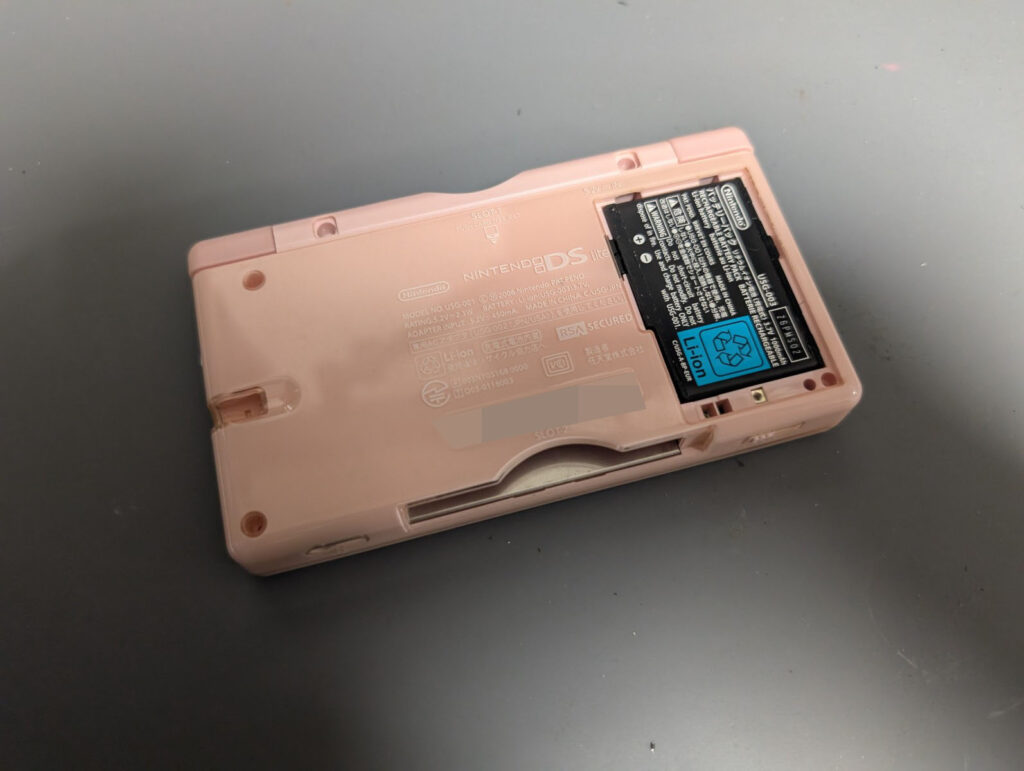
ケーブルの取り付け時にコネクターを破損してしまった。
起動しなくなってしまった。
タッチパネルの取り付けがうまくできなかった。
交換後もタッチの反応が改善しない。
このような場合でも、当社では引き継ぎでの修理に対応しています。
部品のお持ち込みや、お持ち込みいただいた部品を使用した修理にも対応しています。
難しいと感じた場合は、無理に作業を進めず、ご相談ください。
症状:飲み物をこぼした後、電源が入らない 症状:ドライブを交換した後、ディスクを一切読み込まない 症状:ドライブを交換した後、ディスクを一切読み込まない 症状:PS4のディスクを読み込まない 症状:PS4のディスクを読み込まない 症状:ディスクを読み込まない 症状:ディスクを読み込まない 症状:アップデートのエラーで起動しない 症状:アップデートのエラーで起動しない 症状:起動して数秒で電源が落ちる 症状:起動して数秒で電源が落ちる 症状:電源コネクタが基板から剥がれている 症状:画面が暗く見づらい修理の記録
 詳しく見るNintendo DSi
対応:基板を修理しました。 詳しく見るPS4 Pro CUH-7000
対応:基板を修理し、ドライブを交換して組み立て直しました。PS4 Pro CUH-7000
対応:基板を修理し、ドライブを交換して組み立て直しました。修理の内容
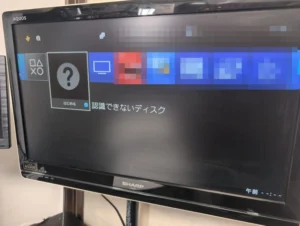 詳しく見るPlayStation4 Pro
対応:ピックアップレンズと、基板上の劣化した部品を交換しました。PlayStation4 Pro
対応:ピックアップレンズと、基板上の劣化した部品を交換しました。修理の内容
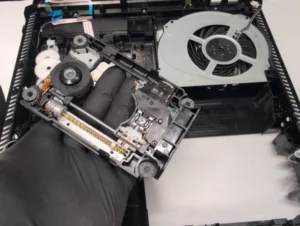 詳しく見るPS4 CUH-7200b
対応:ピックアップレンズユニットを交換しました。PS4 CUH-7200b
対応:ピックアップレンズユニットを交換しました。修理の内容
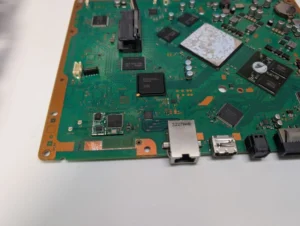 詳しく見るPS3 CECH-4000B
対応:基板を修理し、Wi-Fi・Bluetoothのモジュールを交換しました。PS3 CECH-4000B
対応:基板を修理し、Wi-Fi・Bluetoothのモジュールを交換しました。修理の内容
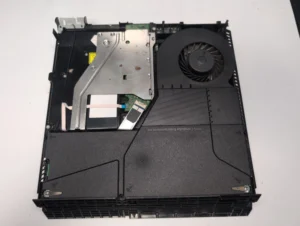 詳しく見るPS4 CUH-1100A
対応:基板を修理しました。PS4 CUH-1100A
対応:基板を修理しました。修理の内容
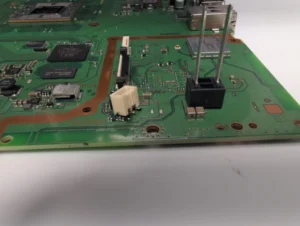 詳しく見るPS4 CUH-1200B
対応:コネクタを取り付け直しました。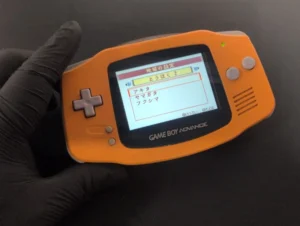 詳しく見るゲームボーイアドバンス
対応:IPS液晶に交換しました。