BunnyChargeのSNS


ゲームディスクの読み込み不良が発生している場合、
ピックアップレンズの故障が原因となっているケースが多く見られます。
本記事では、分解から交換、動作確認までの流れを順に紹介します。
なお、本記事の内容をもとに分解・作業を行った際に発生した破損や不具合については、
当社では一切の責任を負いかねます。作業はすべて自己責任にてお願いいたします。
また、当社では交換作業の代行も行っております。
当社にて部品をご購入いただいたお客様に限り、割引価格での修理受付を行っておりますので、
作業が難しいと判断された場合や、作業中の破損、症状が改善しない場合はご相談ください。
SCPH-90000において、ゲームディスクの読み込み不良の原因は多岐にわたります。
以下は、ピックアップレンズの交換によって改善が見込まれる主な症状です。
このような場合は、基板やドライブ側の故障が原因となっている可能性があり、ピックアップレンズを交換しても改善しないことがあります。
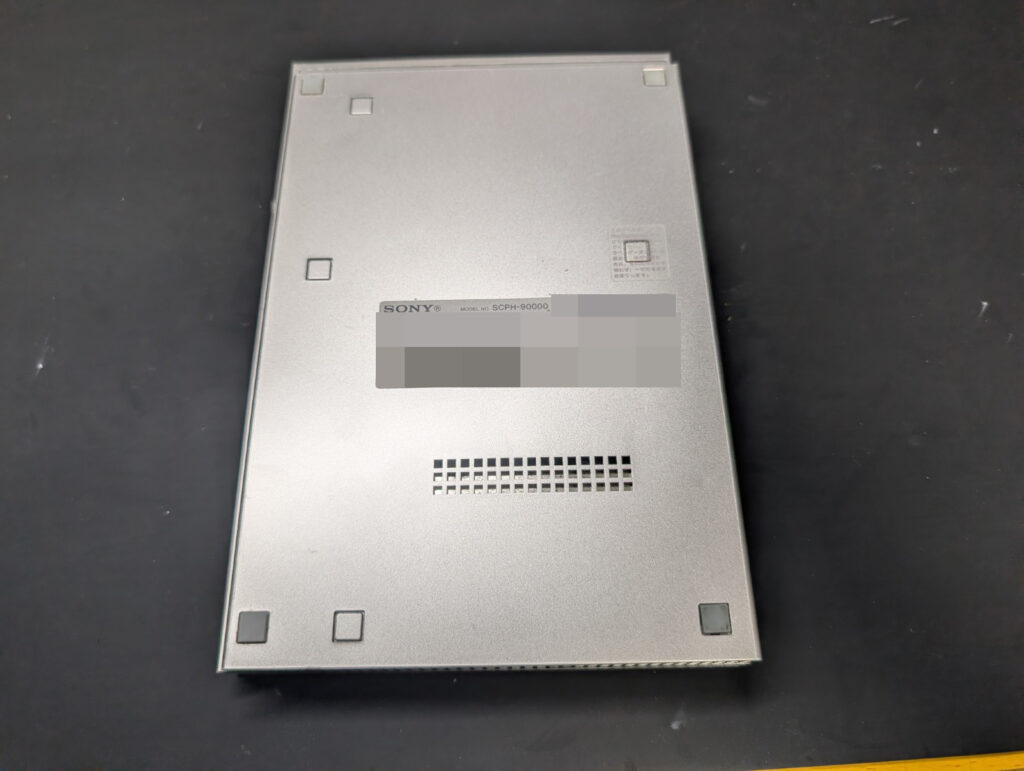
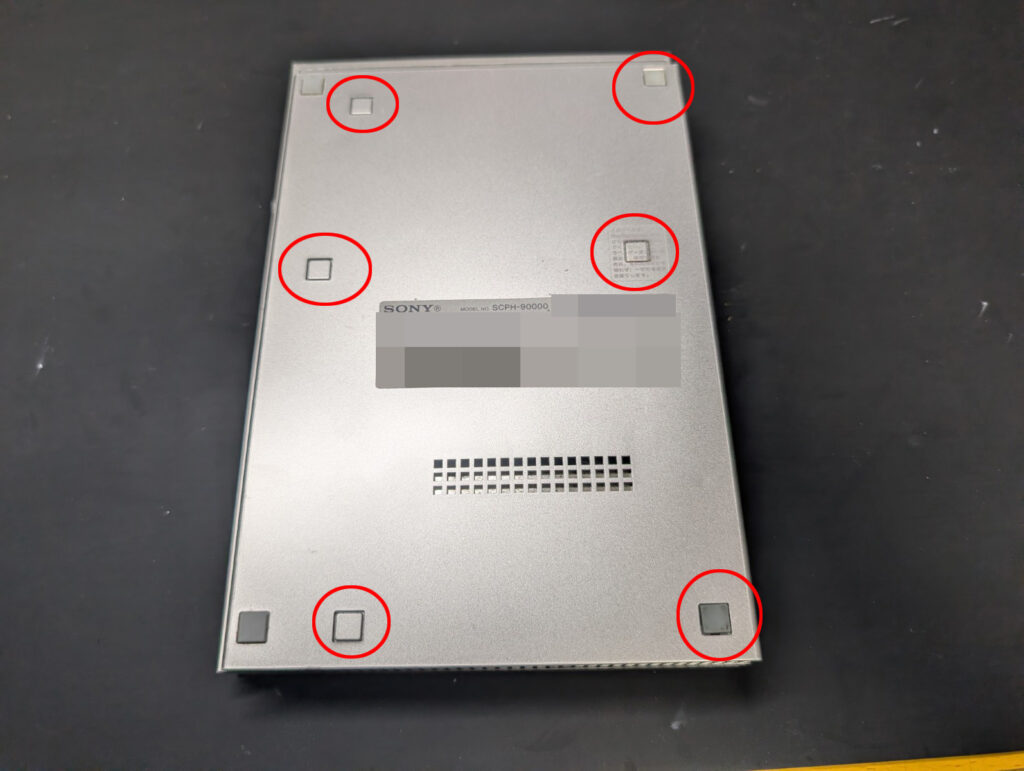
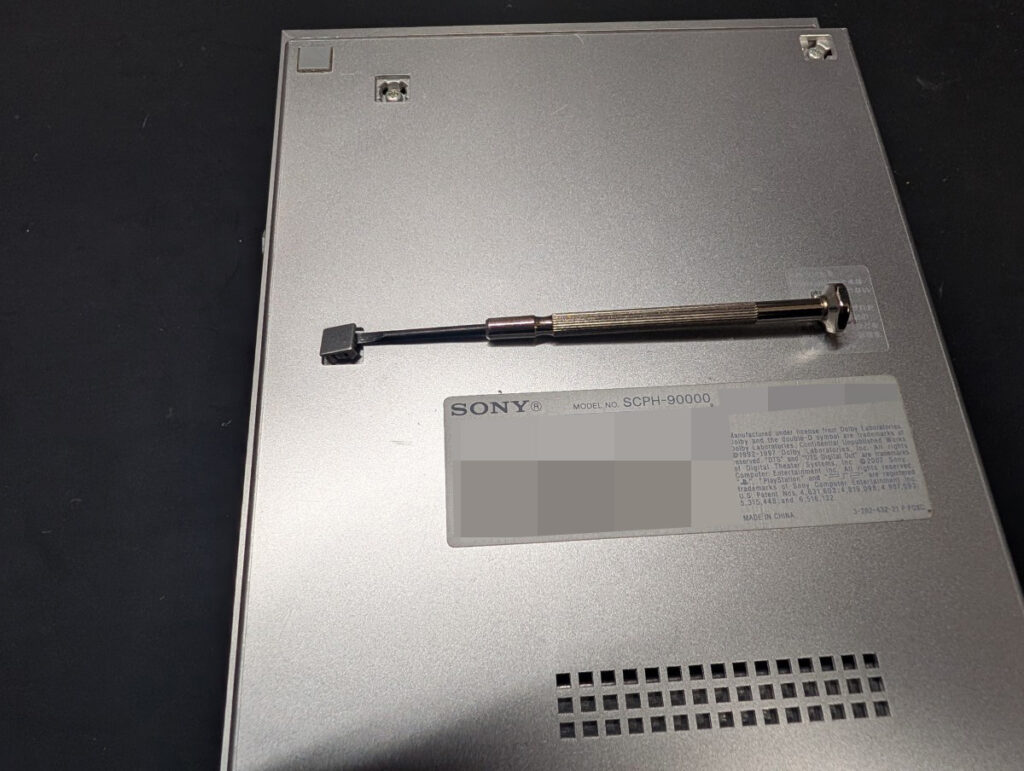
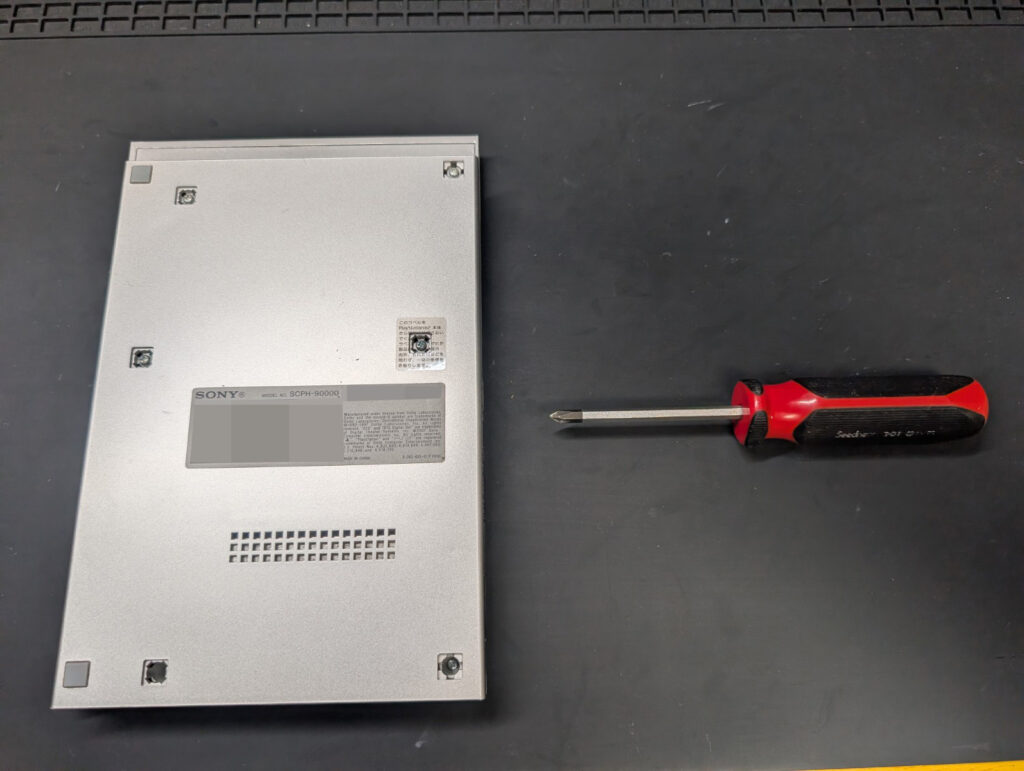
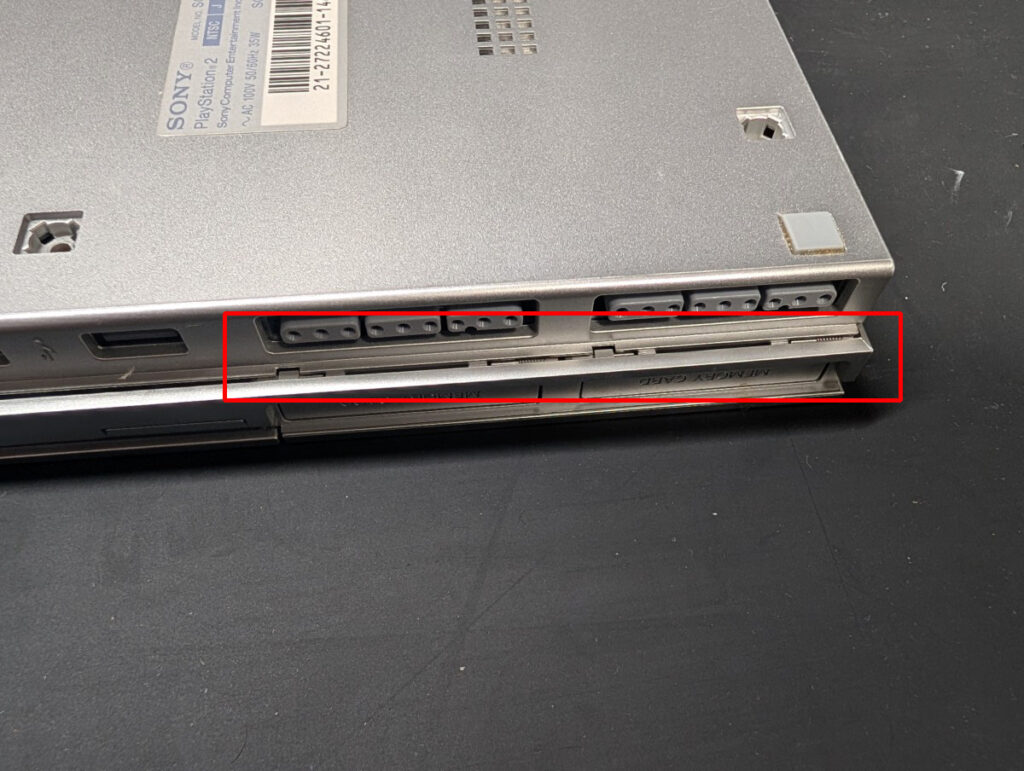
本体裏側のネジカバーを取り外します。
手の爪やマイナスドライバー、カッターなどを使用し、画像の赤丸部分のカバーを外します。
開封禁止シールは、カッターで切り抜くか、剥がしてください。
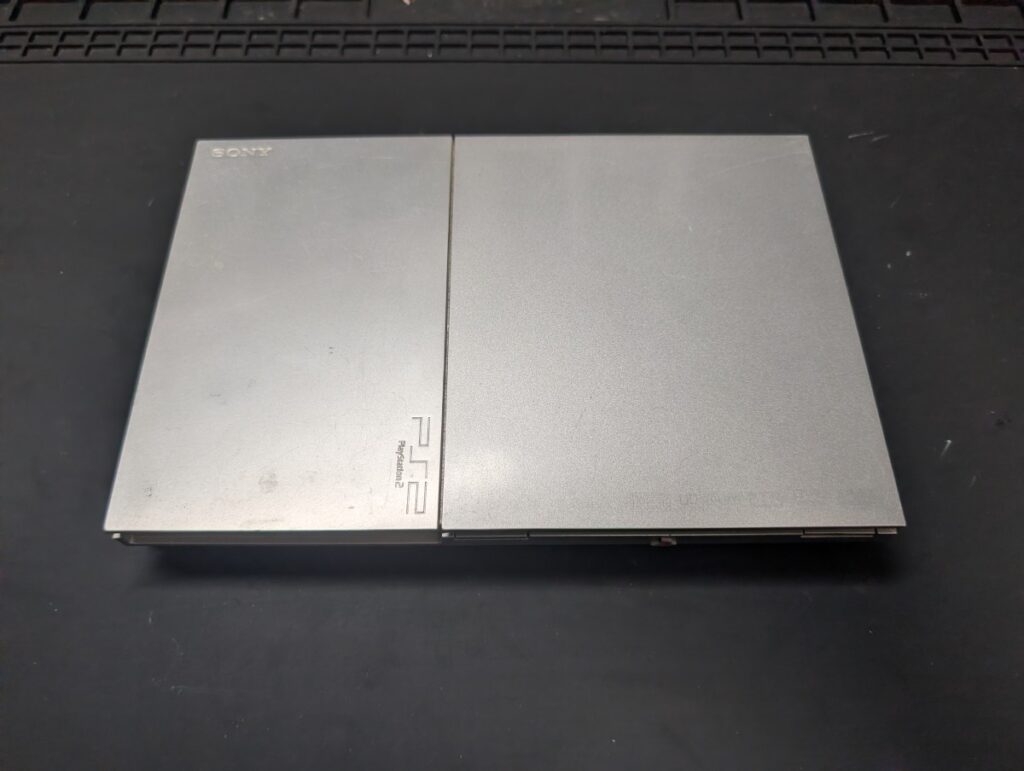
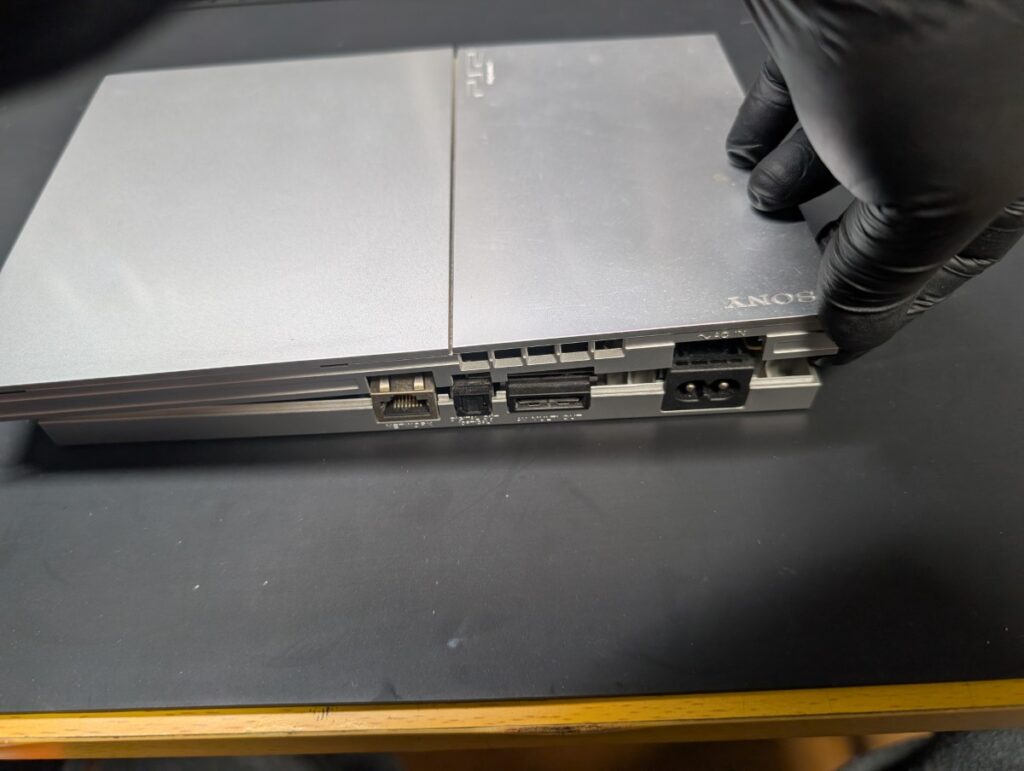
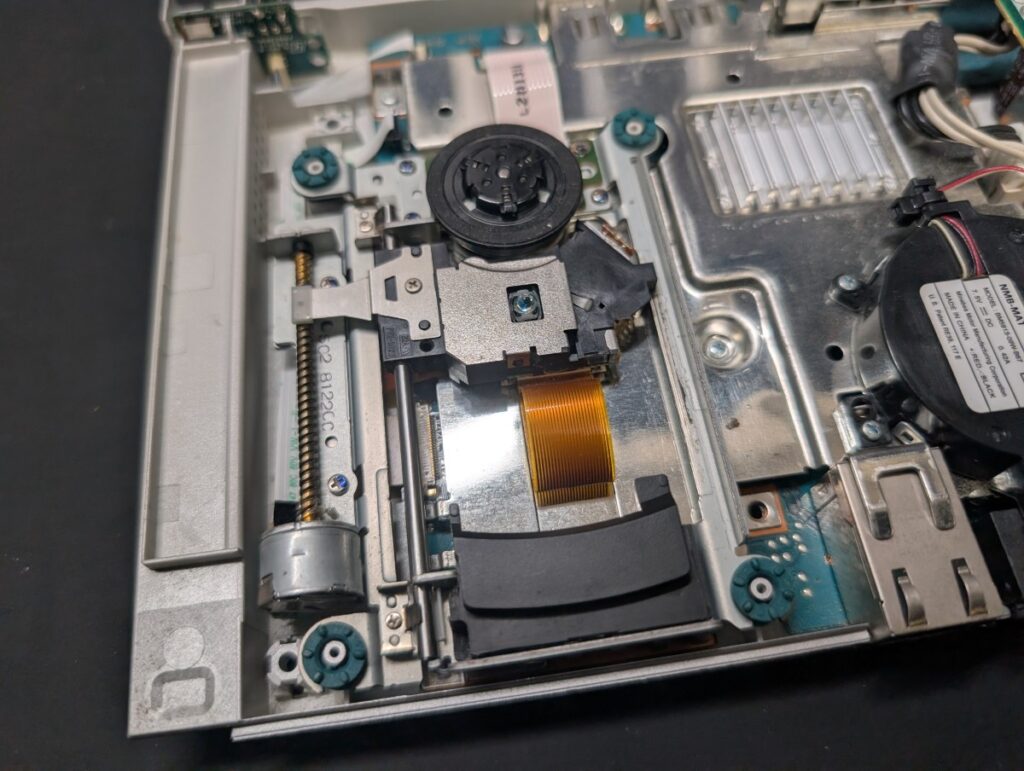
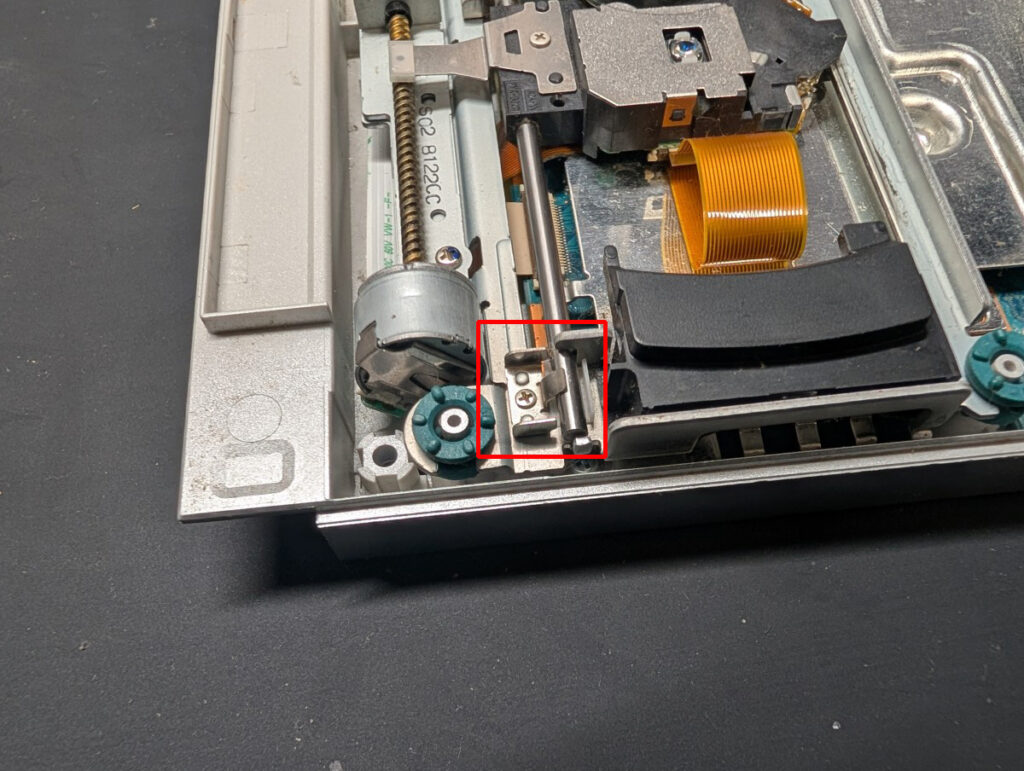
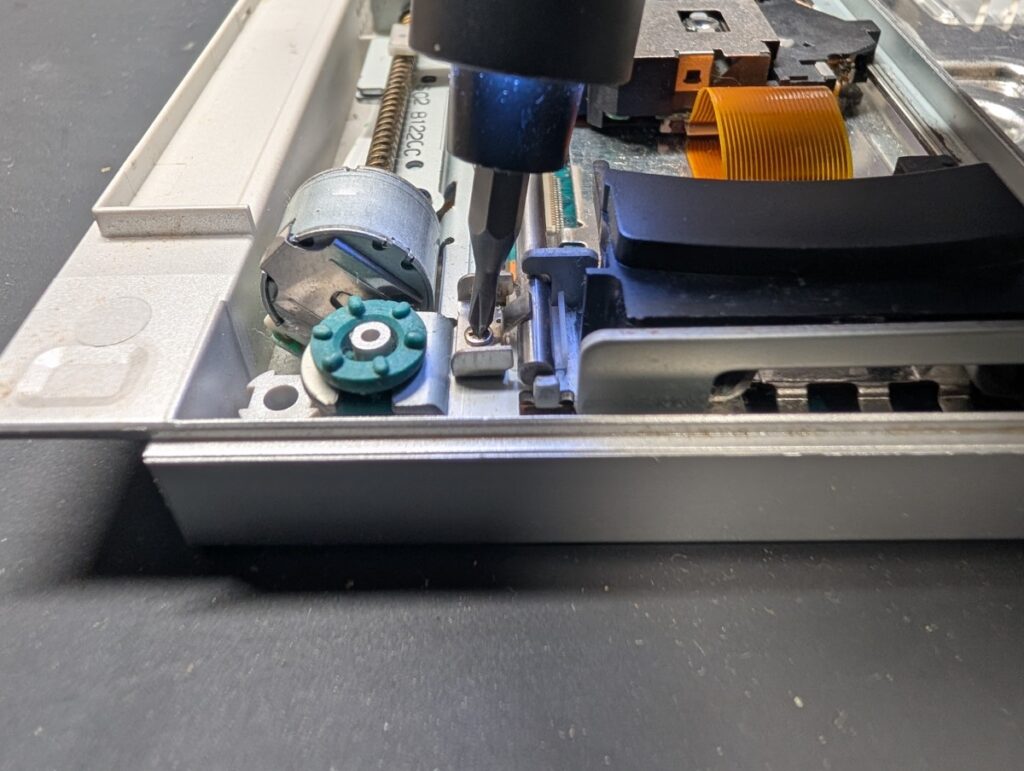
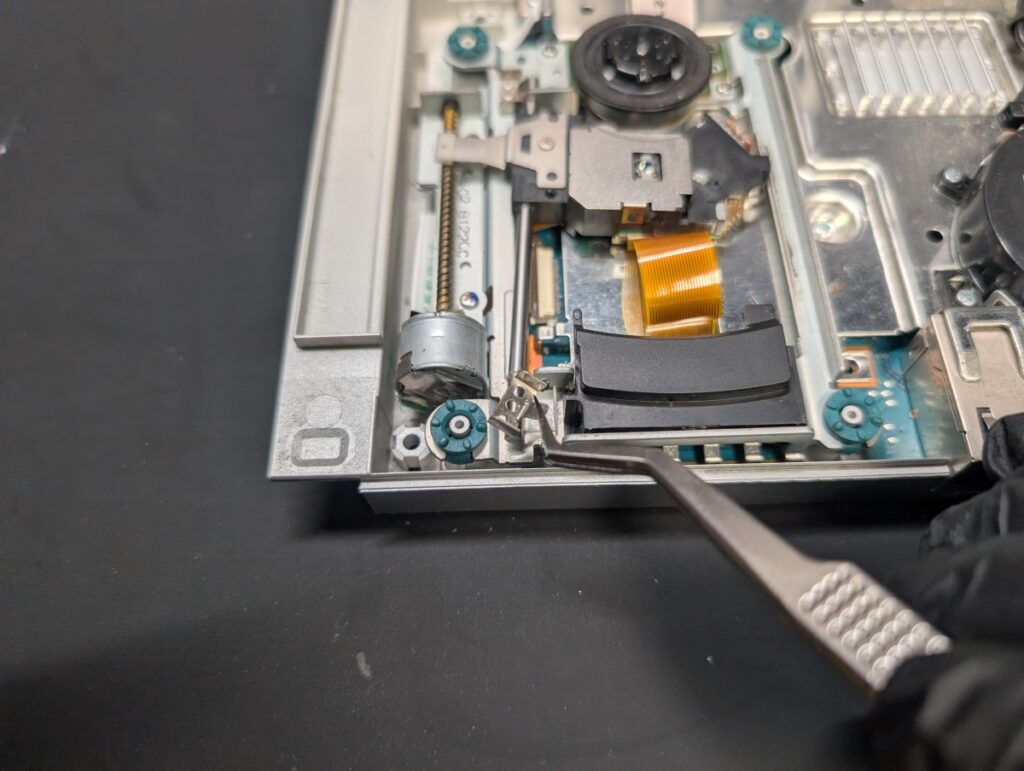
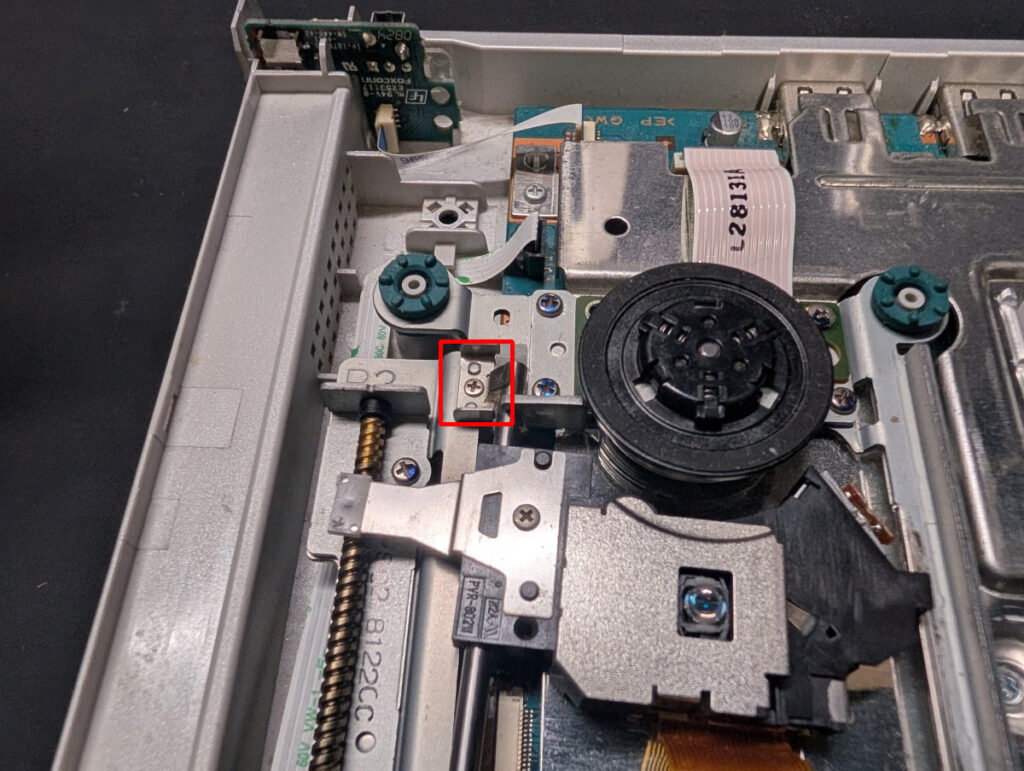
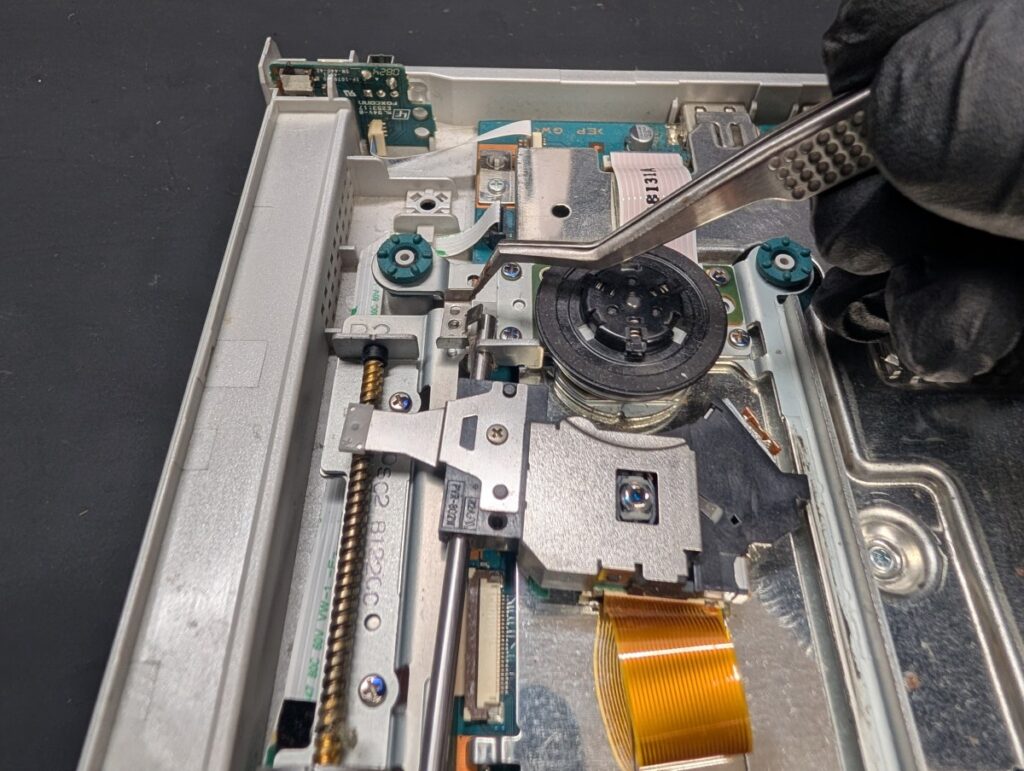
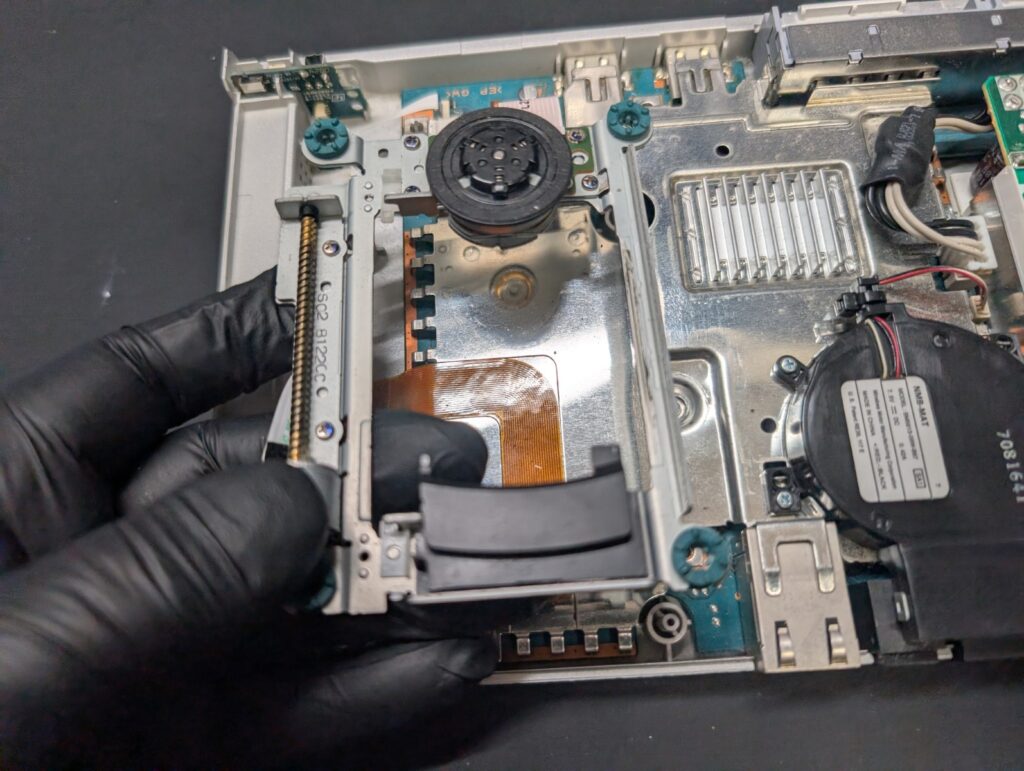
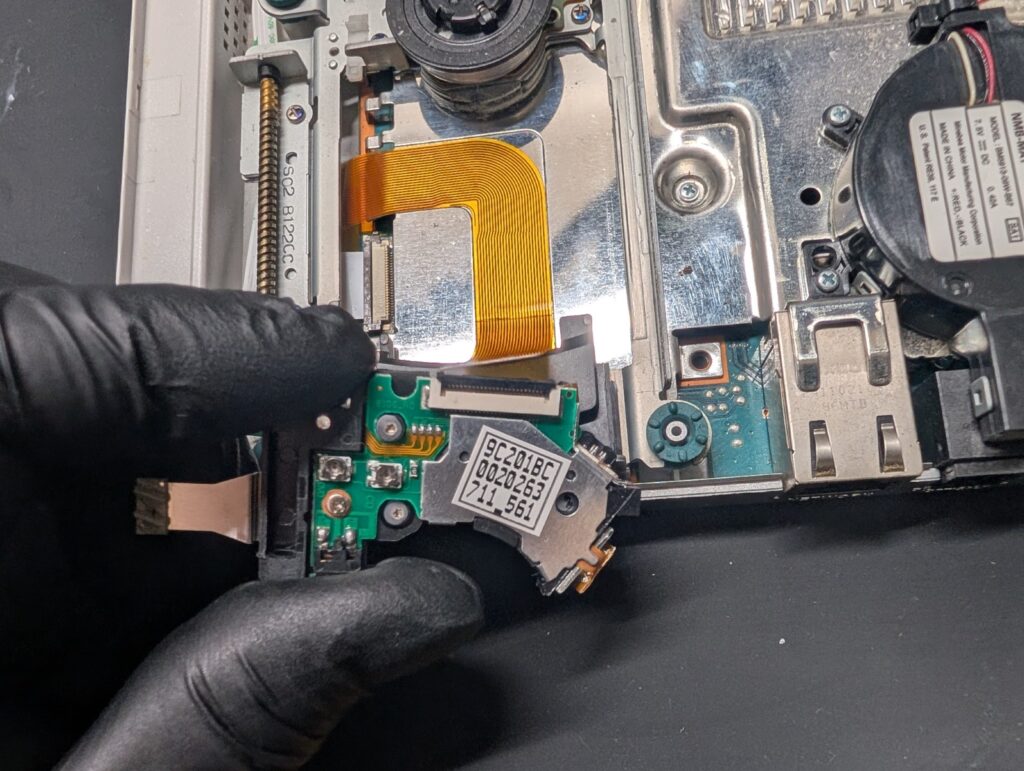
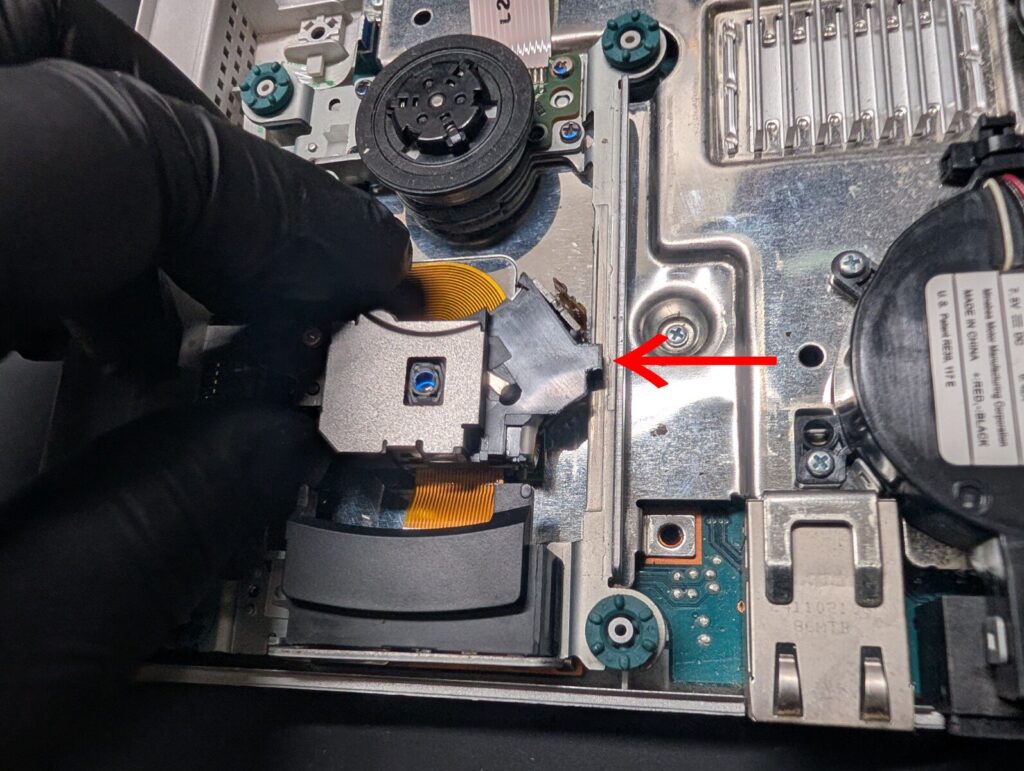
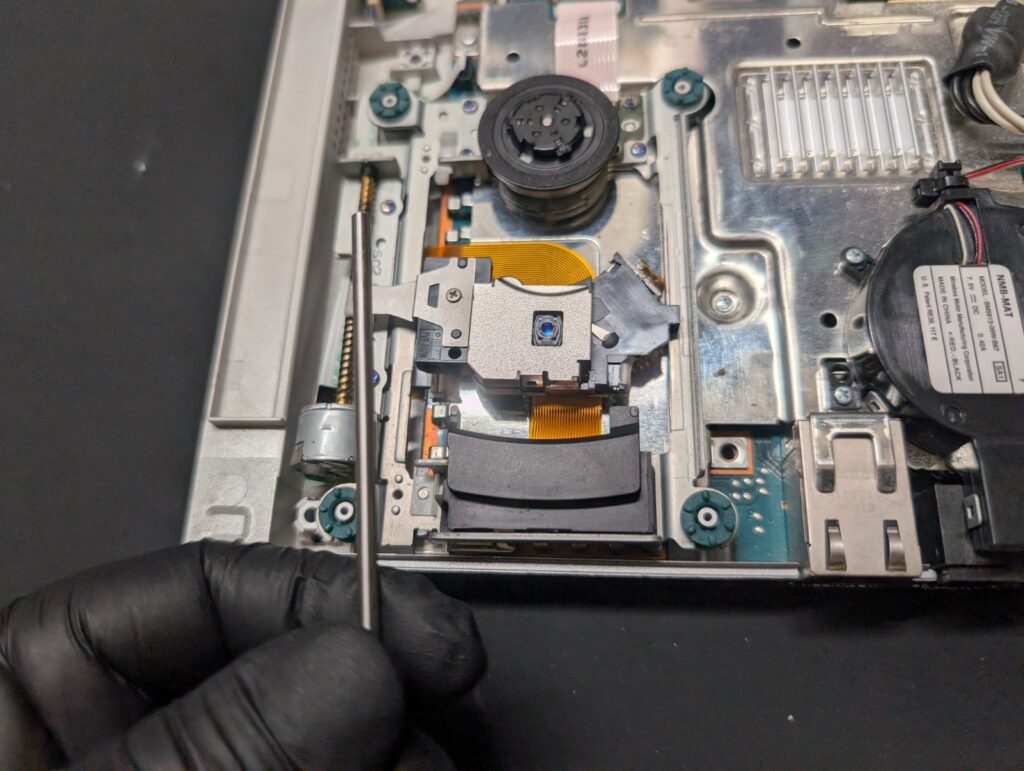
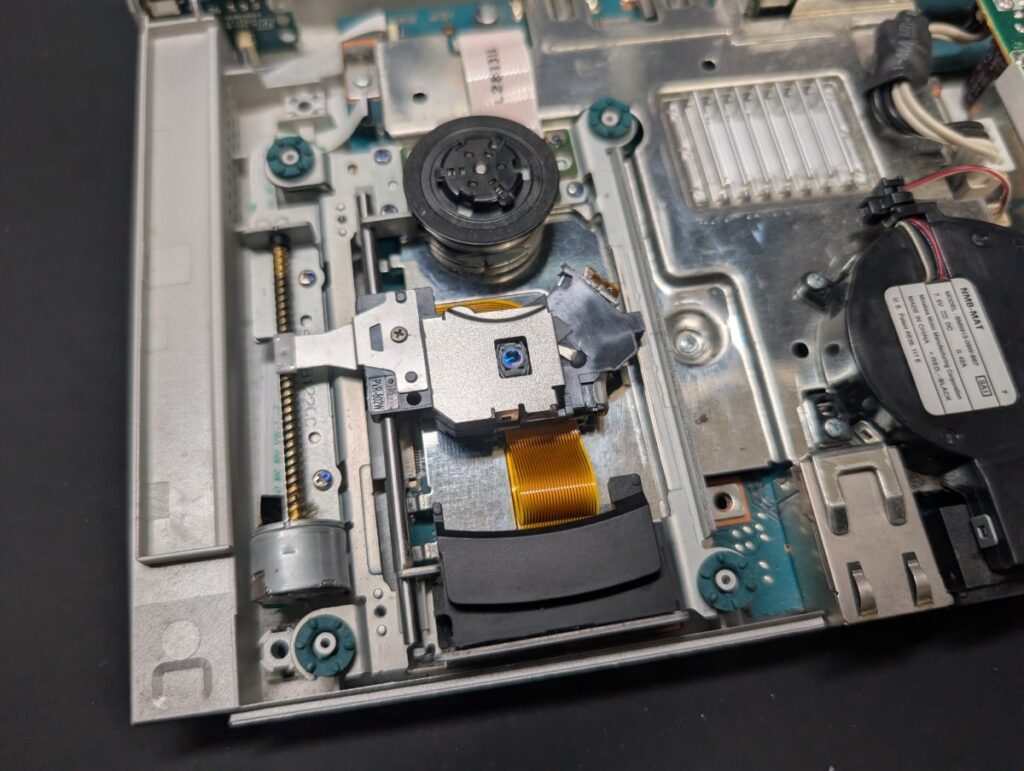
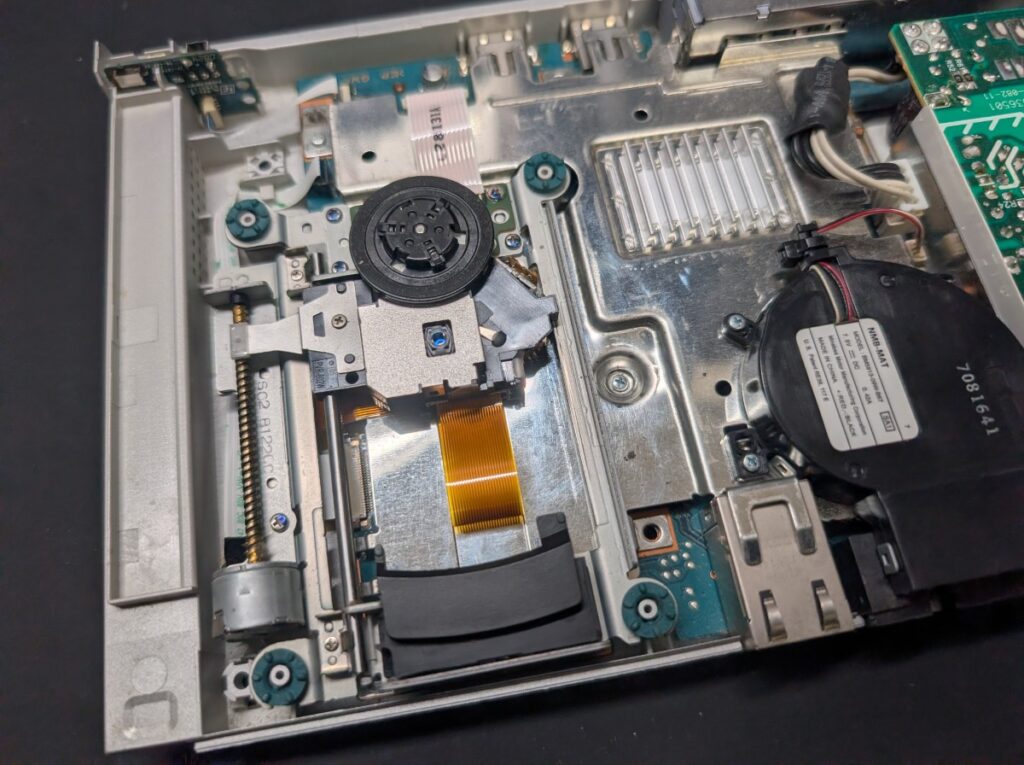
本体の上部カバーを外した後、故障しているピックアップレンズを取り外します。
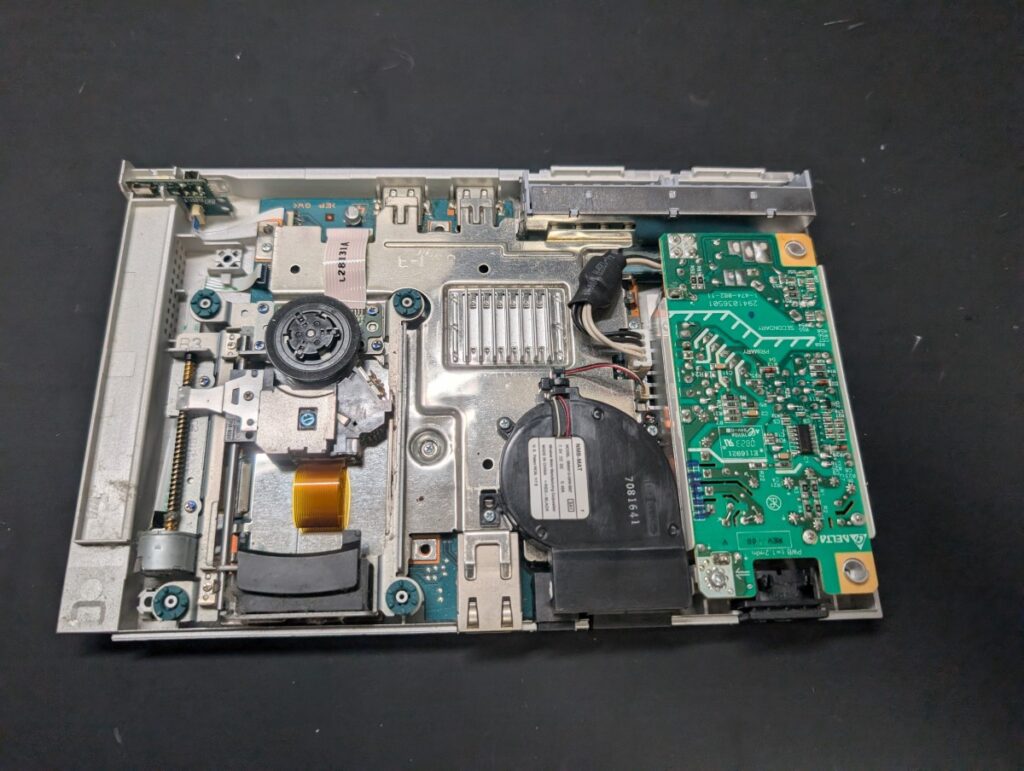
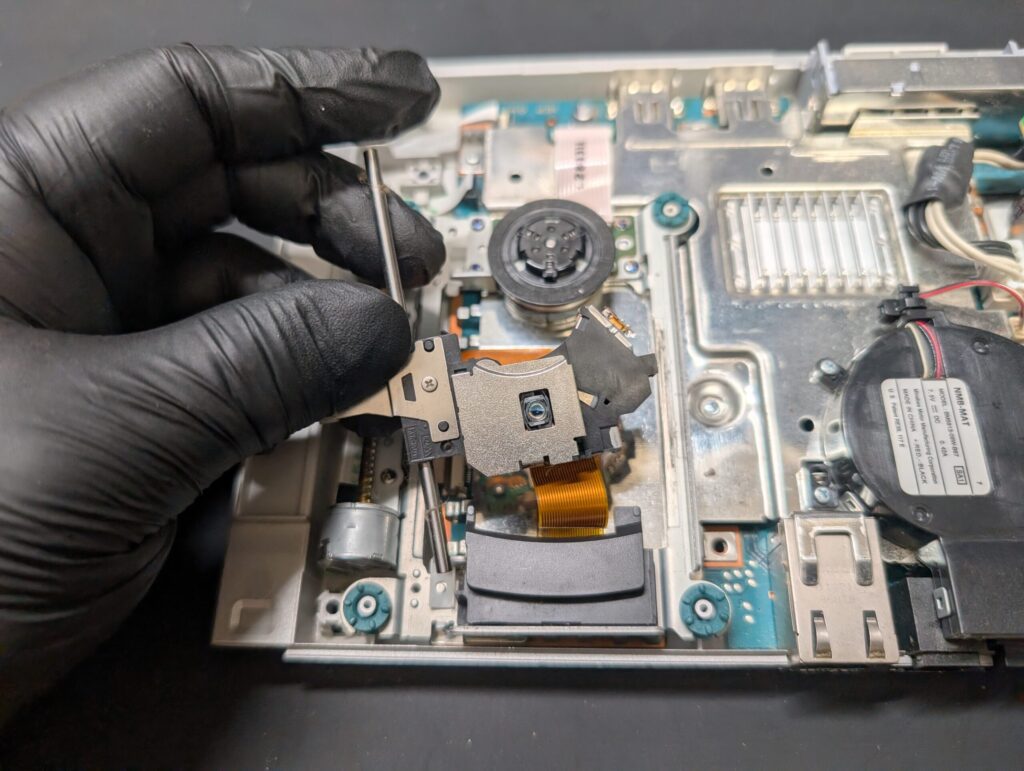
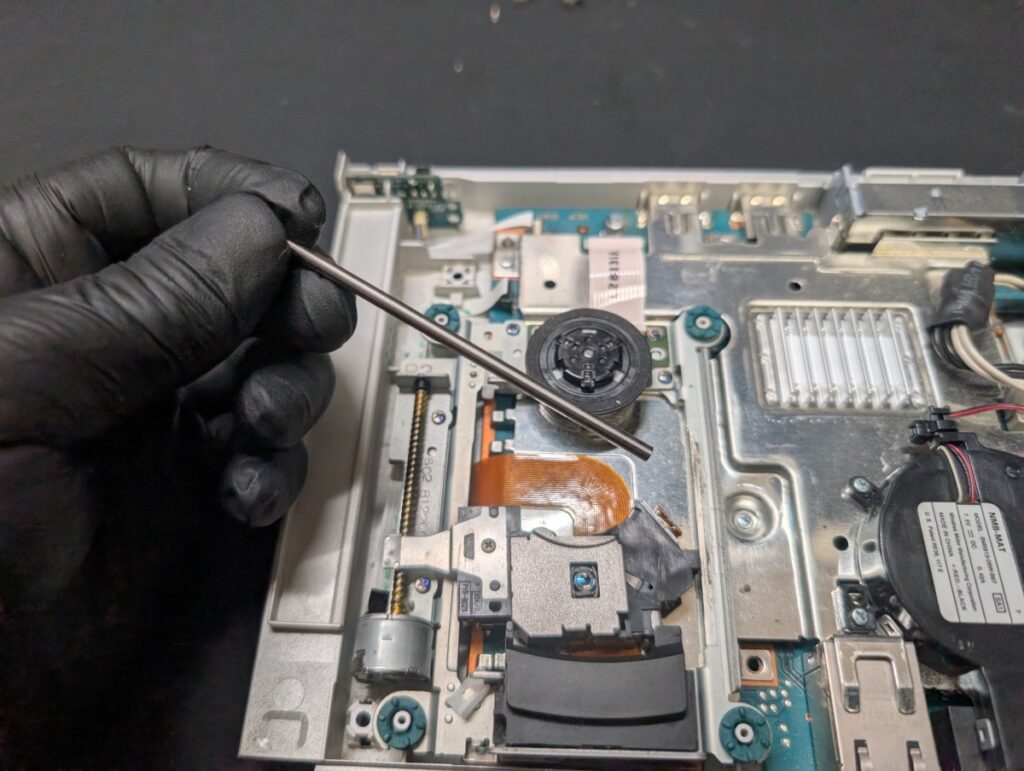
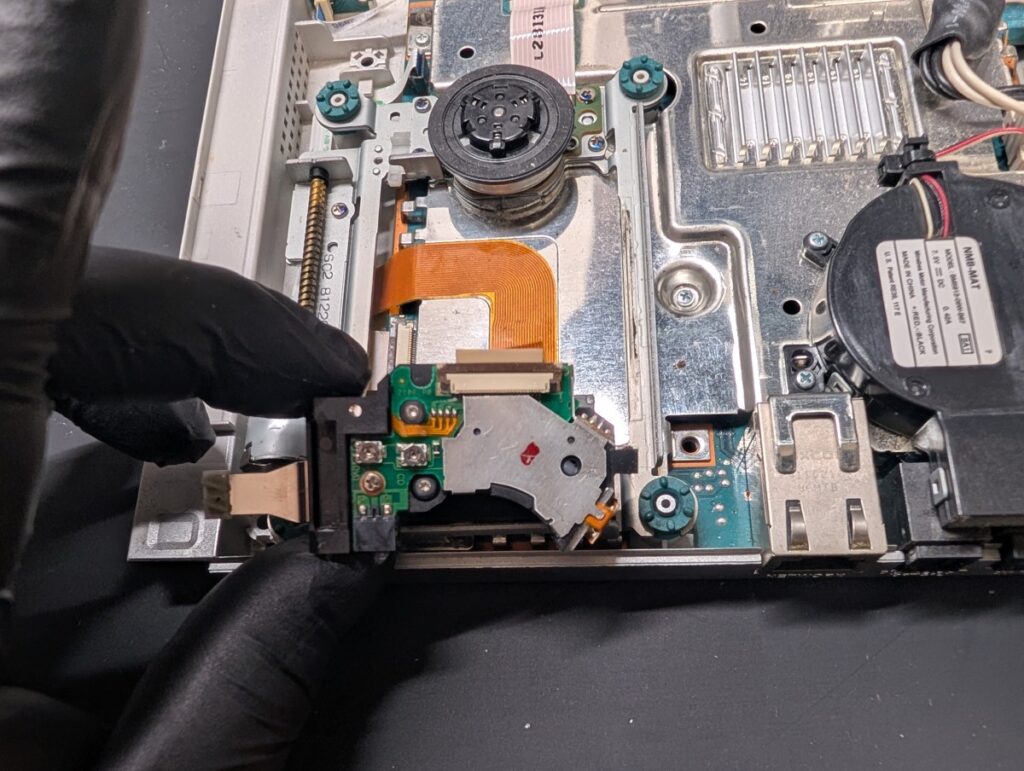
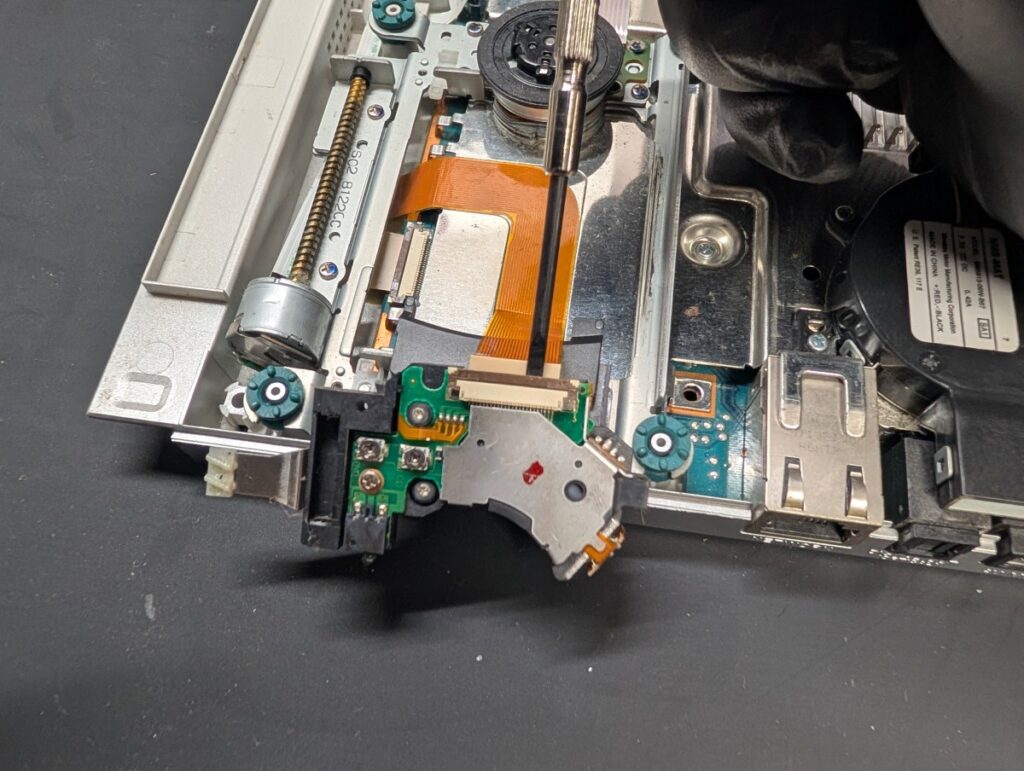
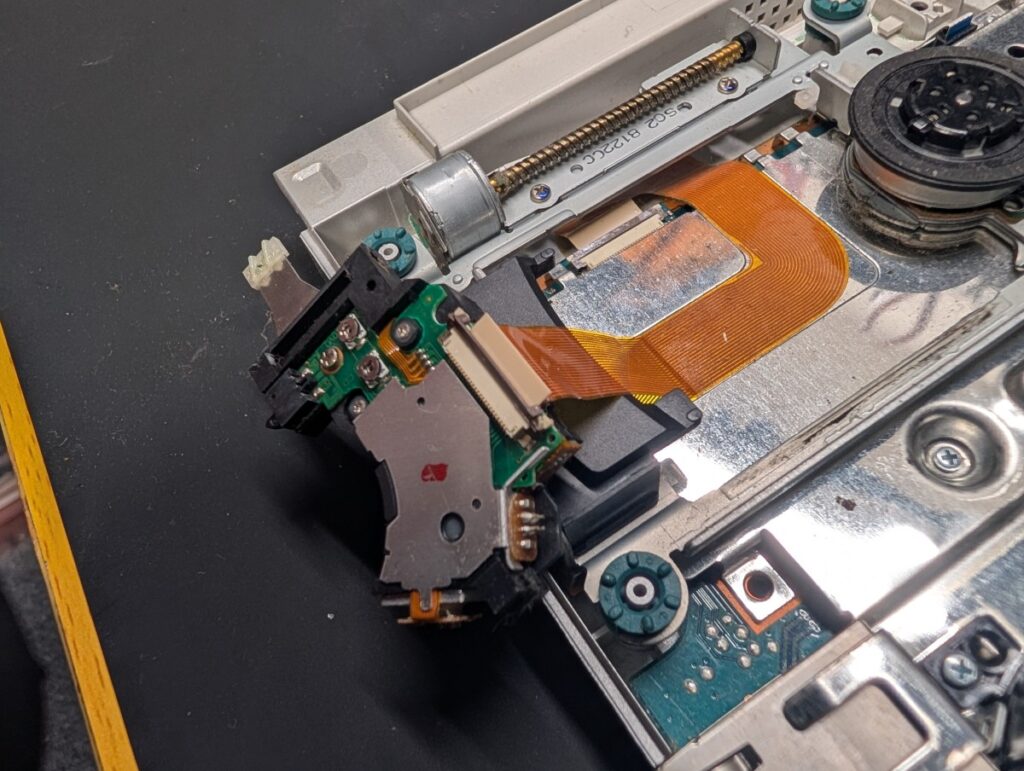
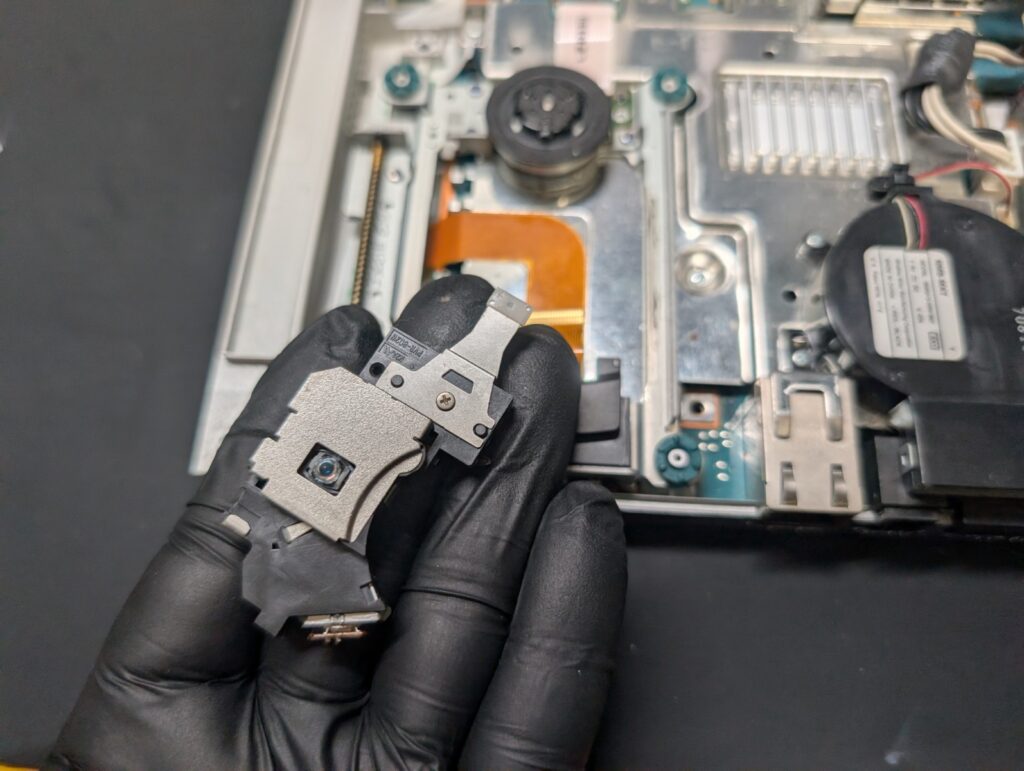
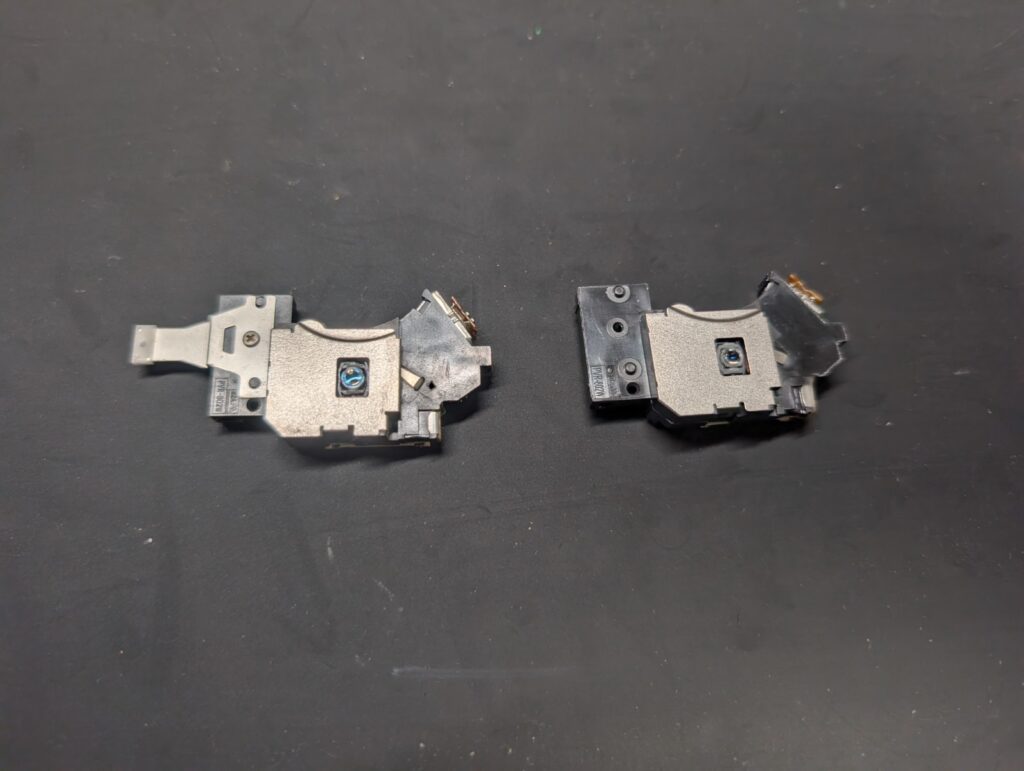
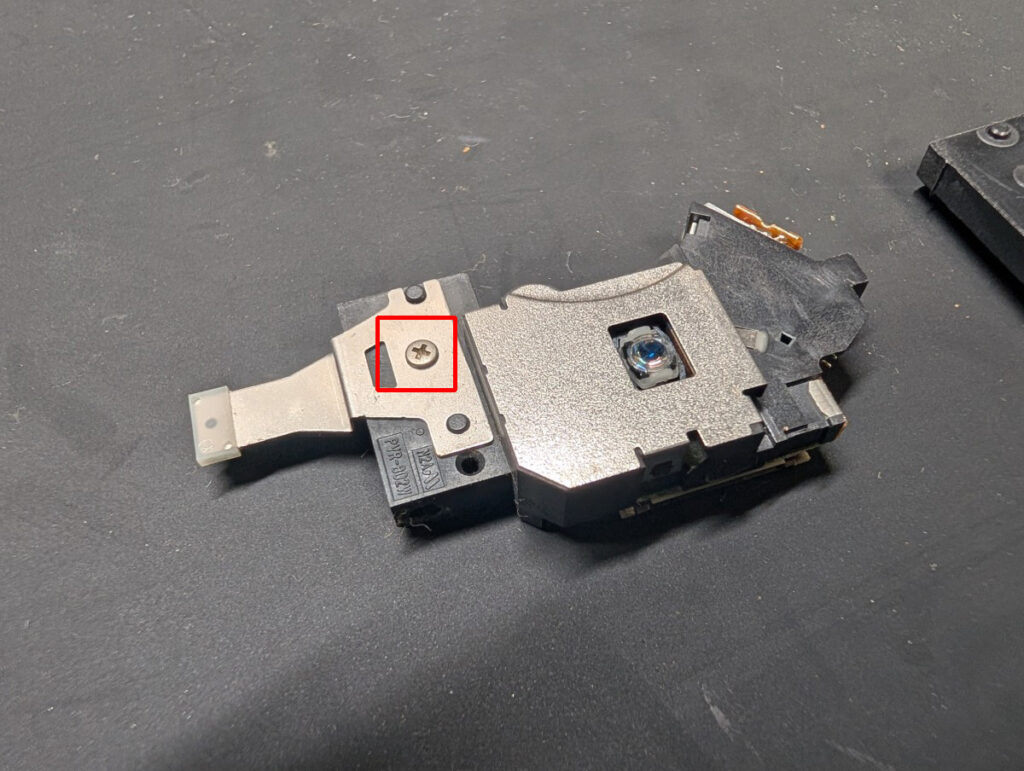
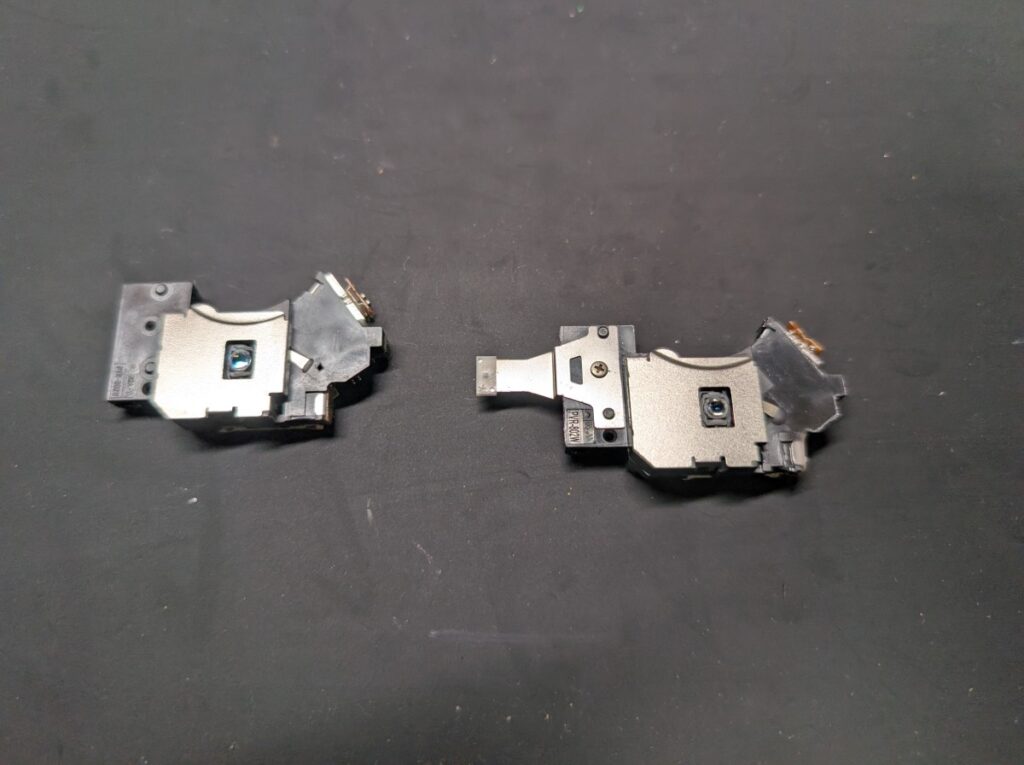
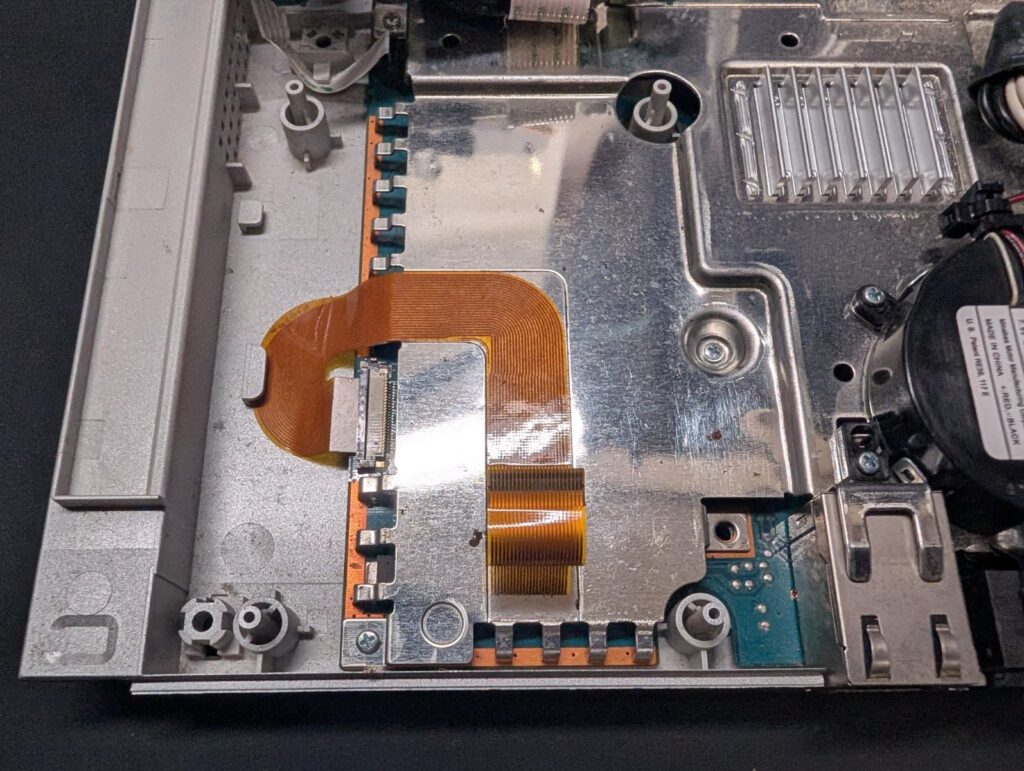
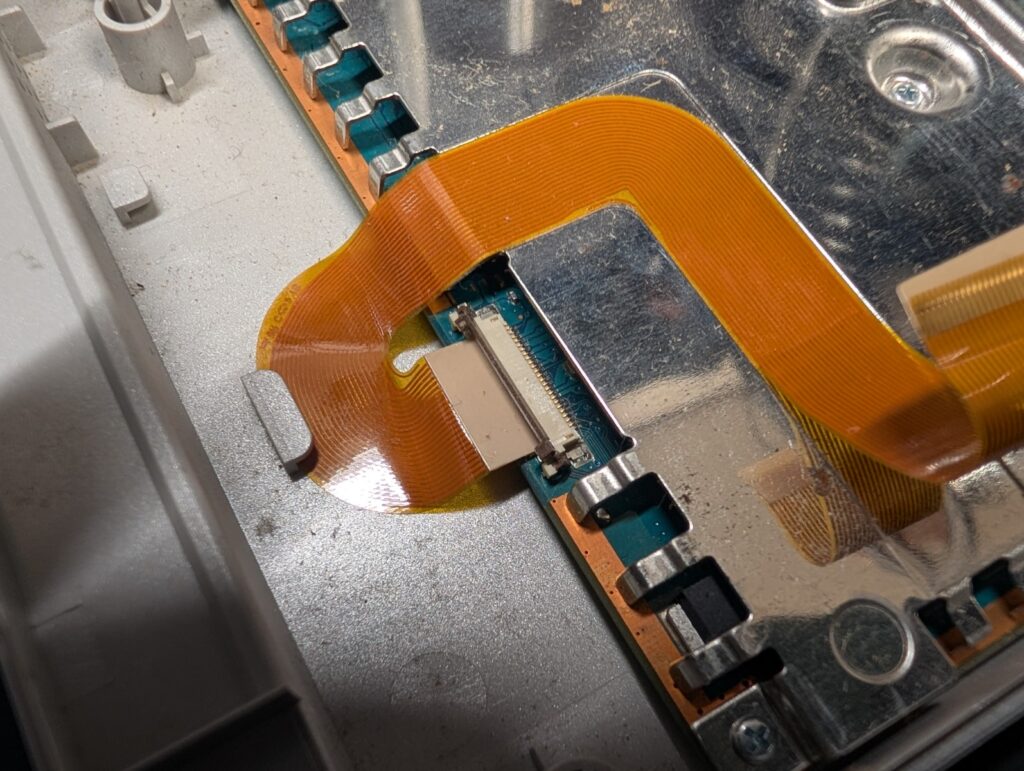
次に、ピックアップレンズのケーブルを交換します。
多くのPS2本体ではフレキシブルケーブルが劣化しており、反りや浮きが発生していることがあります。
このケーブルの浮きが大きい場合、
回転しているゲームディスクの裏面と接触し、円状の傷が付く不具合につながるため、交換を推奨します。
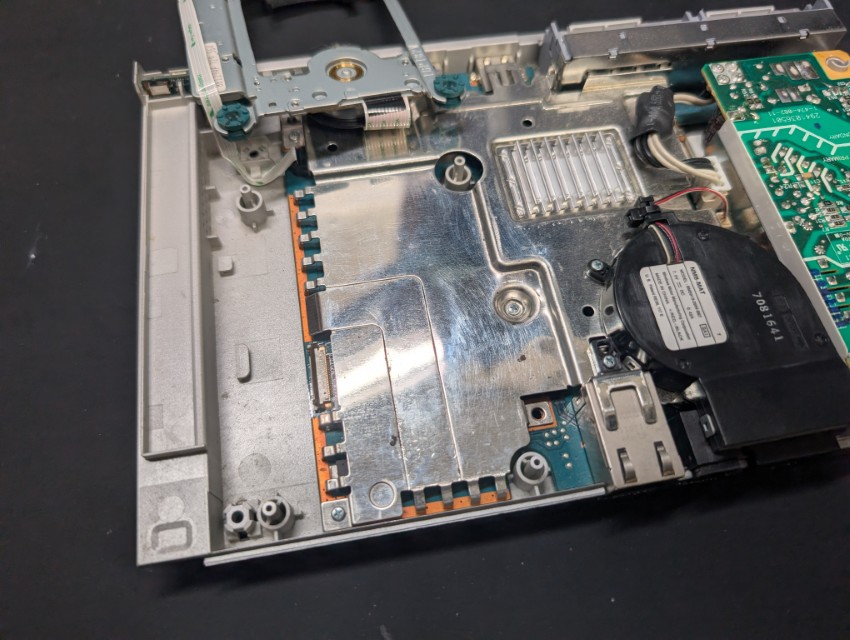
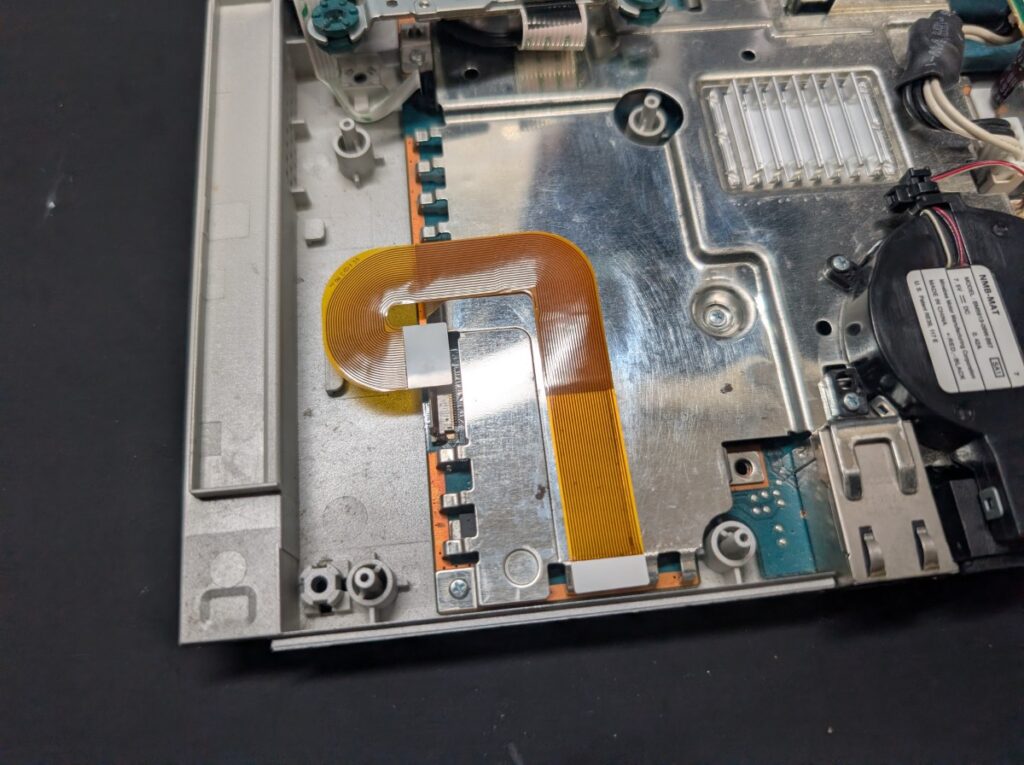
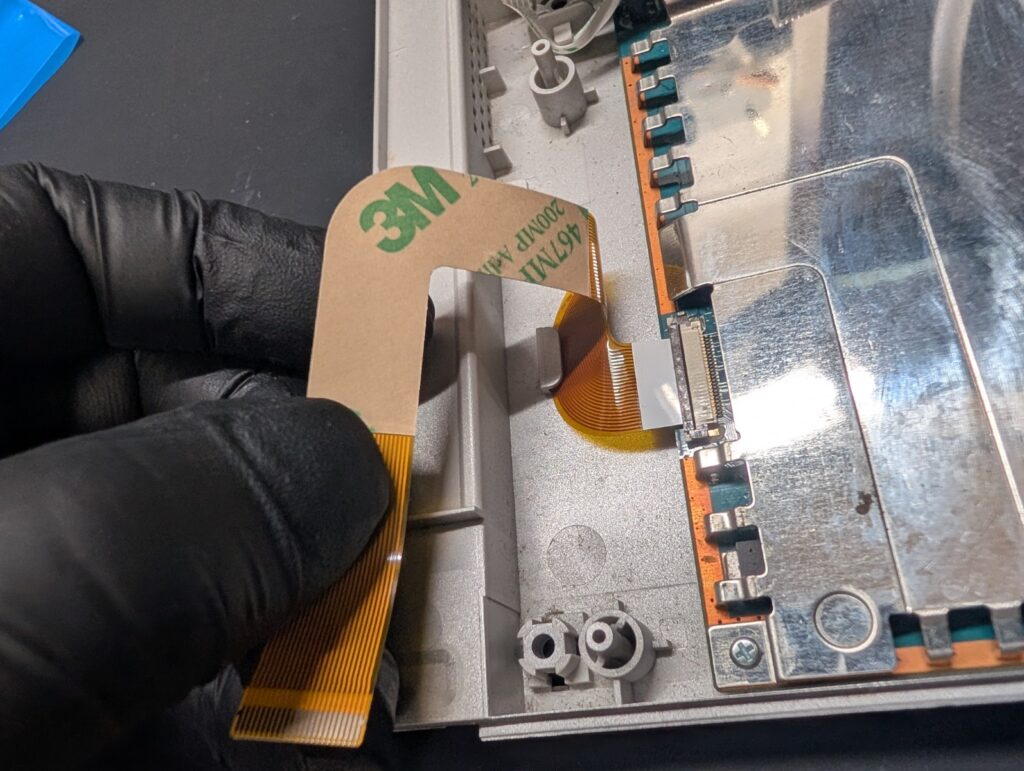
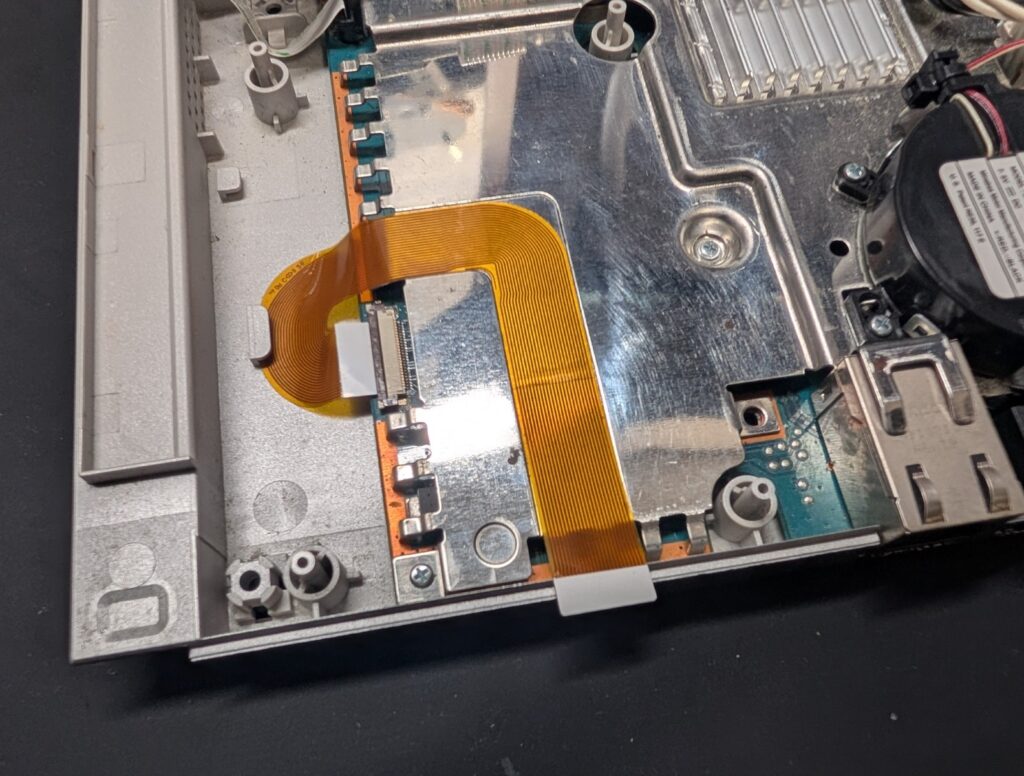
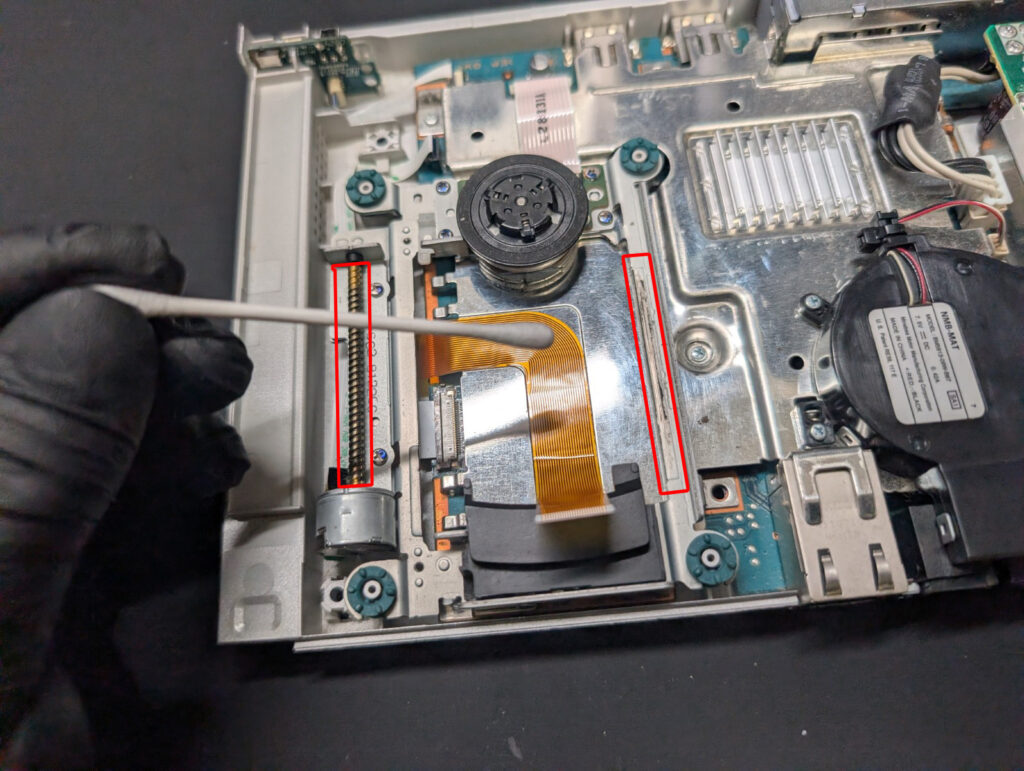
ピックアップレンズ交換後は、
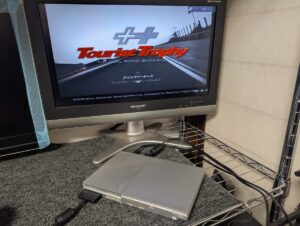
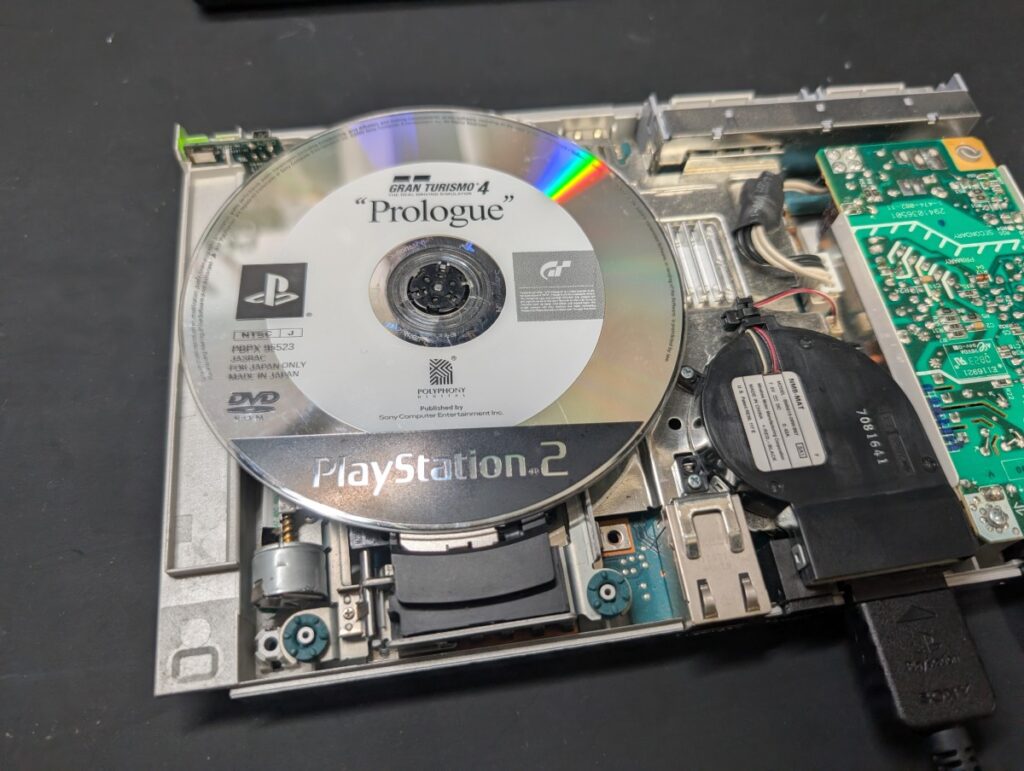
他の不具合が発生している可能性もあるため、分解した状態で電源を入れて動作確認を行います。
SCPH-90000の場合、ピックアップレンズの右側に電源基板があり、
起動中にこの部分へ触れると感電する恐れがあります。
そのため、触れないようにするか、紙などを敷いた状態で動作確認を行います。
また、電源を切った後でも数分間はコンデンサに電気が残っているため、触れないよう注意が必要です。
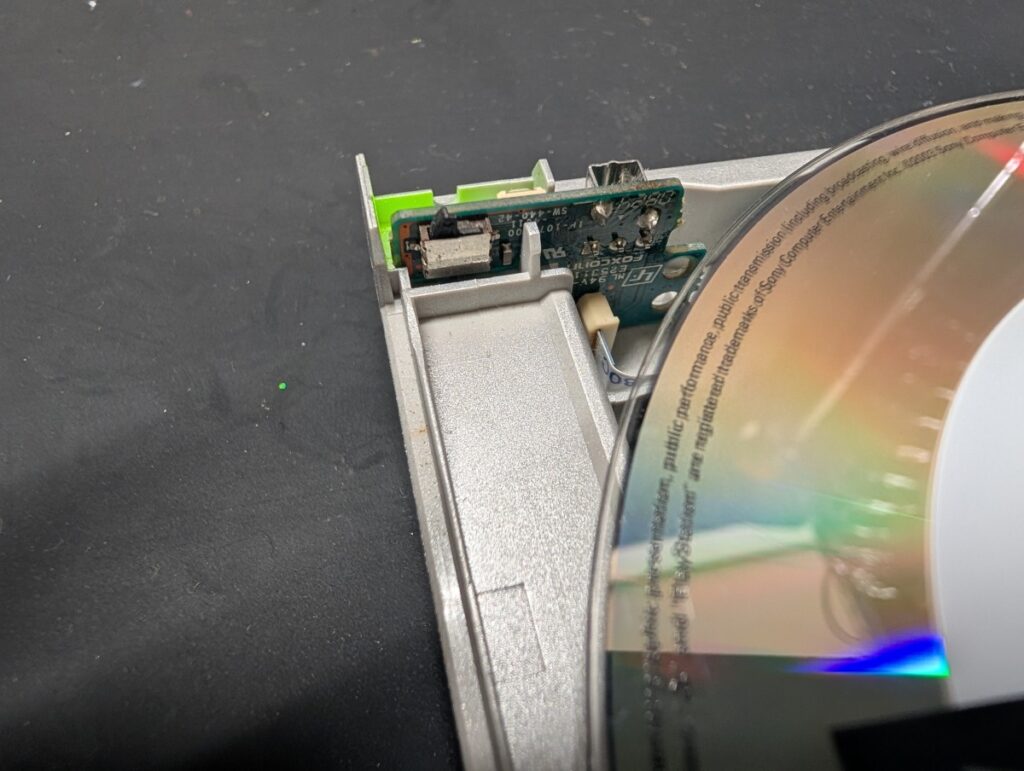
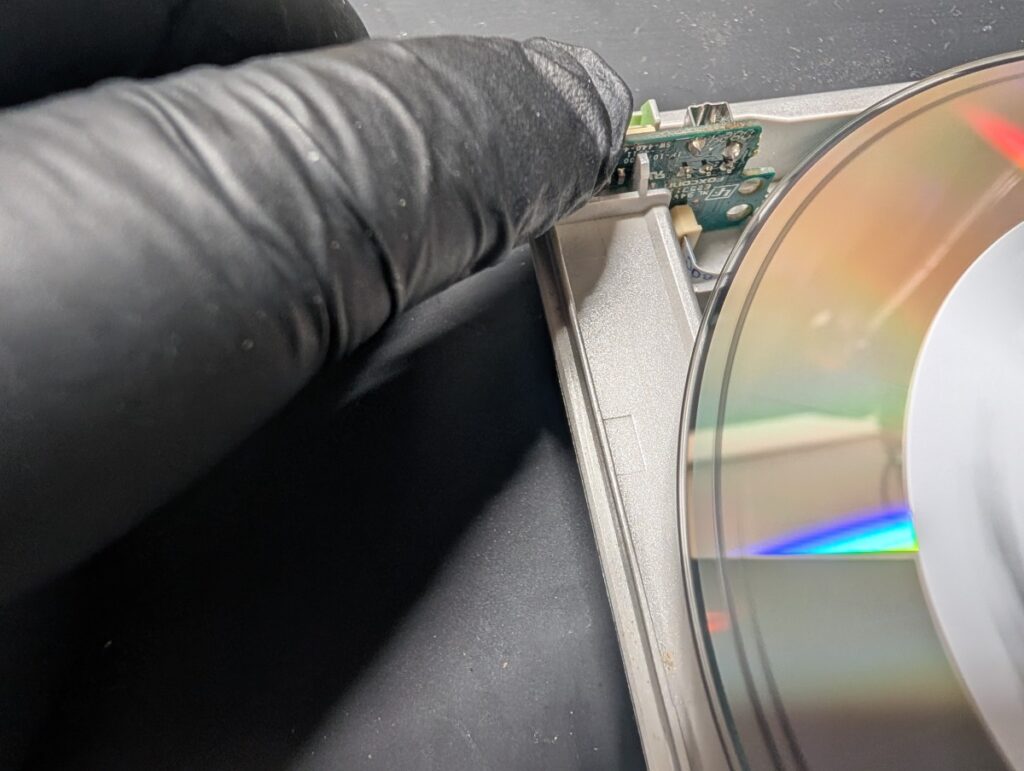
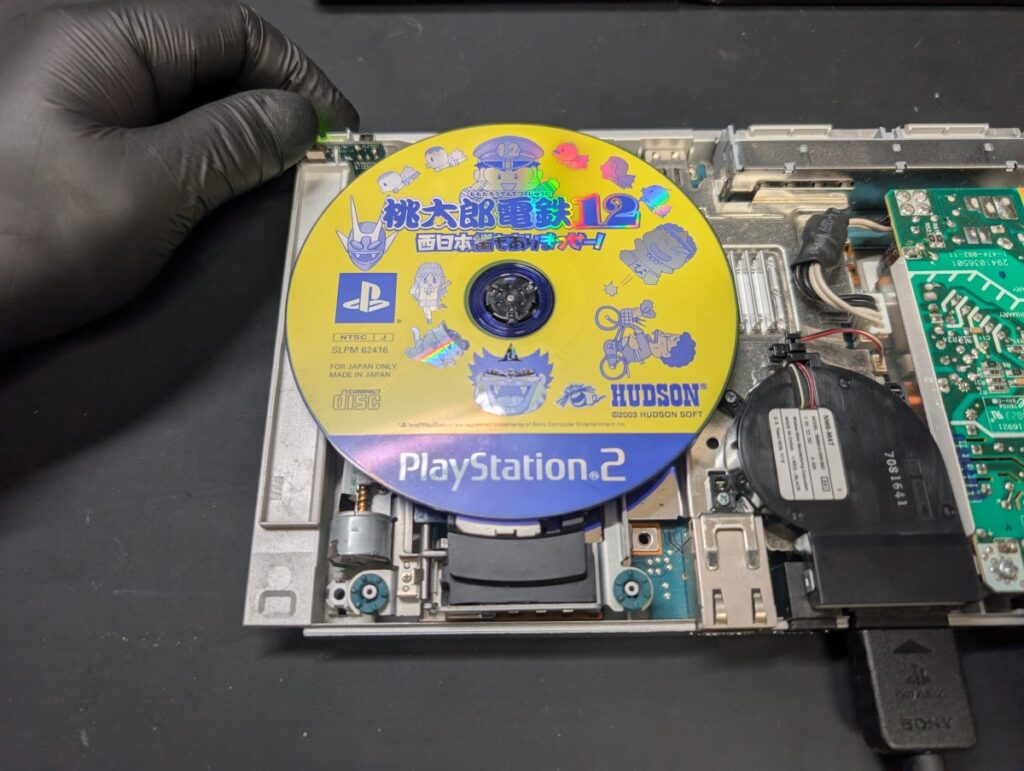
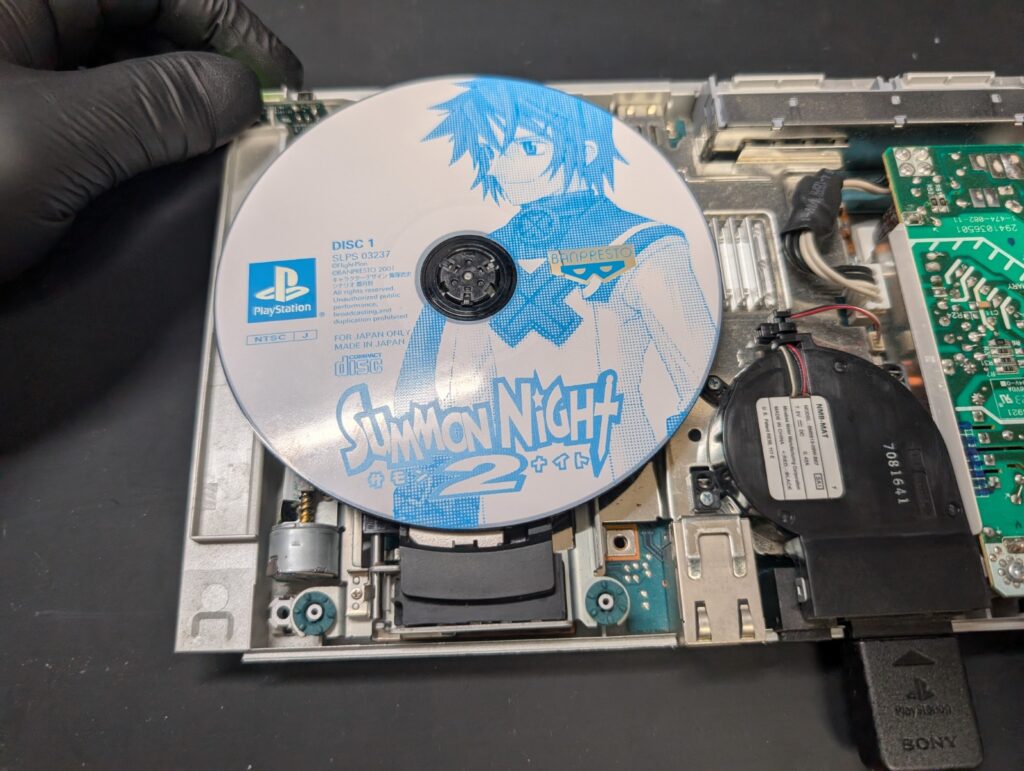
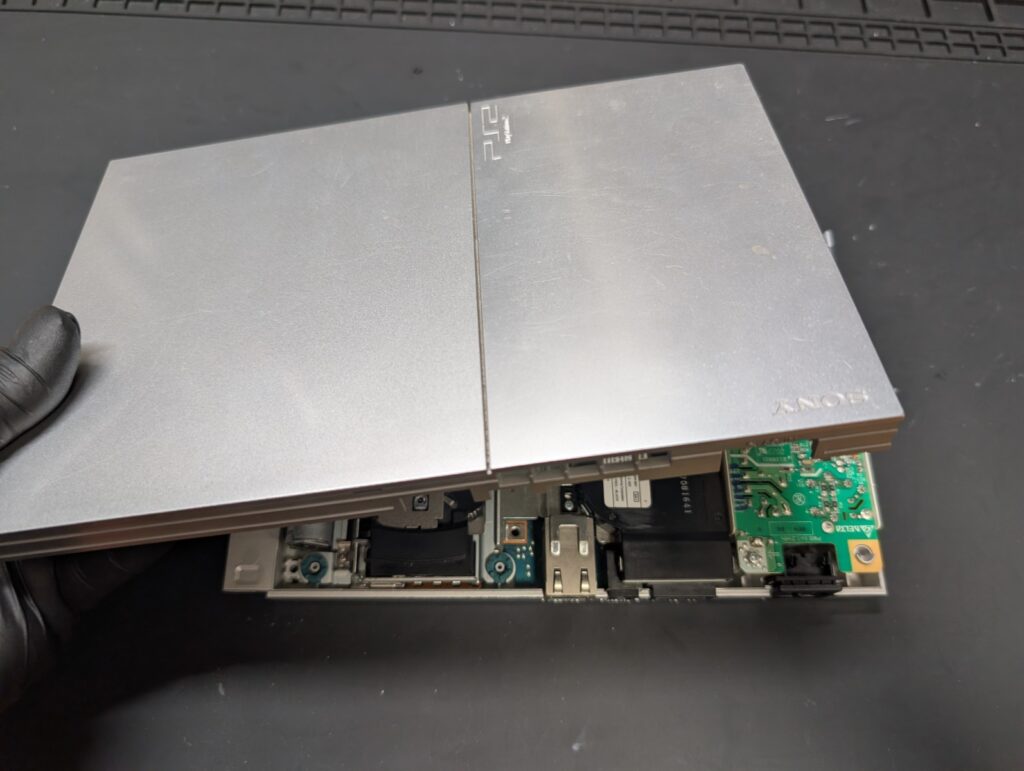
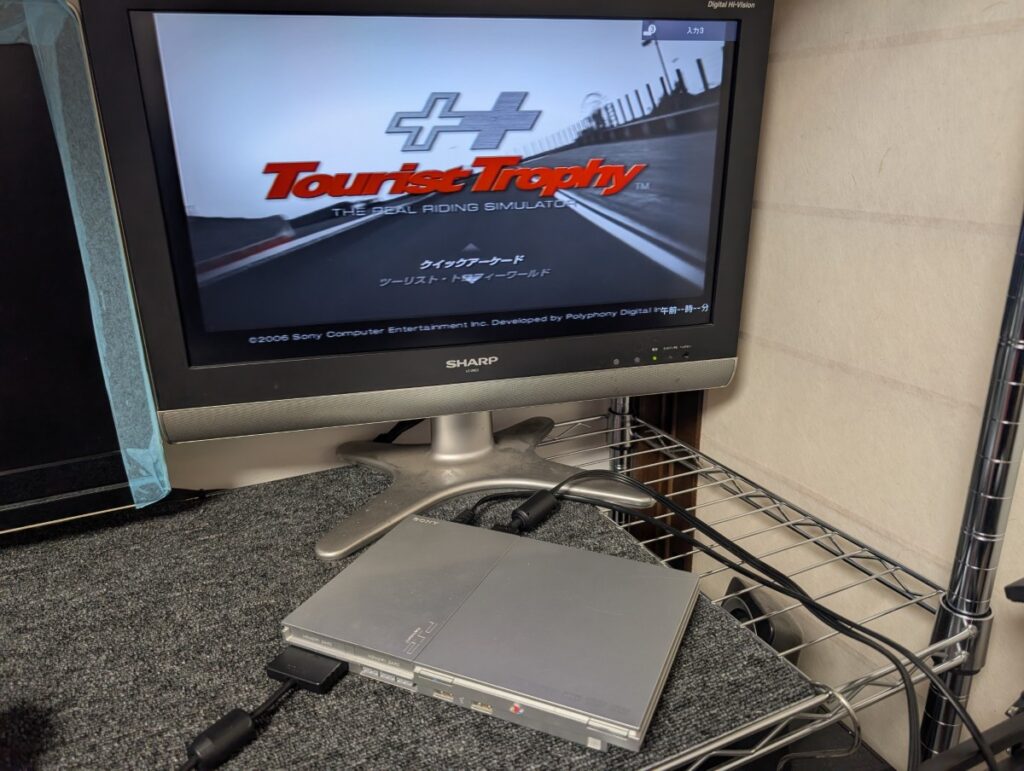
新品のピックアップレンズへ交換した後に発生しやすい不具合として、以下の症状が挙げられます。
・トレイを閉める、または開閉センサーを押してもディスクが回転しない
・ディスクは回転するが、読み込みに成功しない
・ガガガと異音がする
・電源が入らない
・起動スイッチを押しても起動しない
これらの症状が発生した場合、
ピックアップレンズの初期不良、ピックアップレンズ以外の故障、または取り付け不良が考えられます。
上記のような症状が発生した際は、他の原因を確認し、該当箇所の修理を行う必要があります。
当社では、お客様ご自身で修理された後に発生した不具合や、
部品交換後も症状が改善しない場合の引き継ぎ対応も行っております。
お困りの際は、以下のページより修理のお見積りをご依頼ください。