

PS2 SCPH-70000 ピックアップレンズ交換手順|読み込み不良の修理方法

本記事では、分解から交換、動作確認までの流れを順に紹介します。

なお、本記事の内容をもとに分解・作業を行った際に発生した破損や不具合については、
当社では一切の責任を負いかねます。
作業はすべて自己責任にてお願いいたします。

また、当社では交換作業の代行も行っております。
当社にて部品をご購入いただいたお客様に限り、
割引価格での修理受付を行っておりますので、作業が難しい場合や、
作業中の破損、症状が改善しない場合はご相談ください。

目次

ピックアップレンズ交換手順

本記事では、ピックアップレンズの交換およびフレキシブルケーブルの交換手順を紹介します。

なお、薄型モデルであるPS2のSCPH-70000は、SCPH-75000、SCPH-77000、SCPH-79000といったモデルでも、
内部構造に多少の違いはあるものの、ピックアップレンズおよびケーブルの交換手順はほとんど同じです。

※SCPH-75000のみ使用されているピックアップレンズや、内部構造が異なる場合あり。
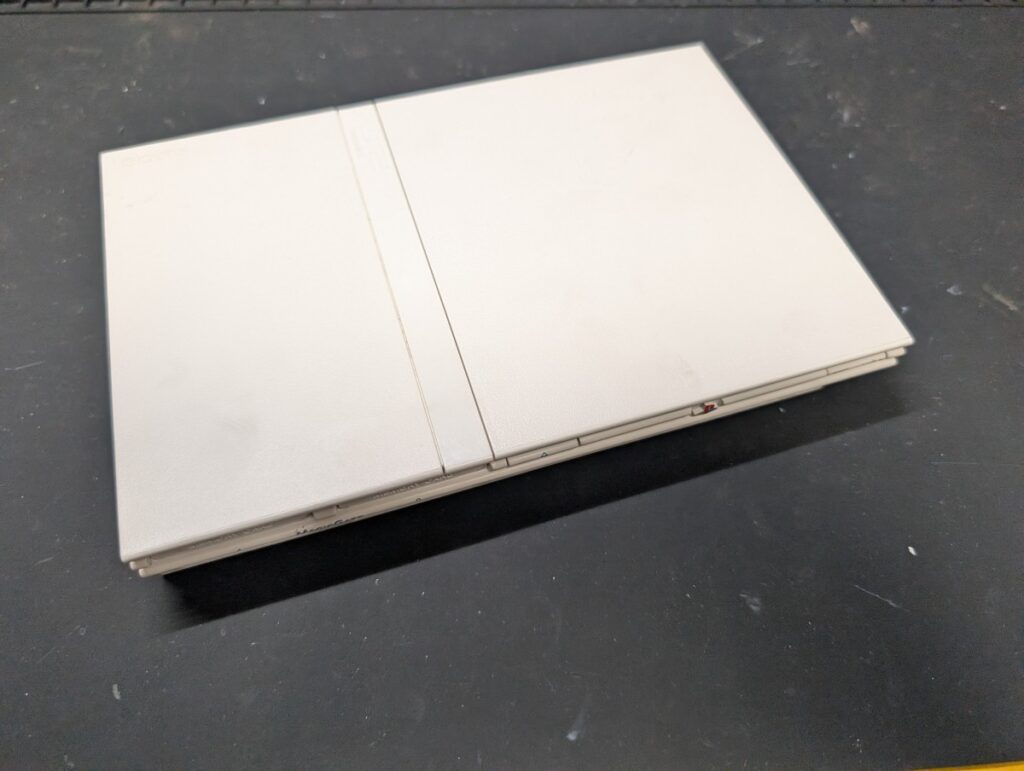
今回、紹介するのはSCPH-70000です。
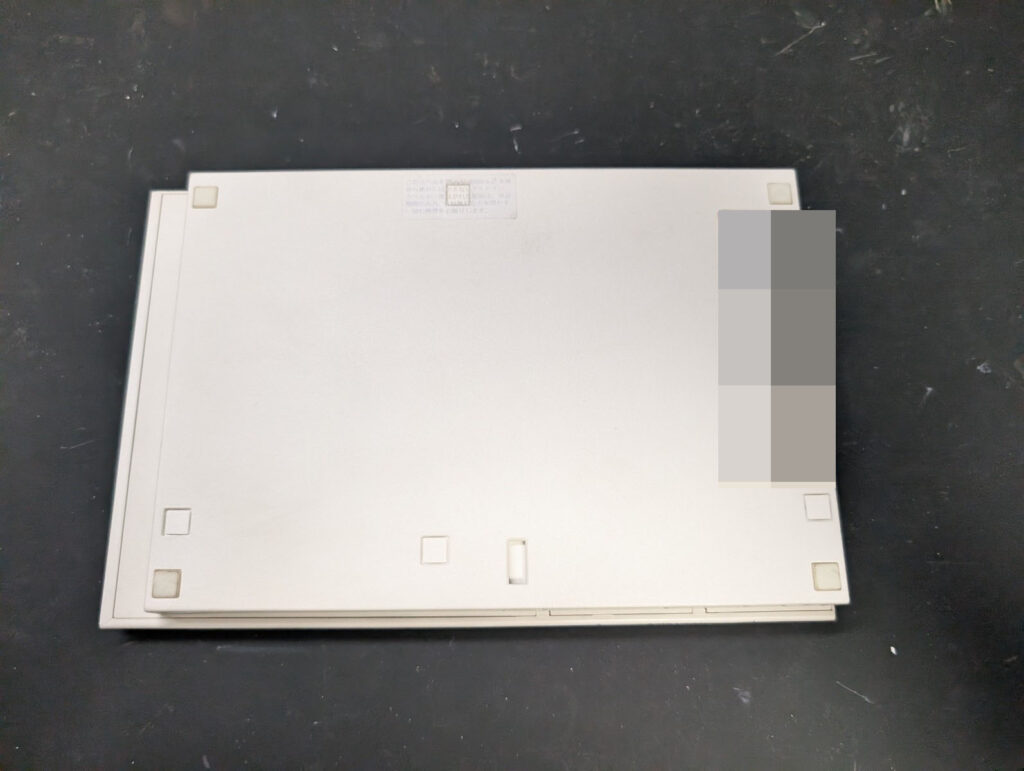
本体を裏返します。

上部カバーの取り外し

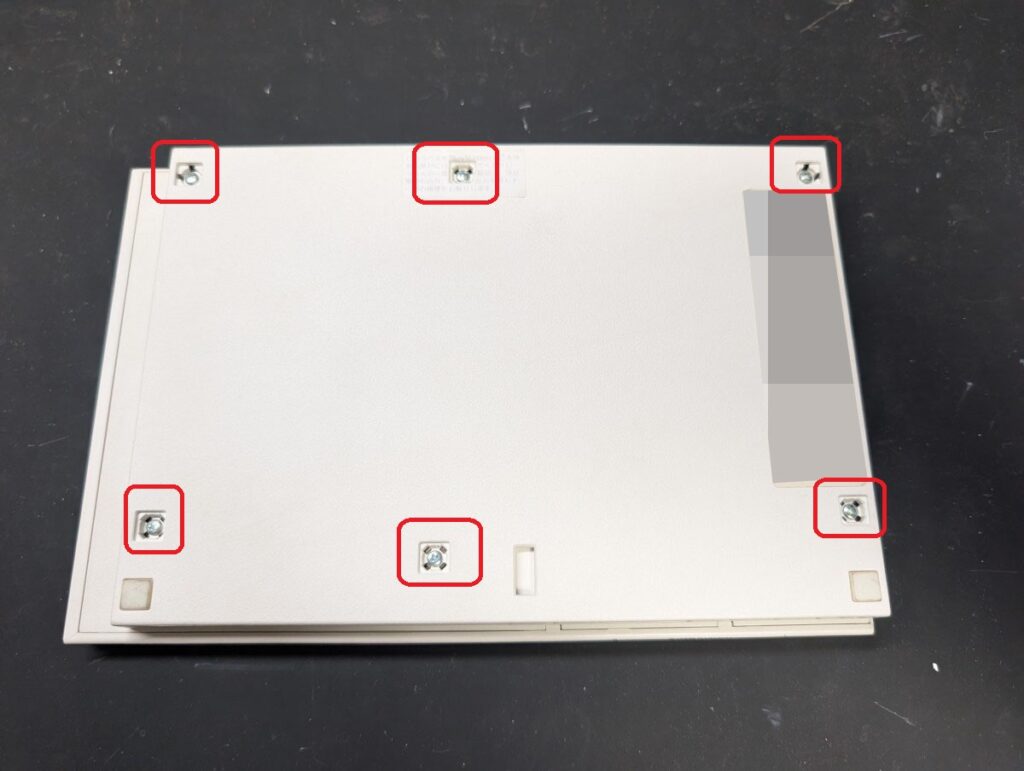
本体裏側のネジカバーやラバーを取り外し、その下にあるネジを外します。
開封禁止シールおよび、ネジカバー・ネジを取ります。
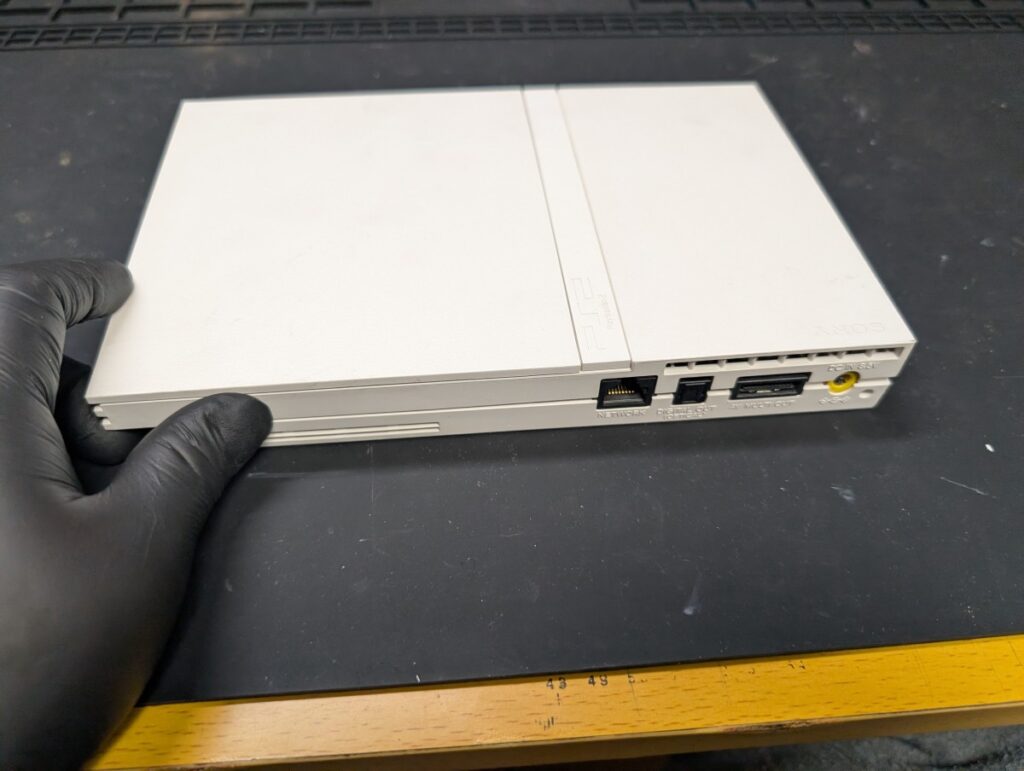
映像出力ケーブル、電源ケーブルを差し込む側から、
上部カバーを持ち上げて外します。
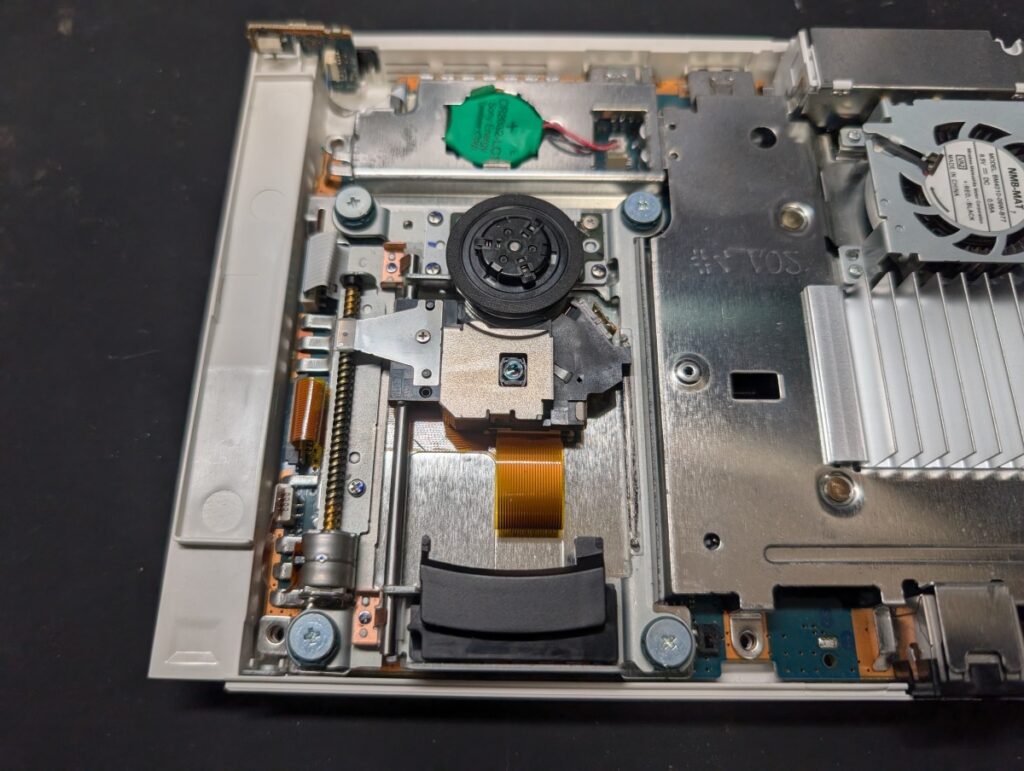
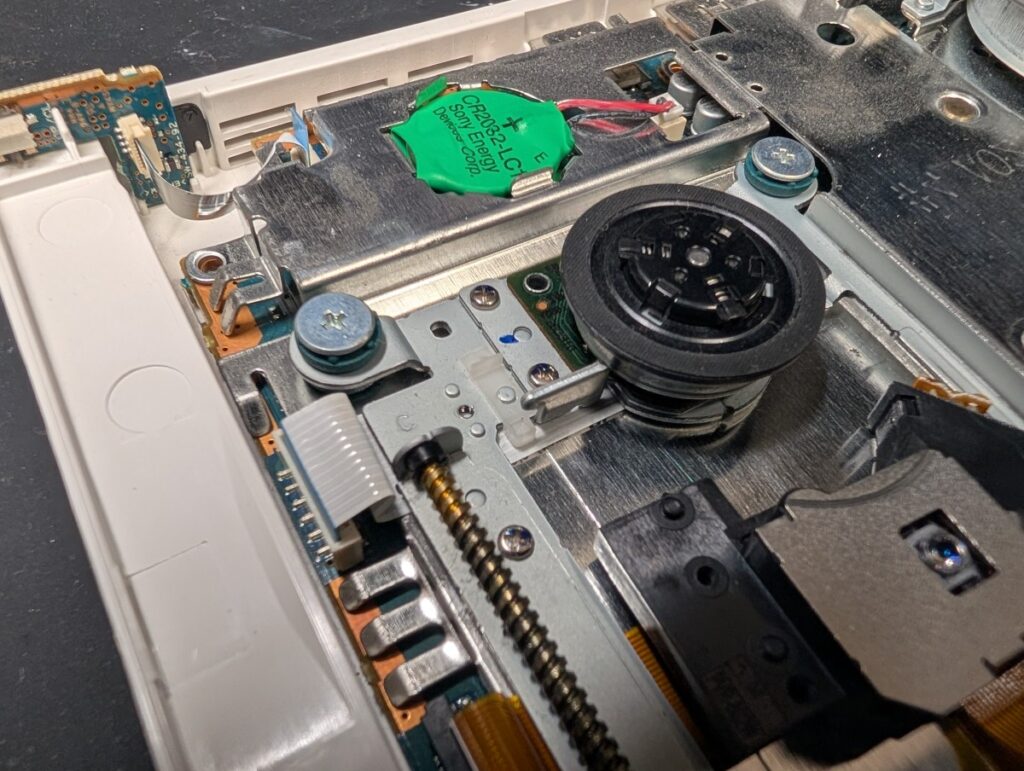
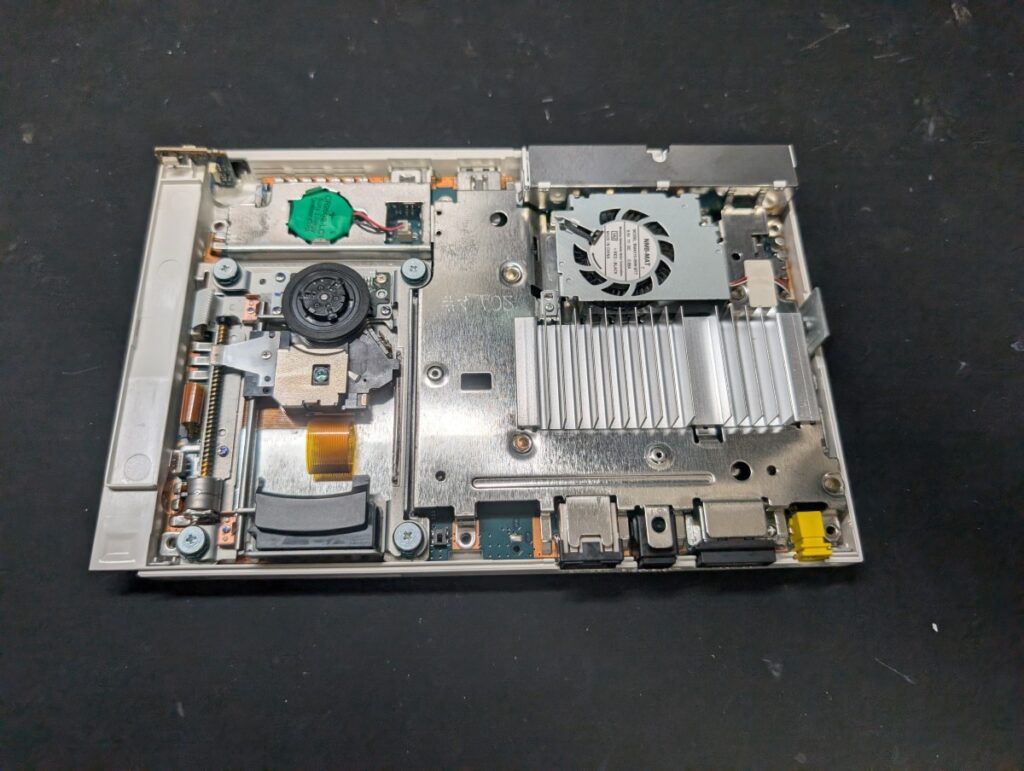
上部カバーを外した後。

ピックアップレンズの取り外し

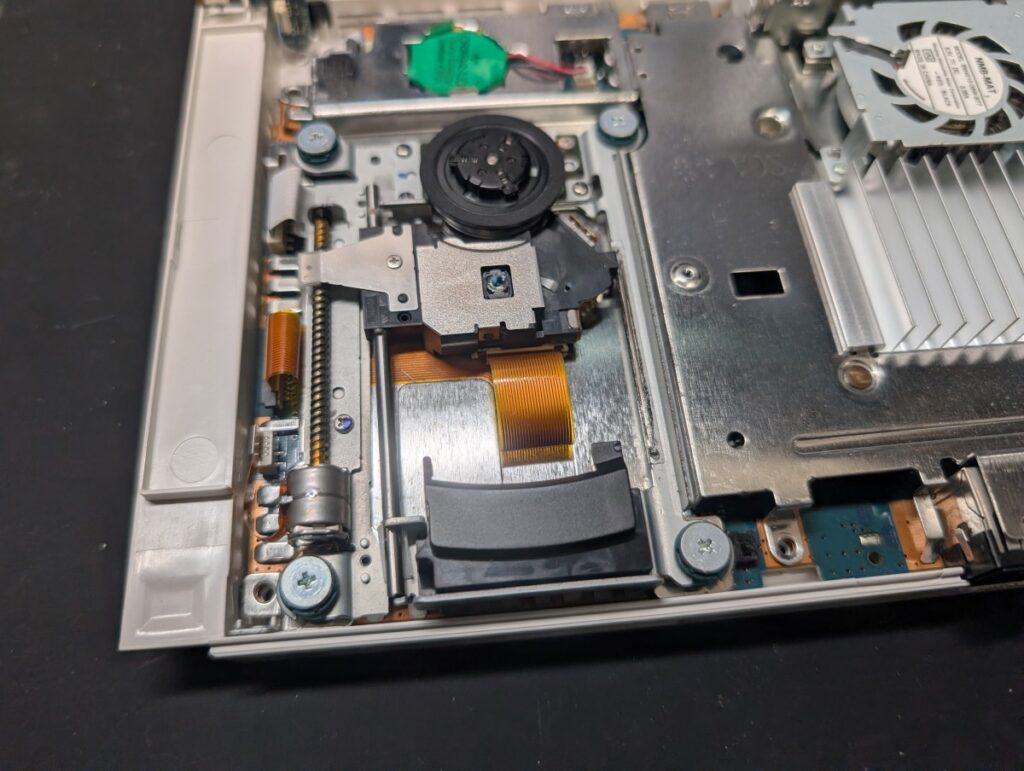
ピックアップレンズを取り外します。
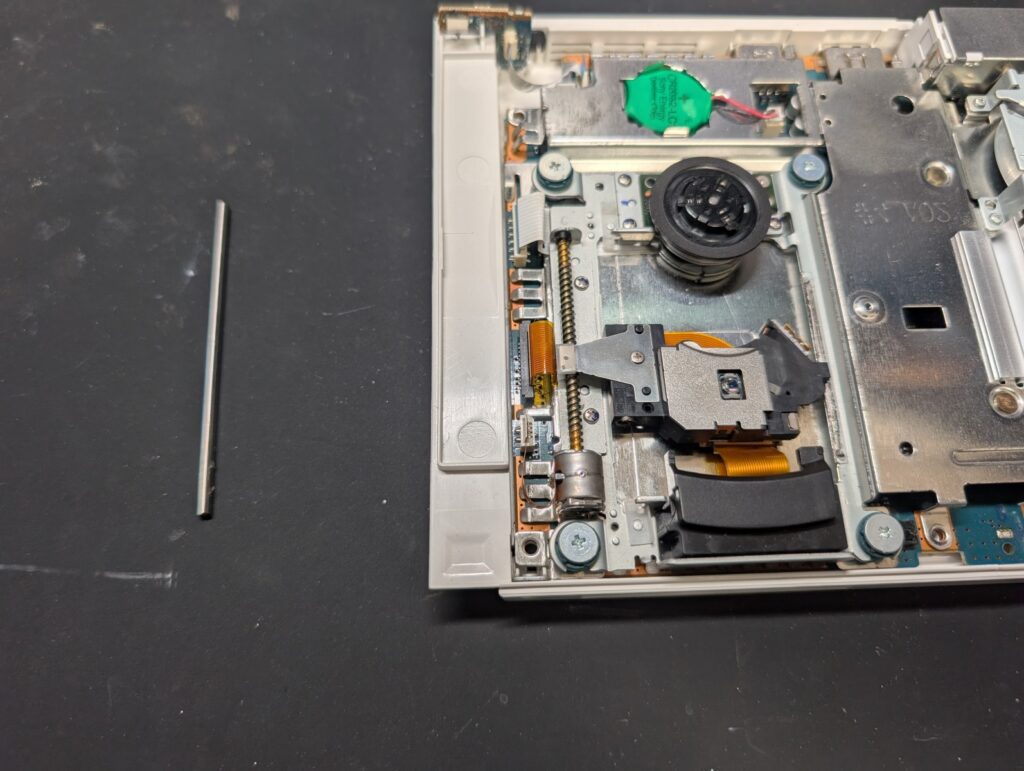
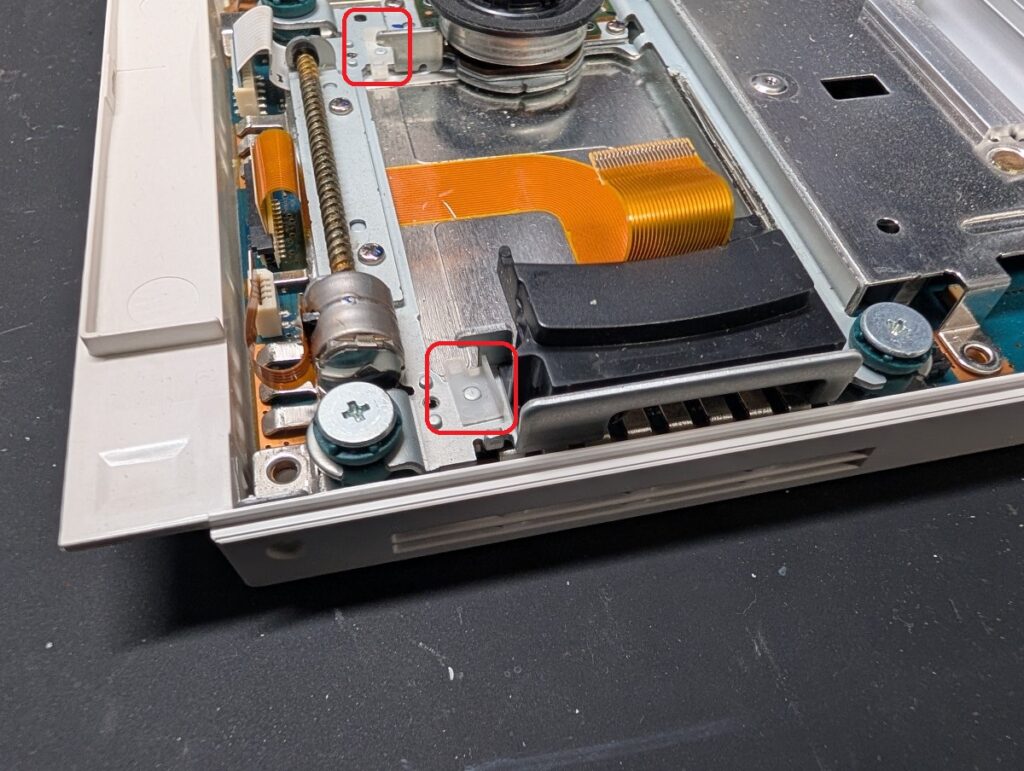
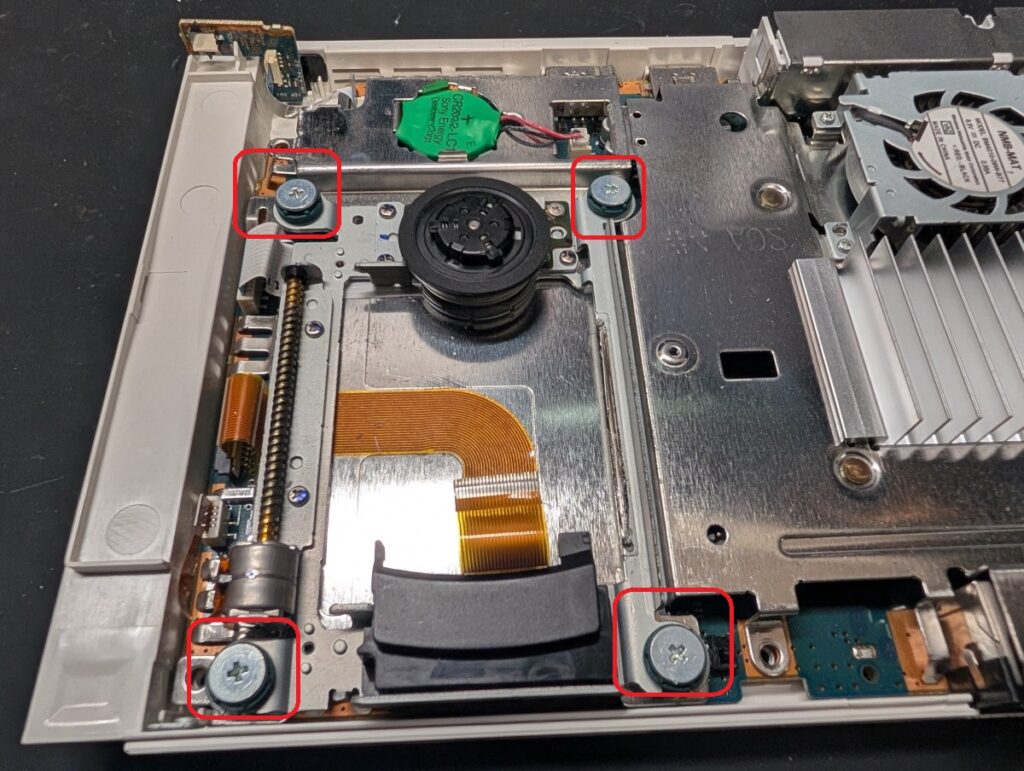
レールを固定している金具のネジを取ります。
反対側も同様に外します。
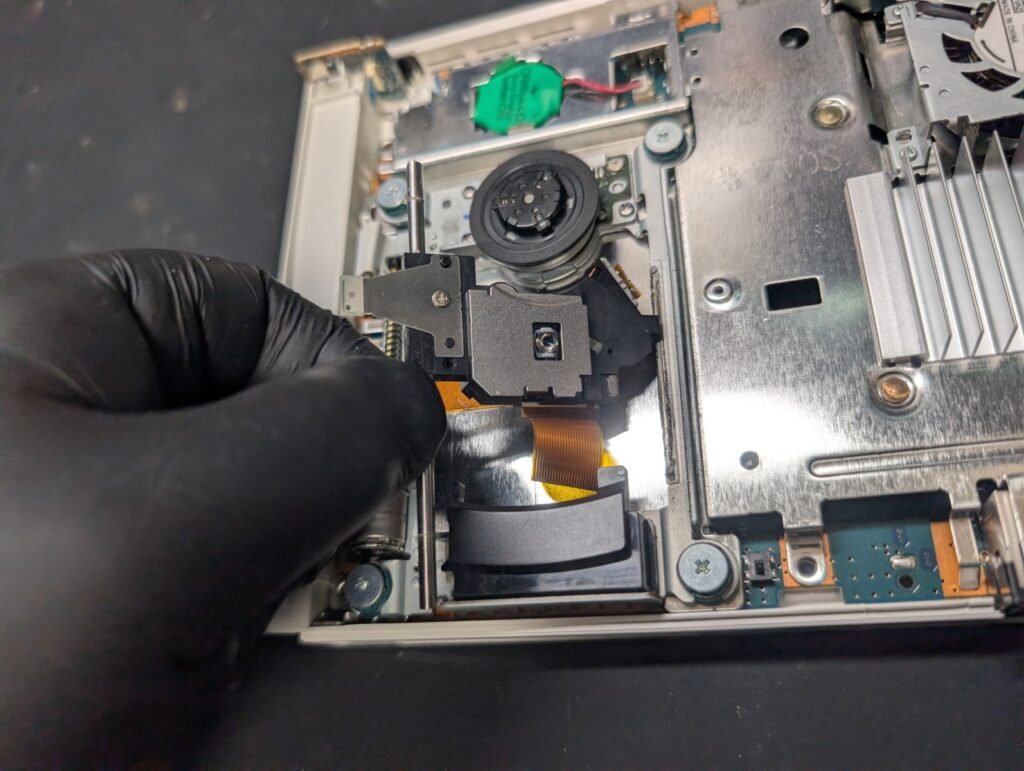
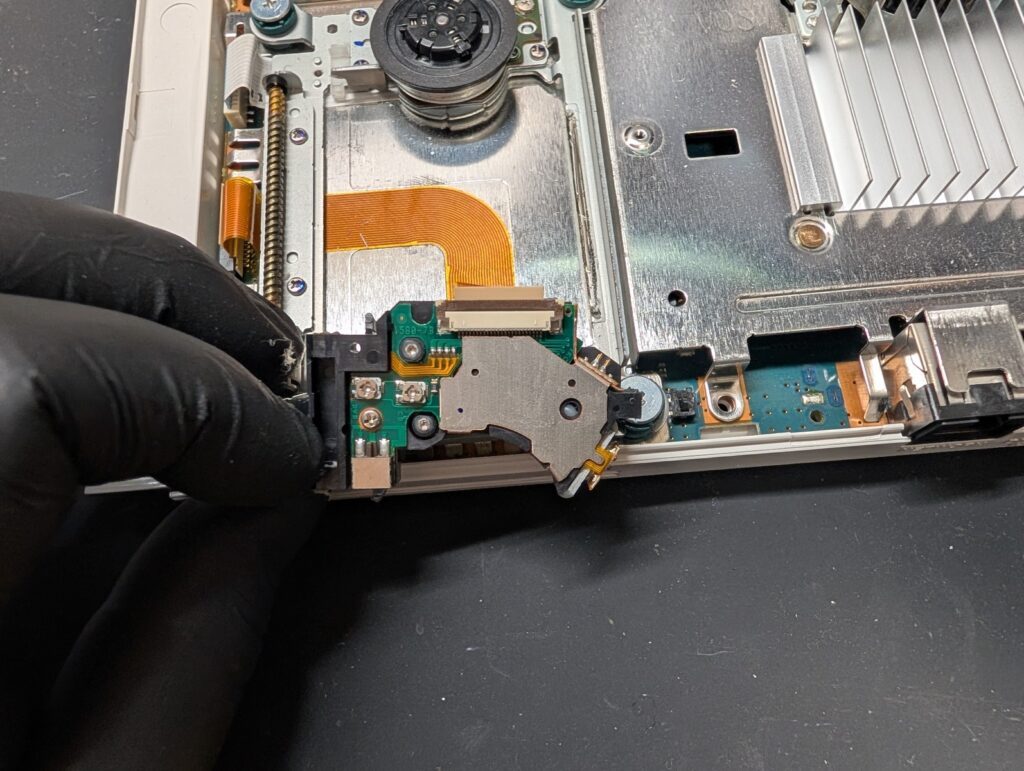
レールをスライドさせて、ピックアップレンズを持ち上げます。
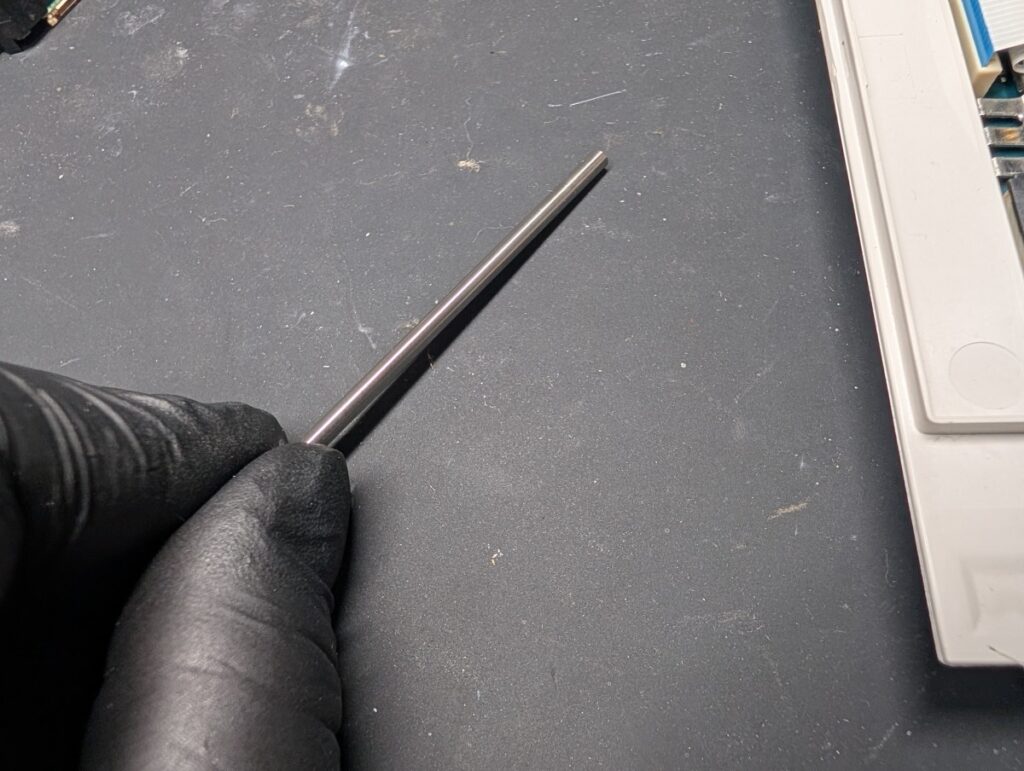
レールをピックアップレンズから抜き取ります。
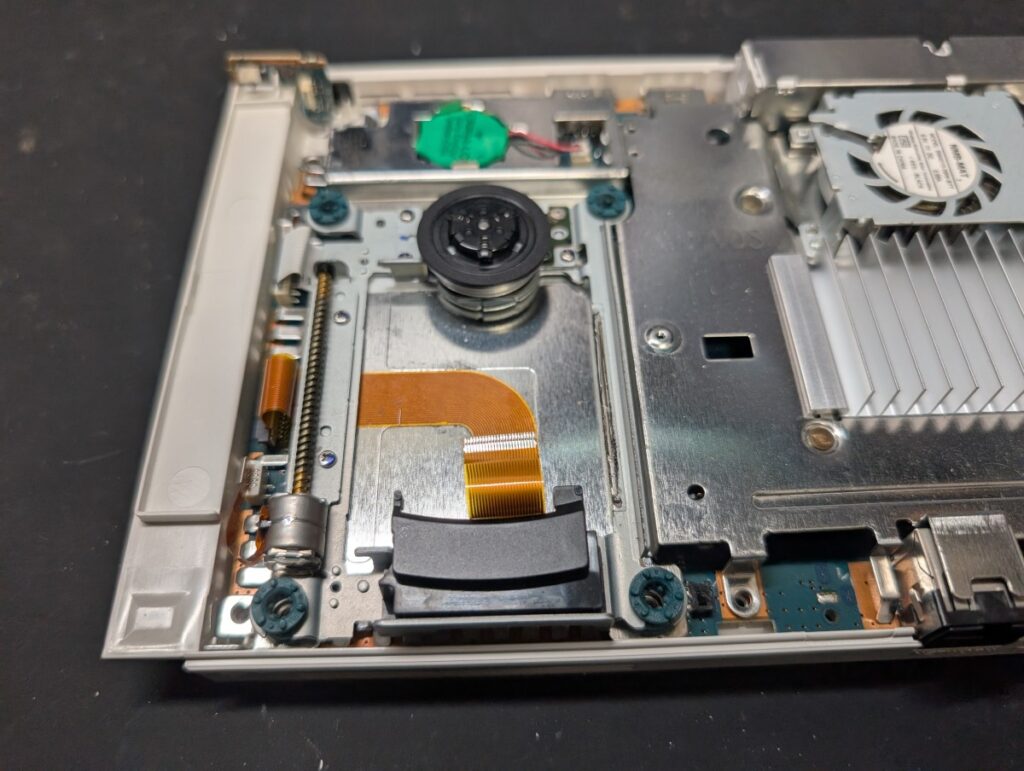
抜き取った後。
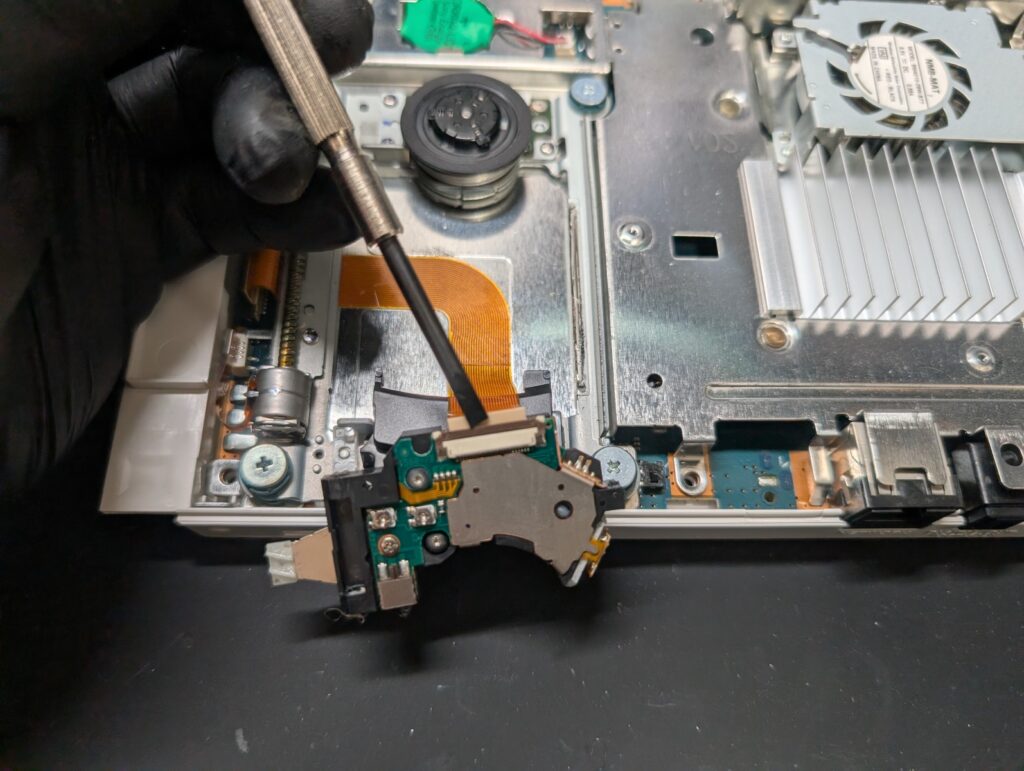
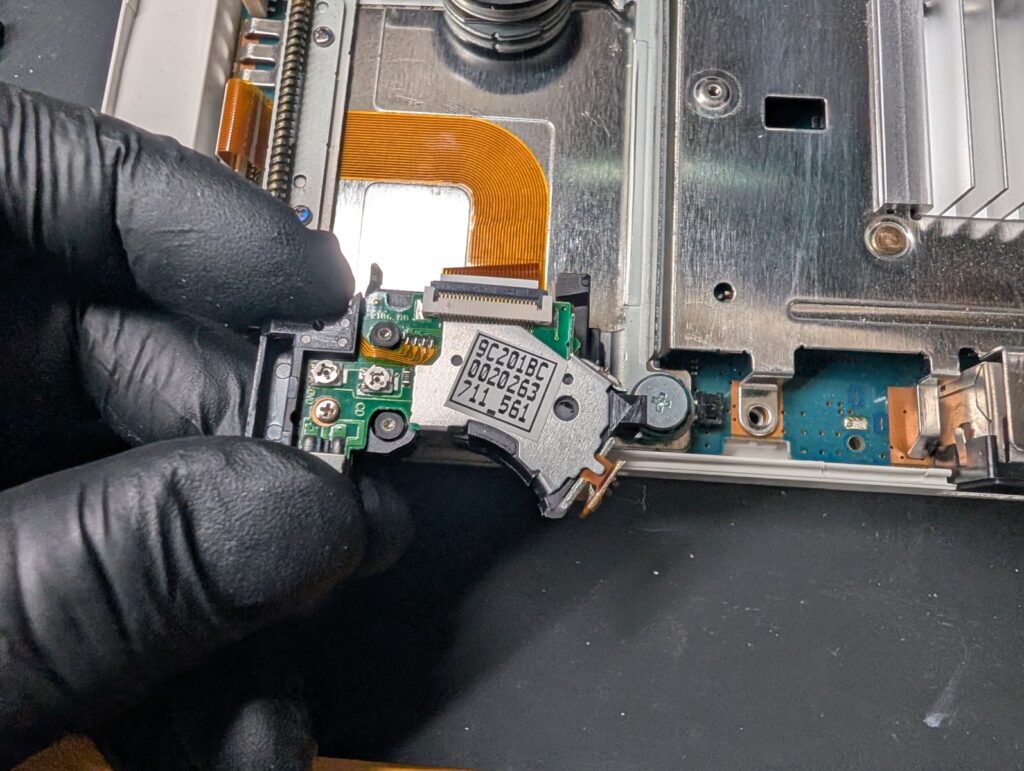
ピックアップレンズを裏返しして、
接続されているケーブルを外します。
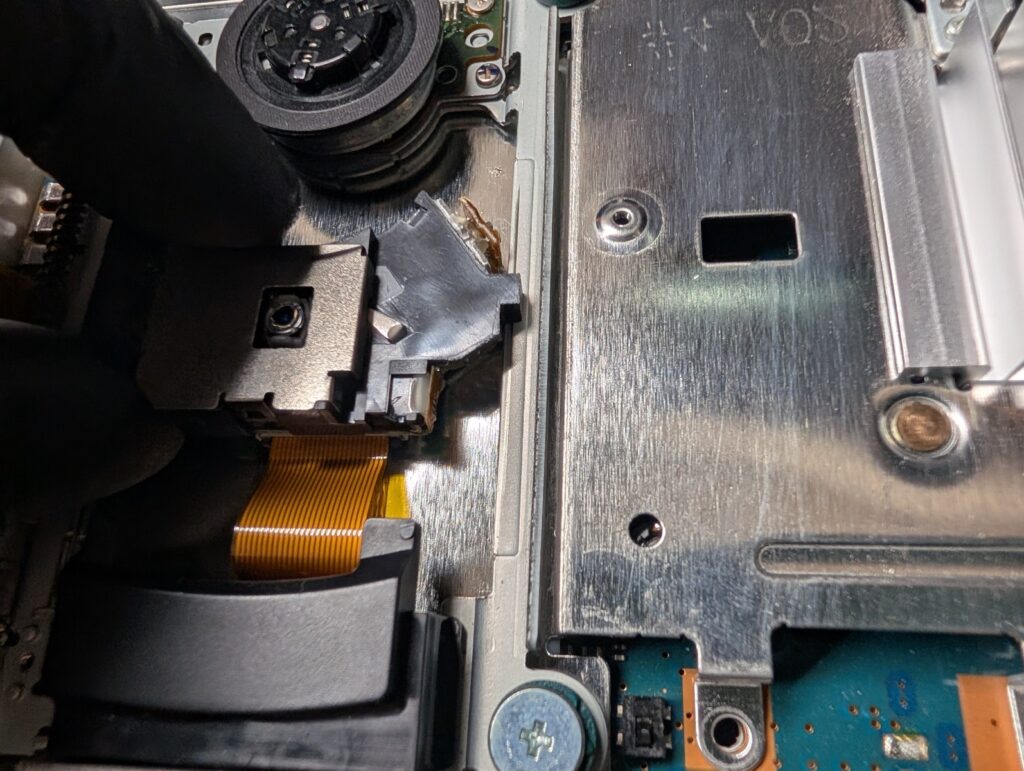
マイナスドライバー等でコネクターラッチを起こしてケーブルを抜きます。
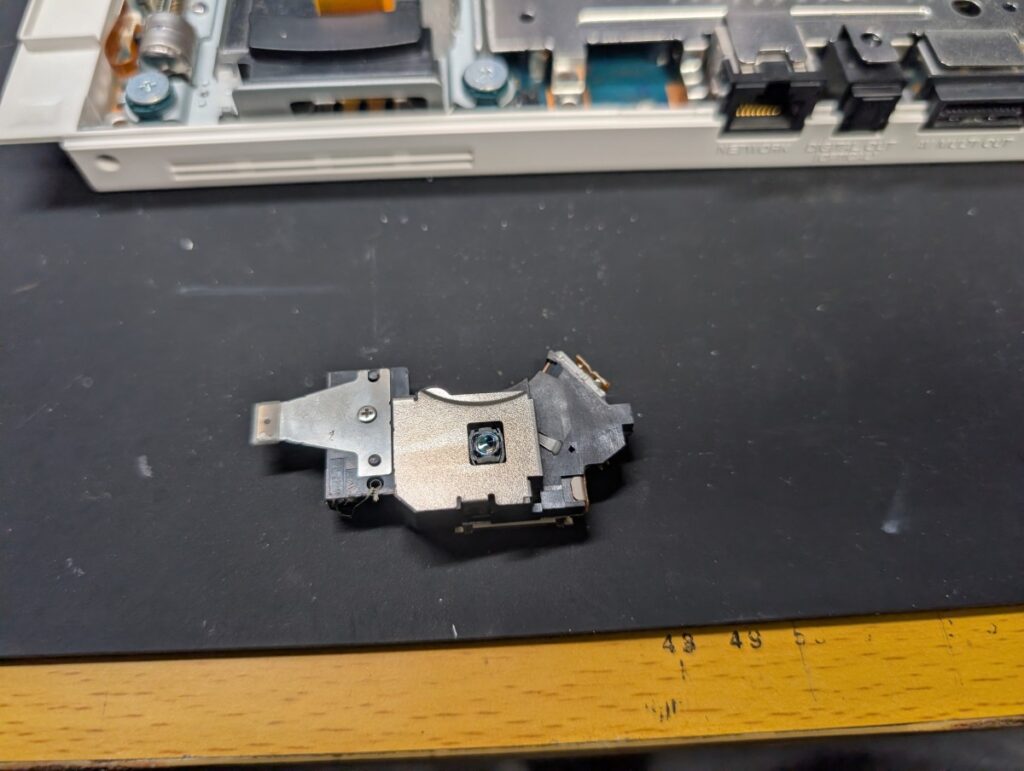
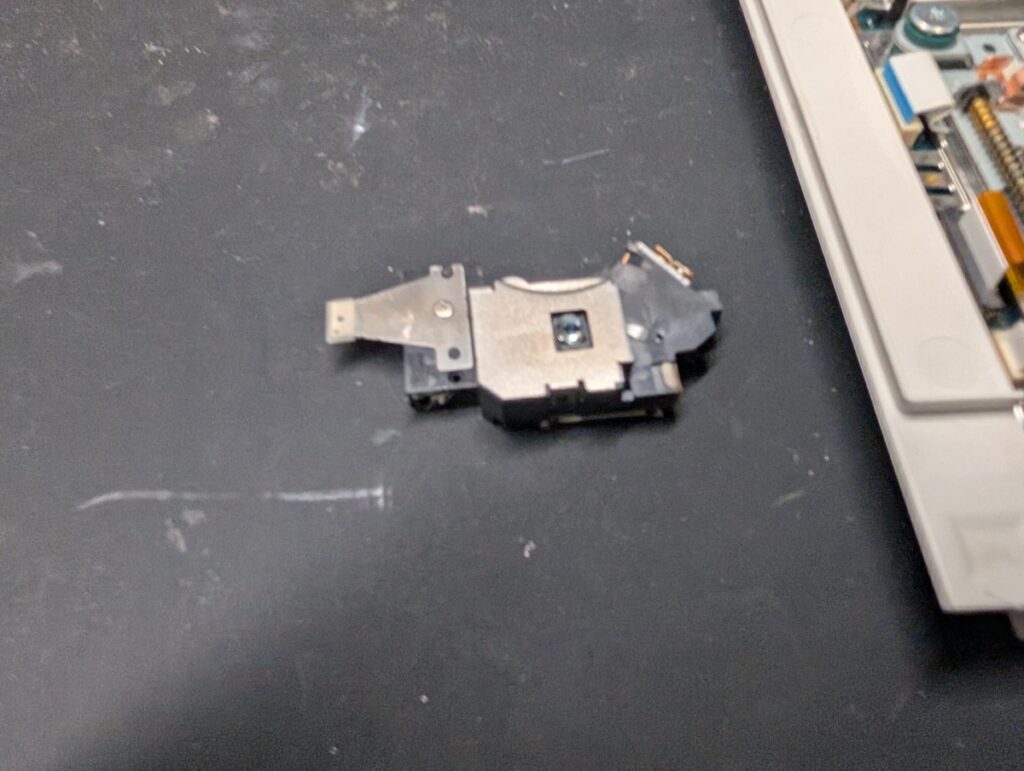
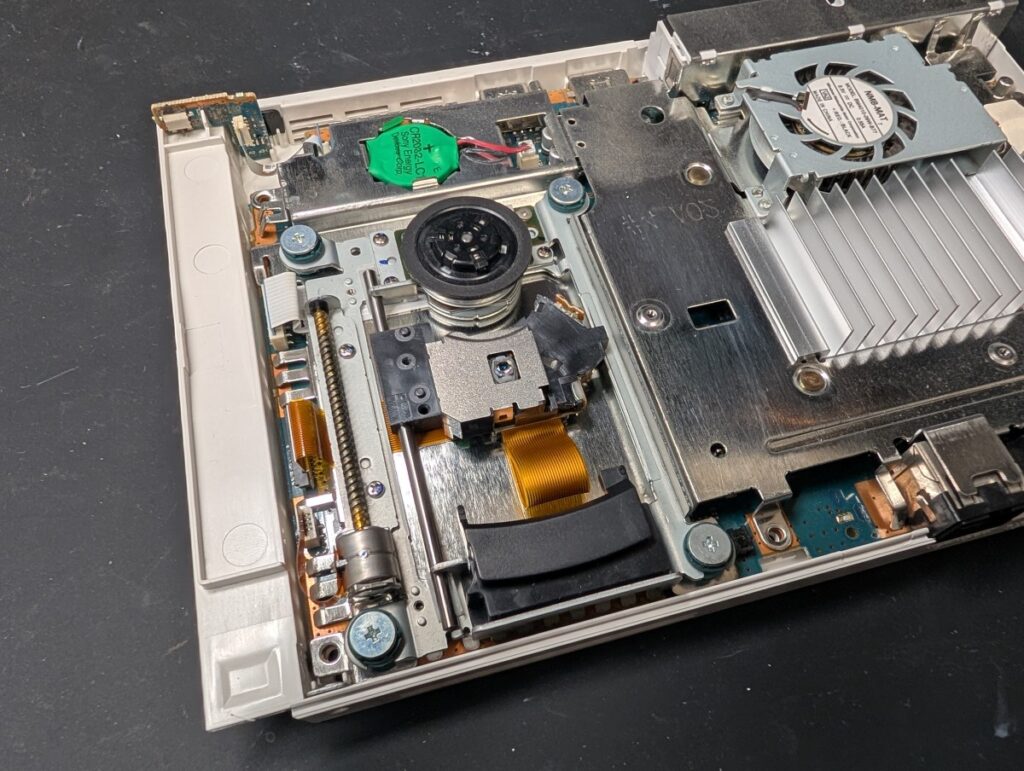
ピックアップレンズが外れました。
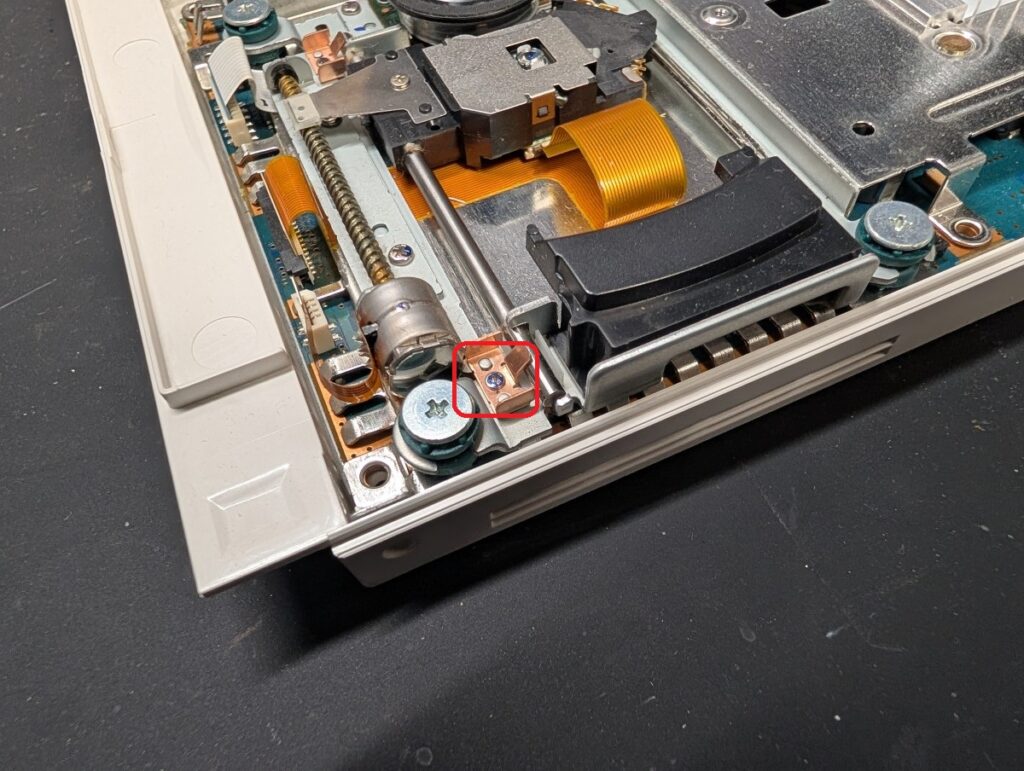
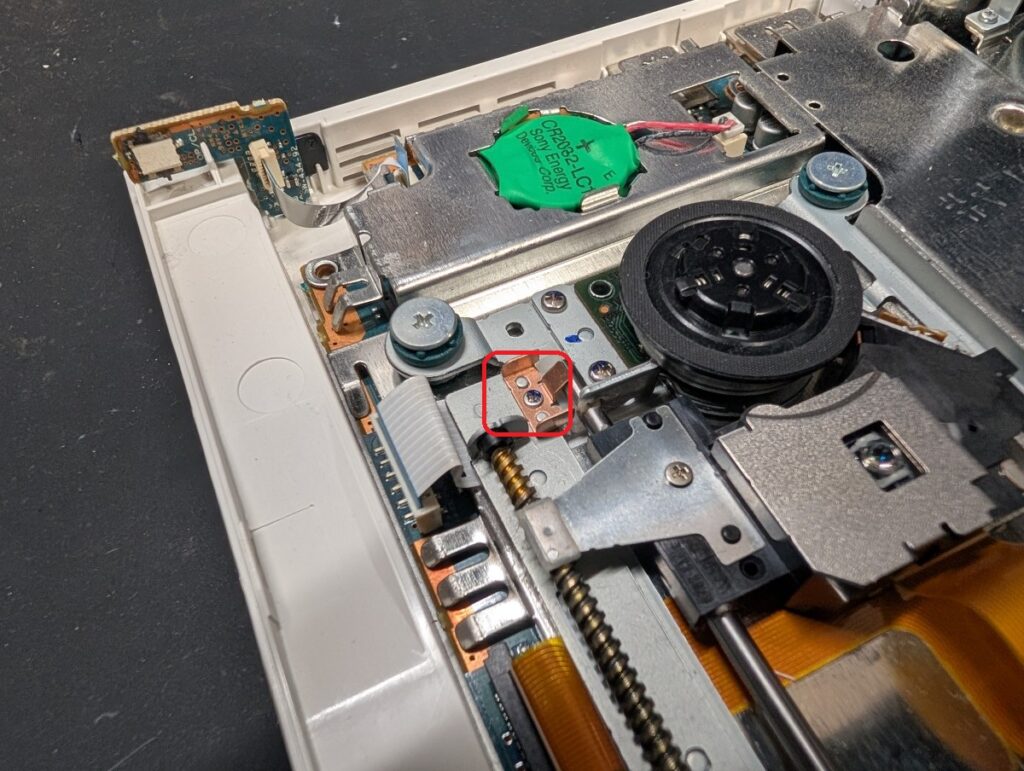
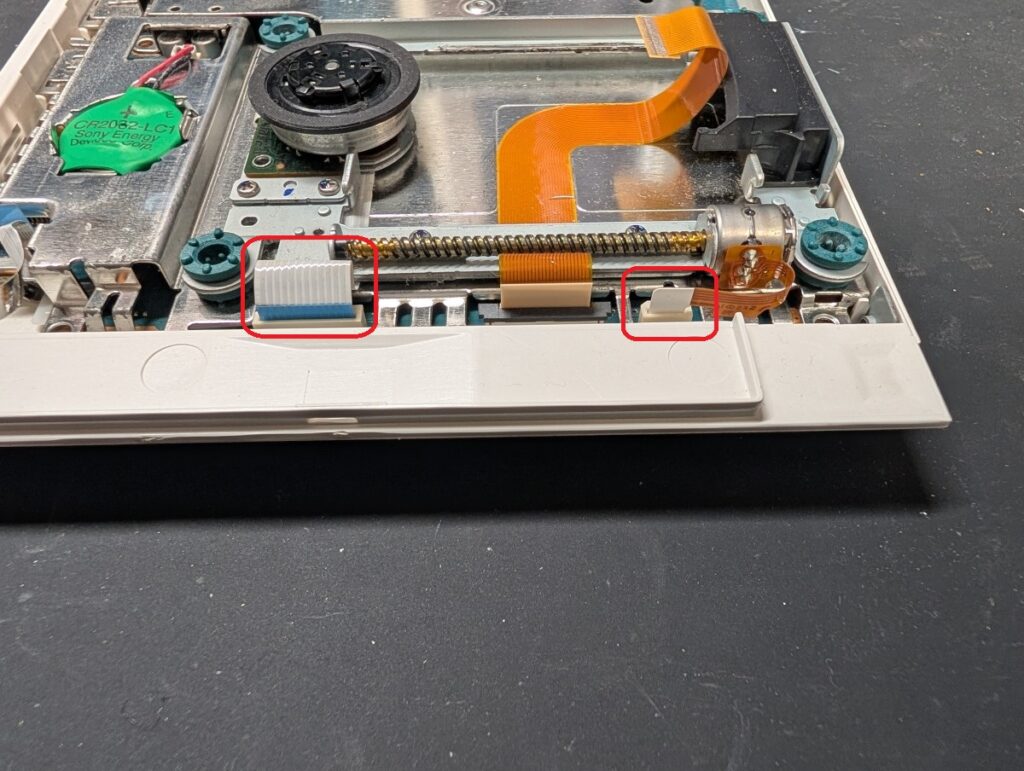
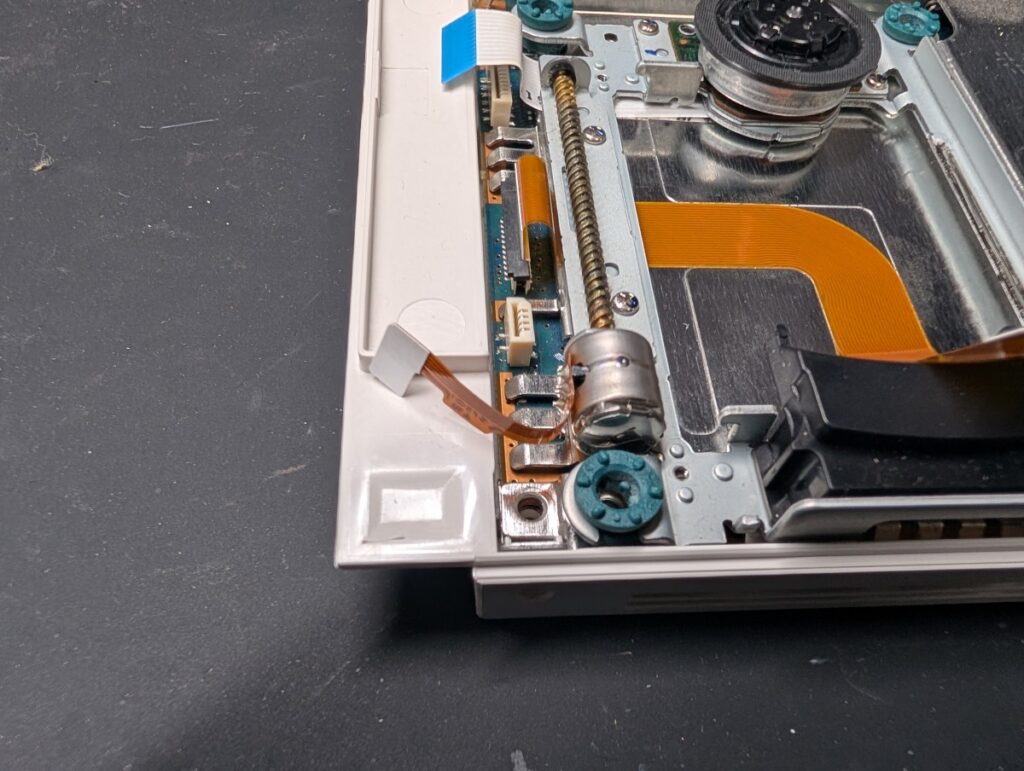
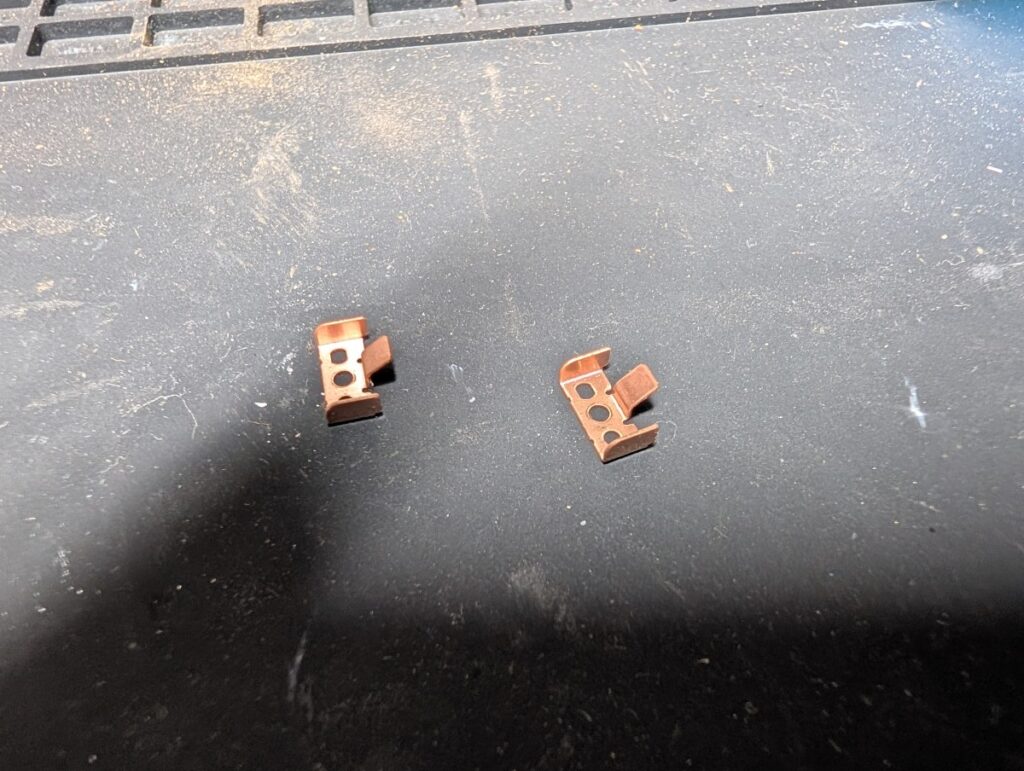
レール下のパーツを取って、
紛失しないように保管します。
ピックアップレンズケーブルの交換

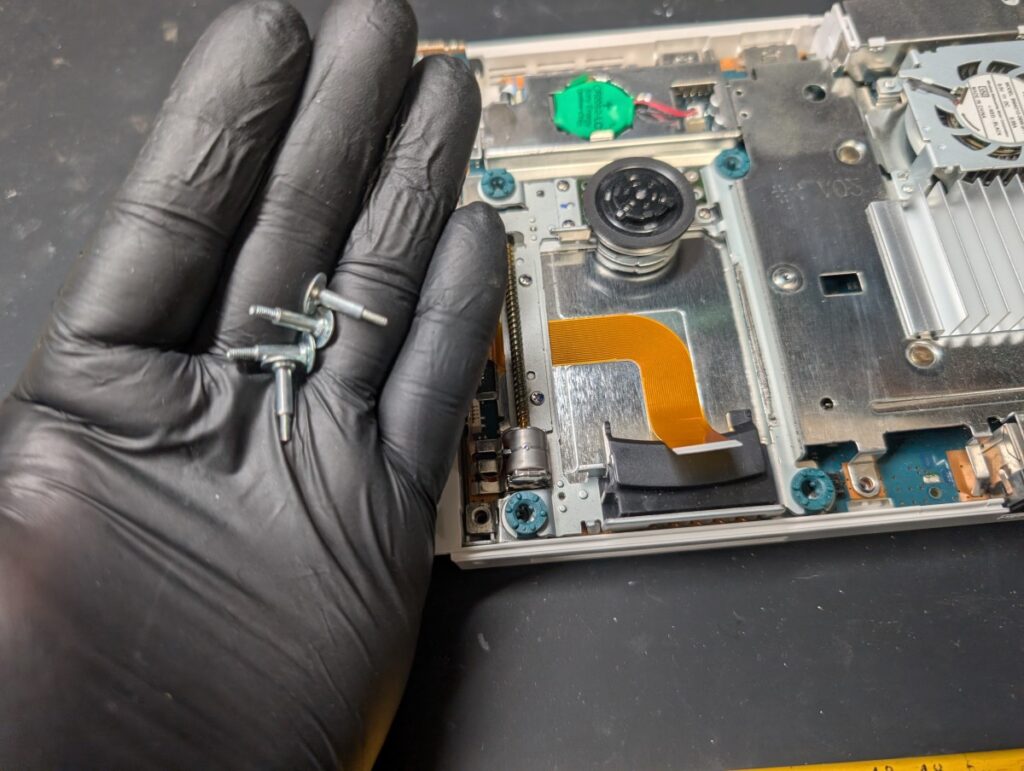
ドライブを固定しているネジを取ります。
ネジを取った後。
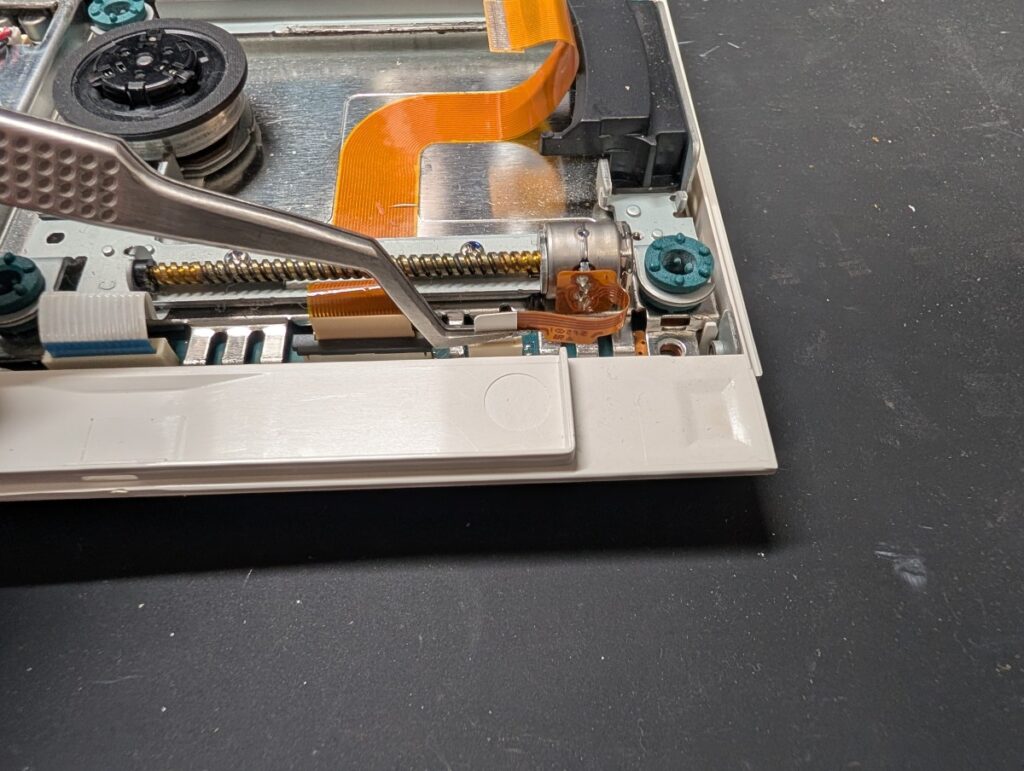
ケーブルを基板から抜きます。
破損することがあるため、
ピンセット等を使用して丁寧に取ります。
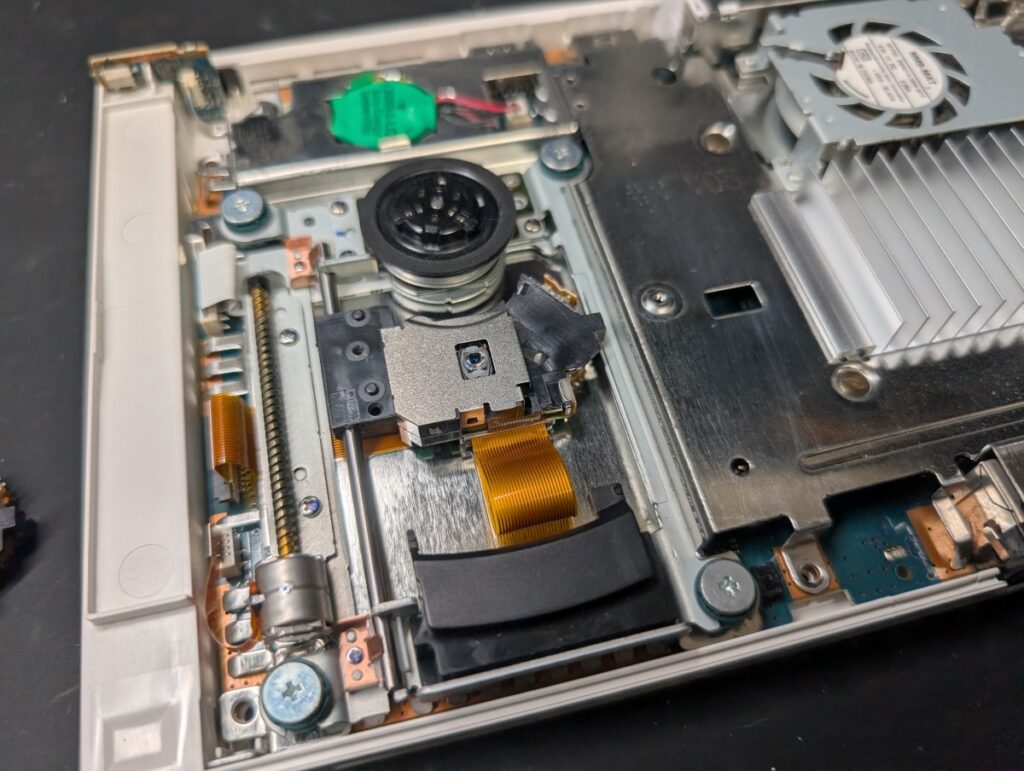
ドライブを外した後。
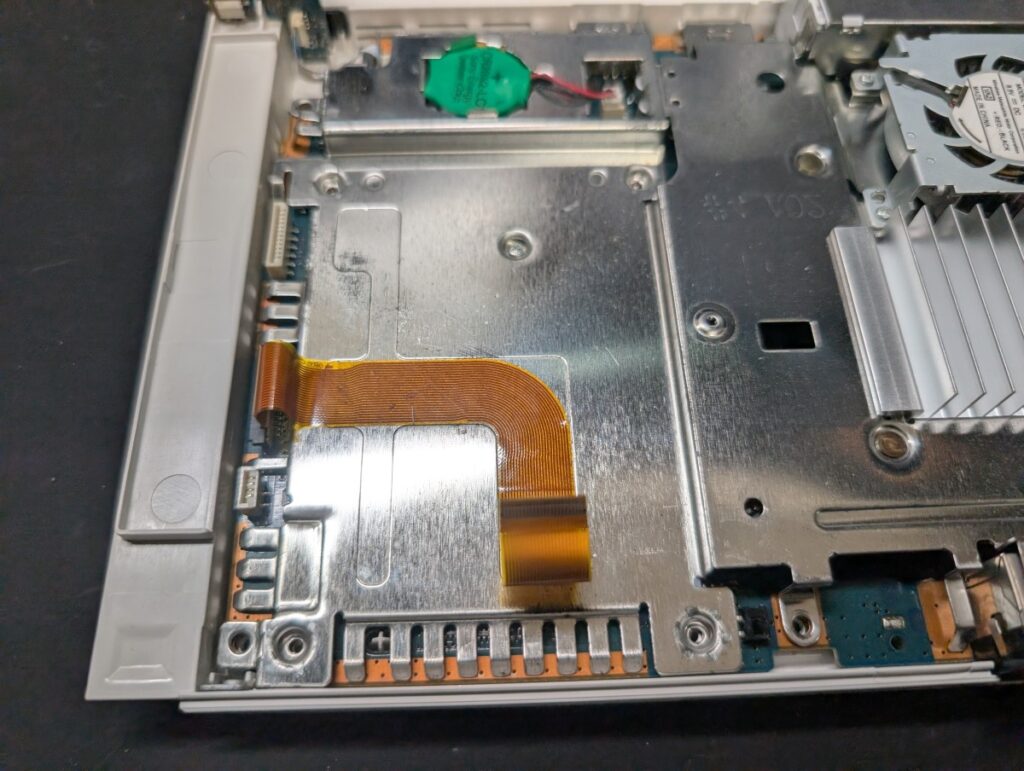
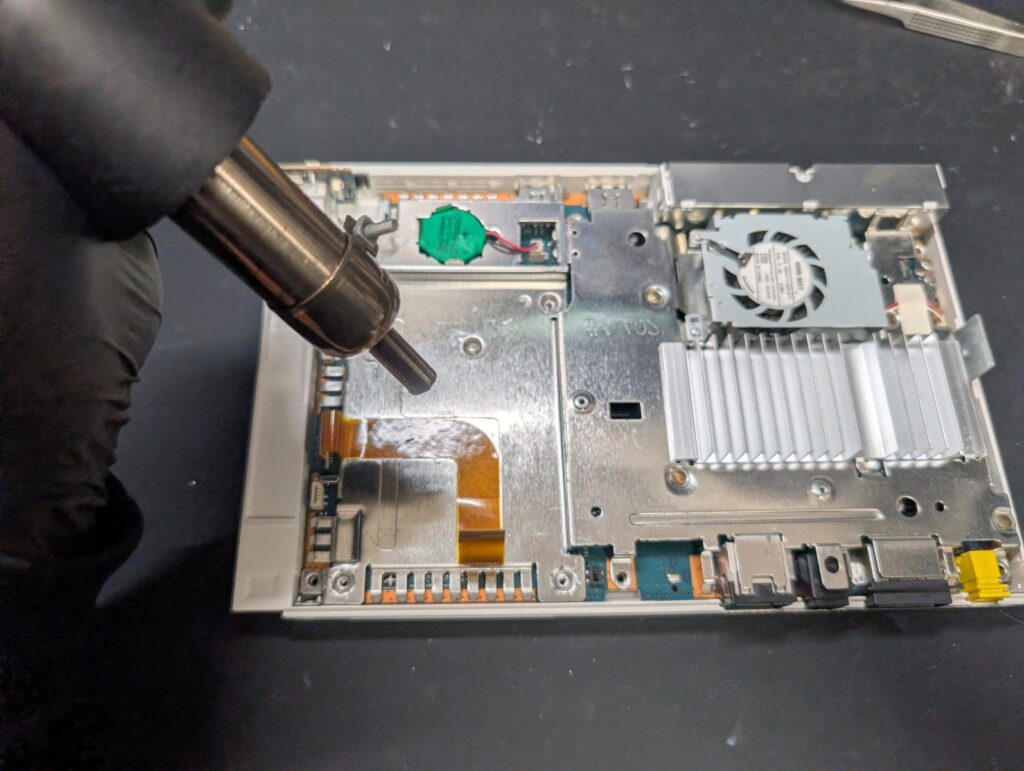
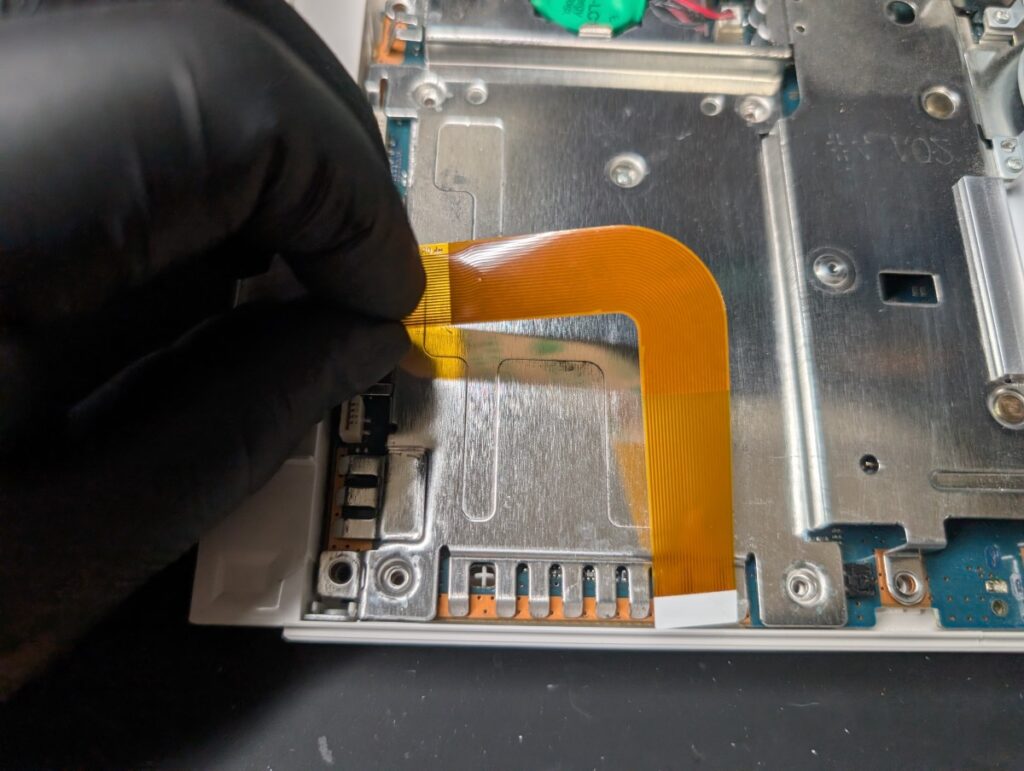
シールドプレートに貼り付けられているケーブルを剥がします。

テープ跡が残ることがあるため、ドライヤー等で温めて剥がします。
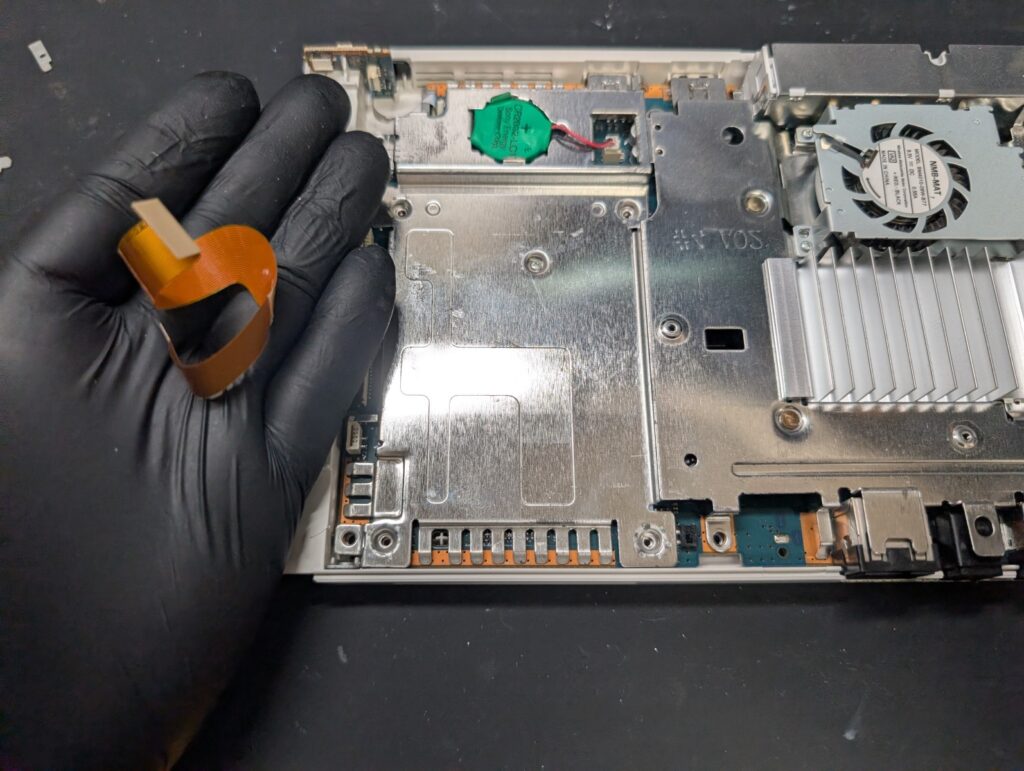
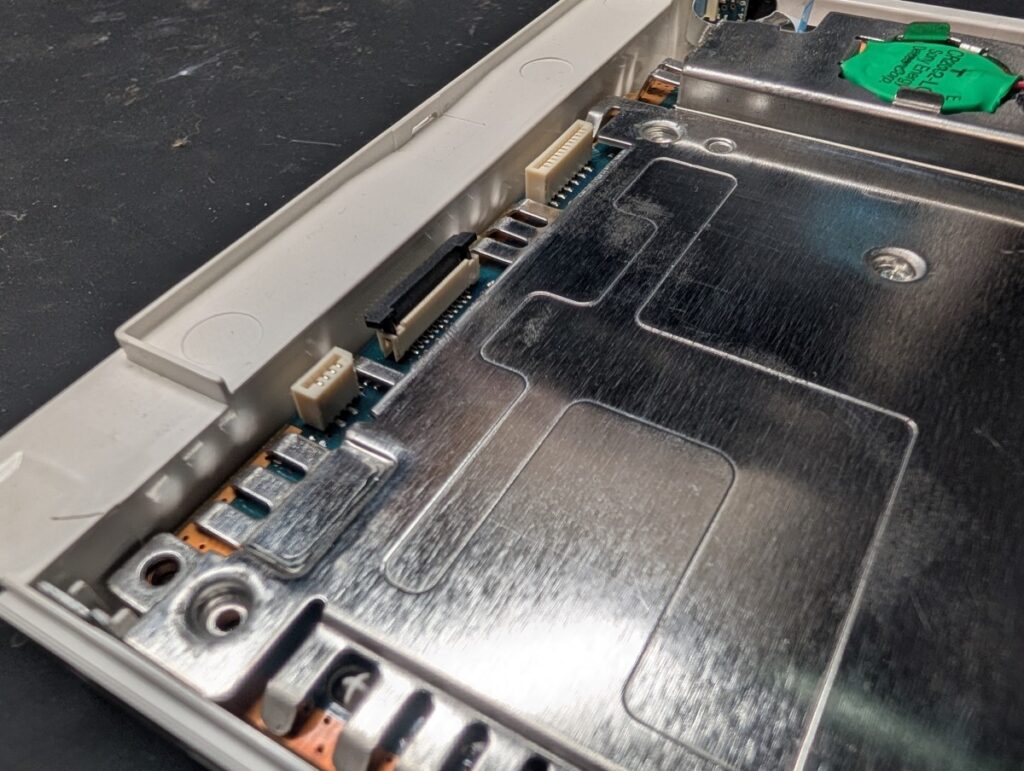
ケーブルを剥がした後。
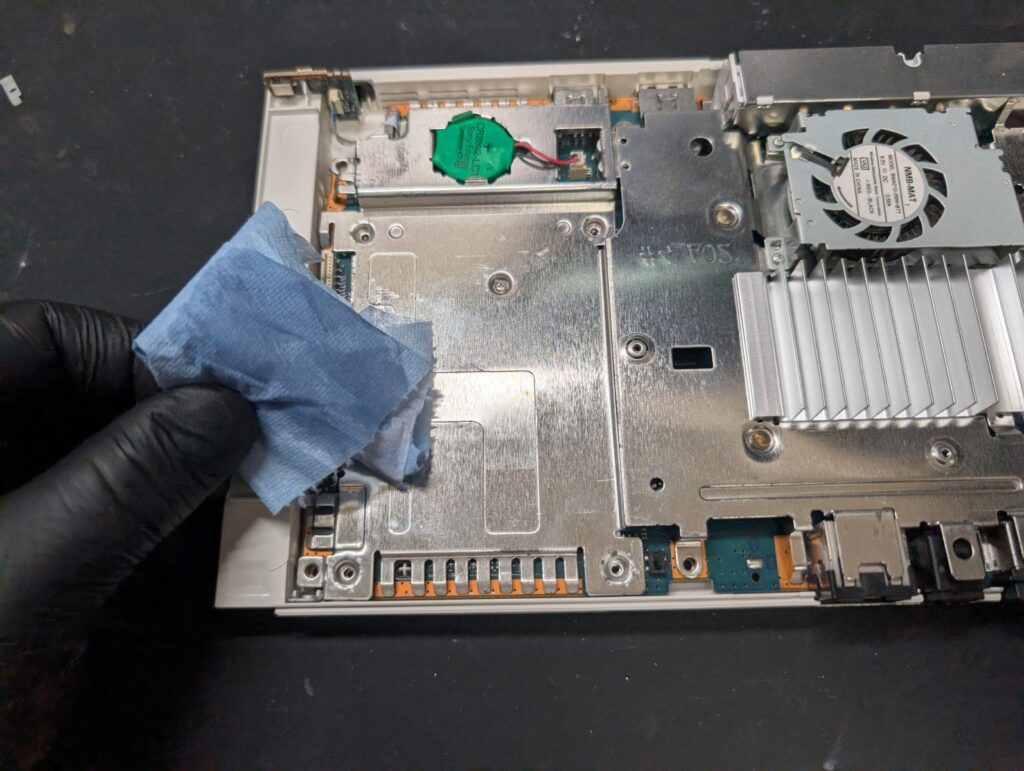
アルコールを染み込ませたウエスで、
貼り付け面を清掃します。
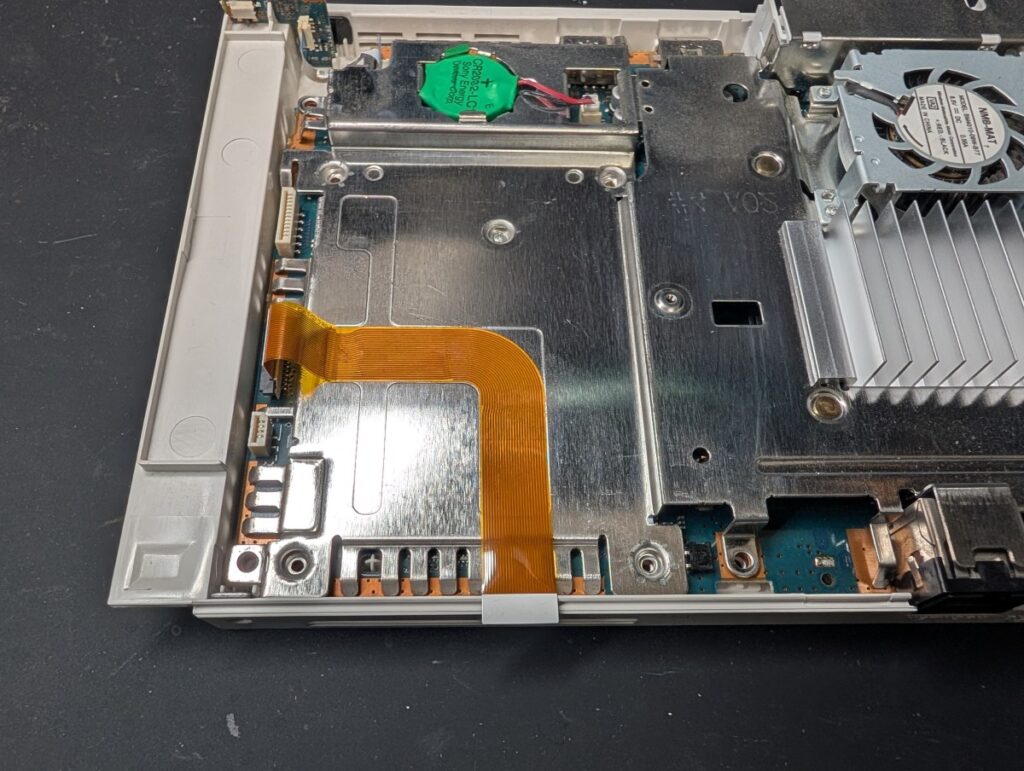
新しいケーブルを貼り付けます。
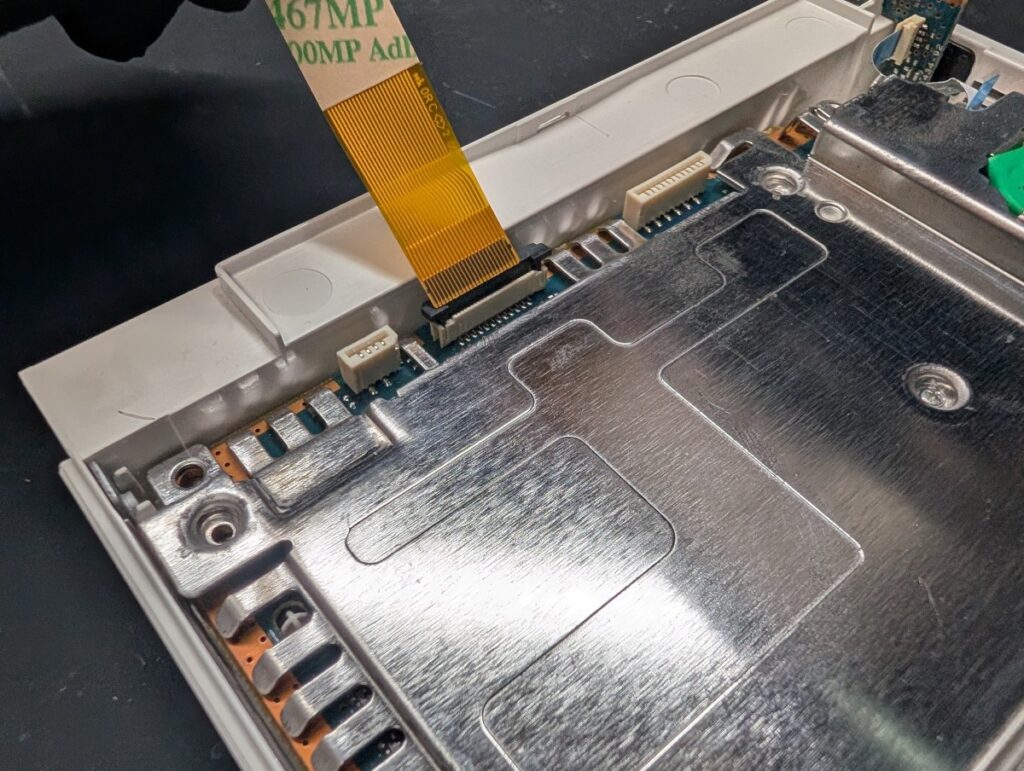
コネクターと接続します。
接続して、ケーブルの両面テープ剝離紙を剥がします。
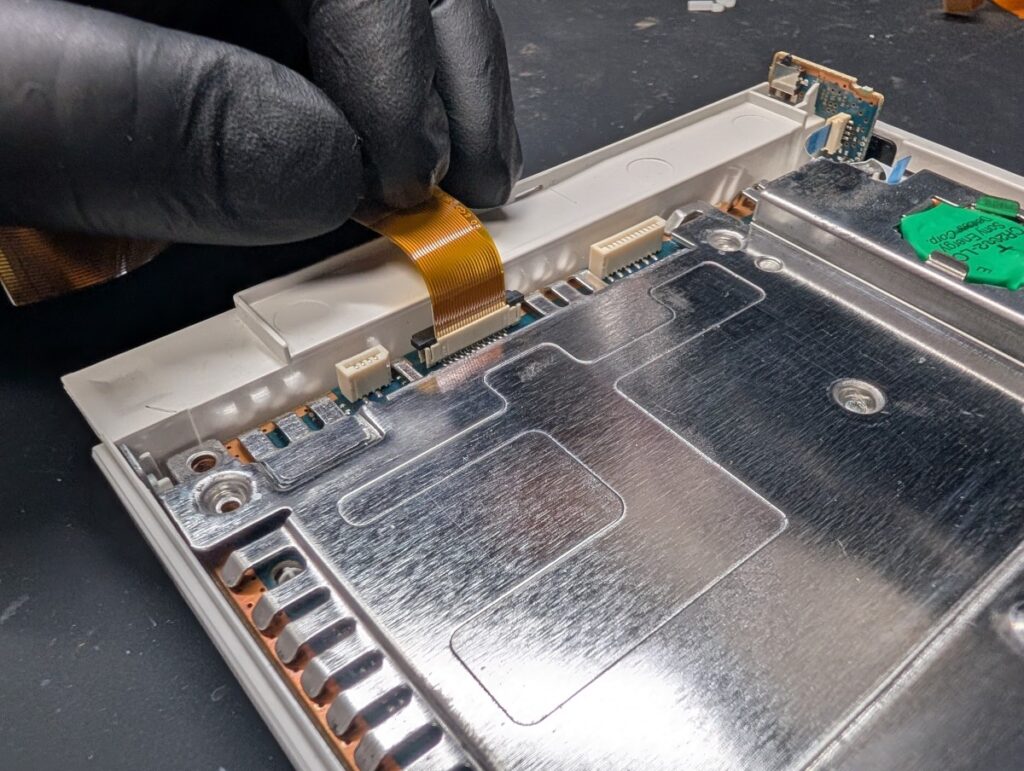
シールドプレートの形に添って、丁寧に貼り付けます。
貼り付け後。
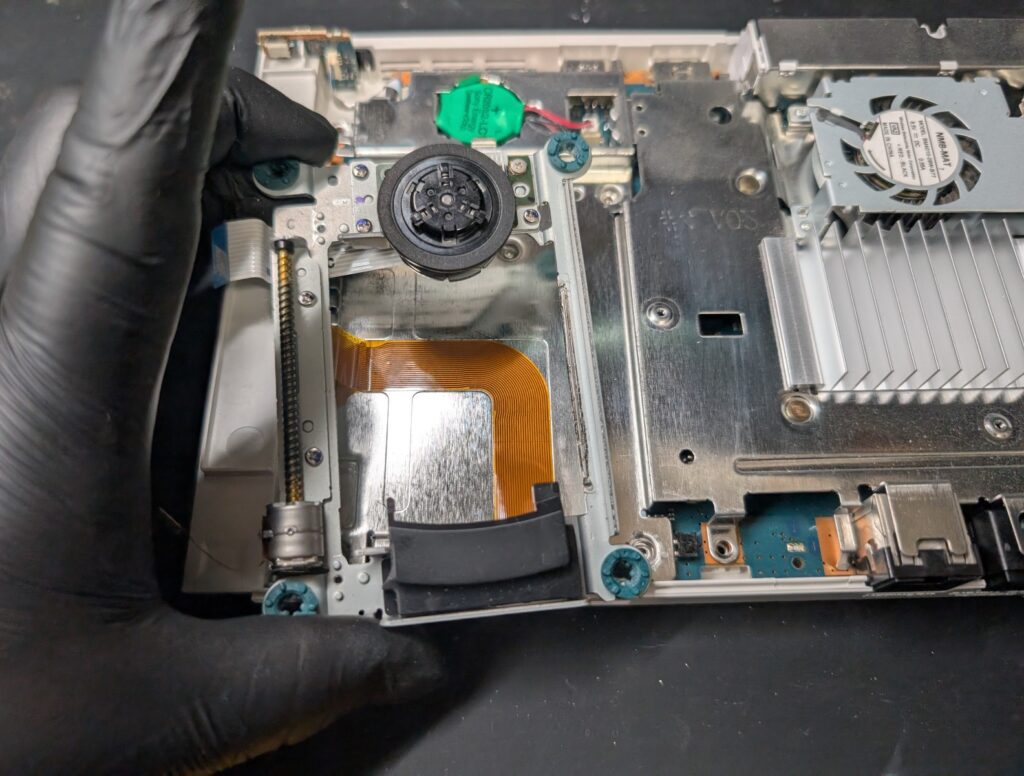
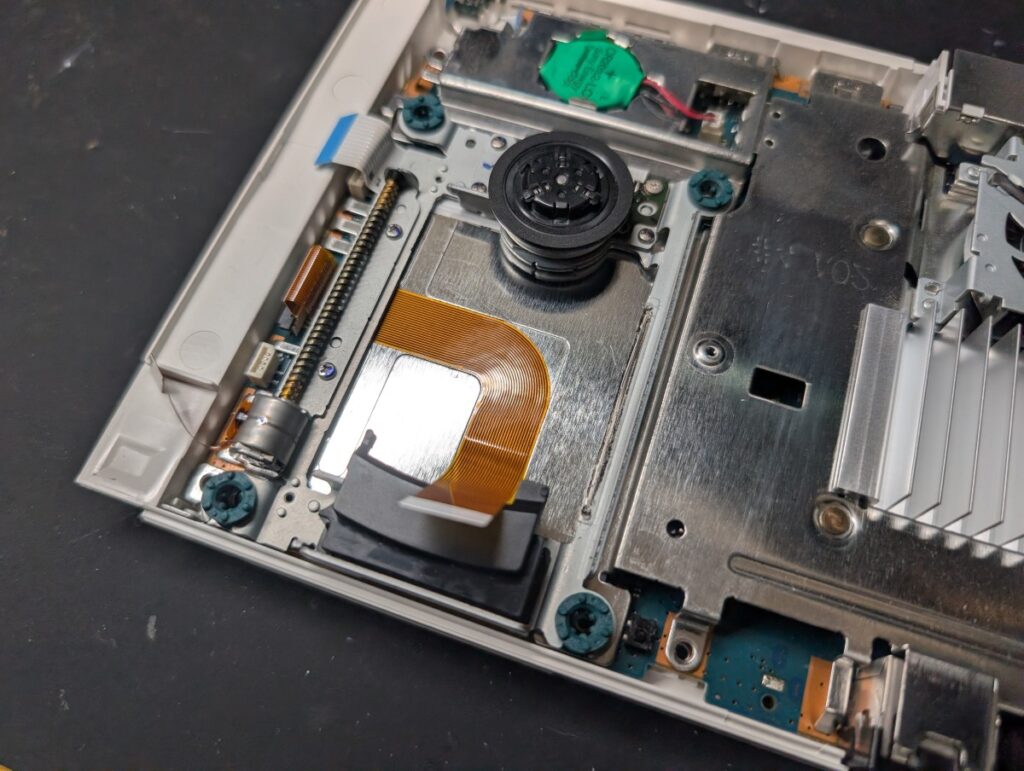
ドライブを戻します。
先ほど貼り付けたケーブルを、ドライブの上側に移動させます。
ドライブのケーブルを基板と接続します。

新しいピックアップレンズの取り付け

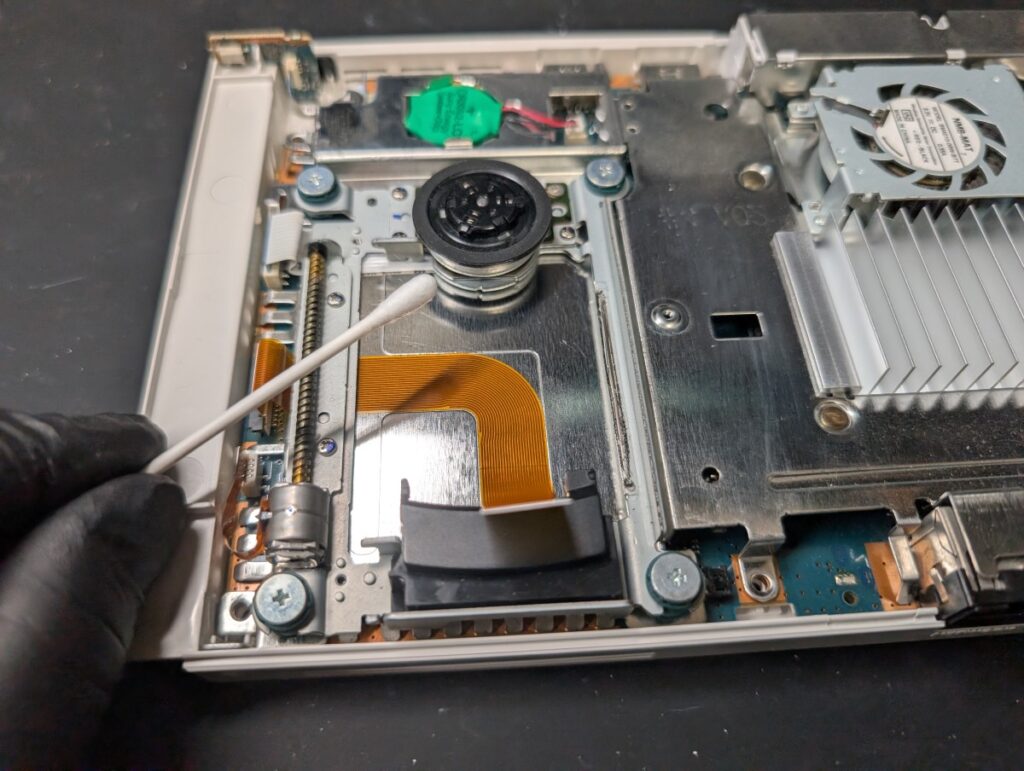
ドライブを固定します。
綿棒等で清掃します。
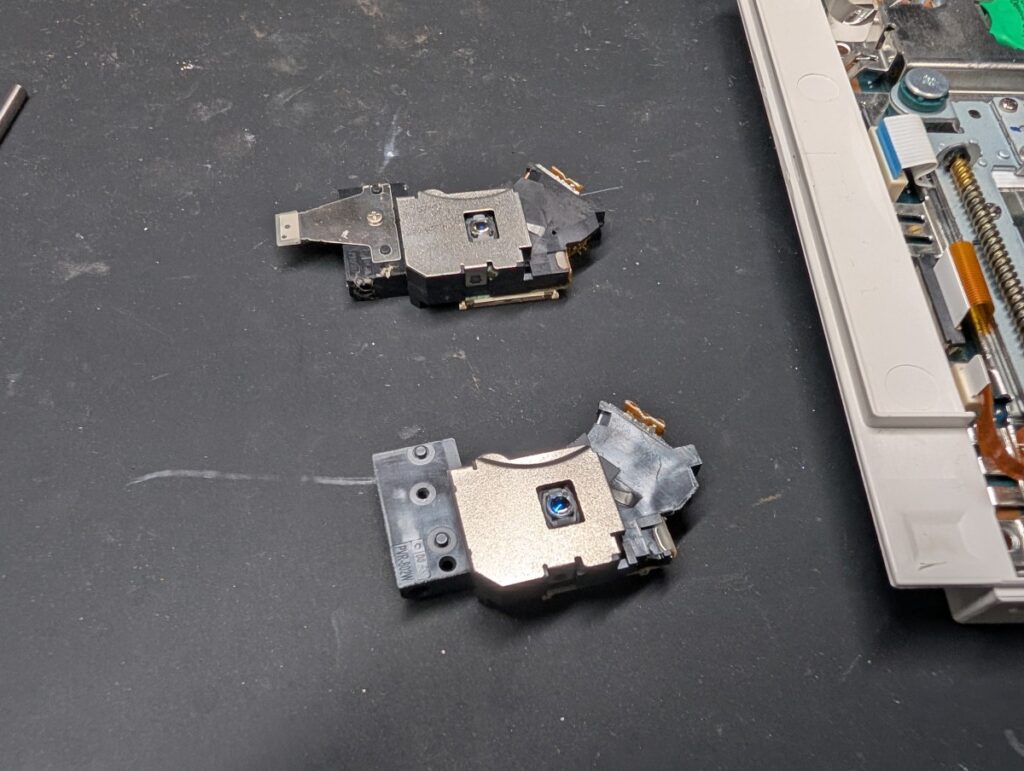
新しいピックアップレンズを用意します。
画像のように、ケーブルを取り付けます。
ピックアップレンズをドライブに取り付けます。
レール下の樹脂パーツを取り付けます。
レールをピックアップレンズに通します。
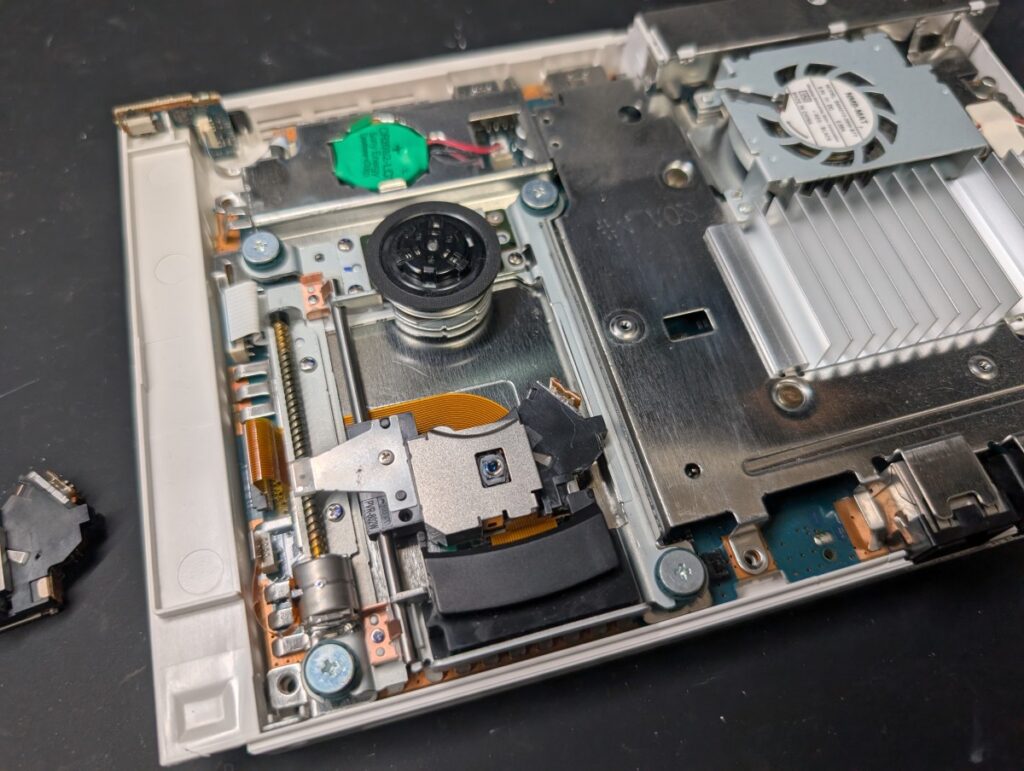
取り付け後。
レールの固定パーツを取り付けます。
取り付け後。
古いピックアップレンズから、ギアアームを外し、
新しいピックアップレンズに取り付けます。
ピックアップレンズの交換が完了しました。

組み立てと動作確認

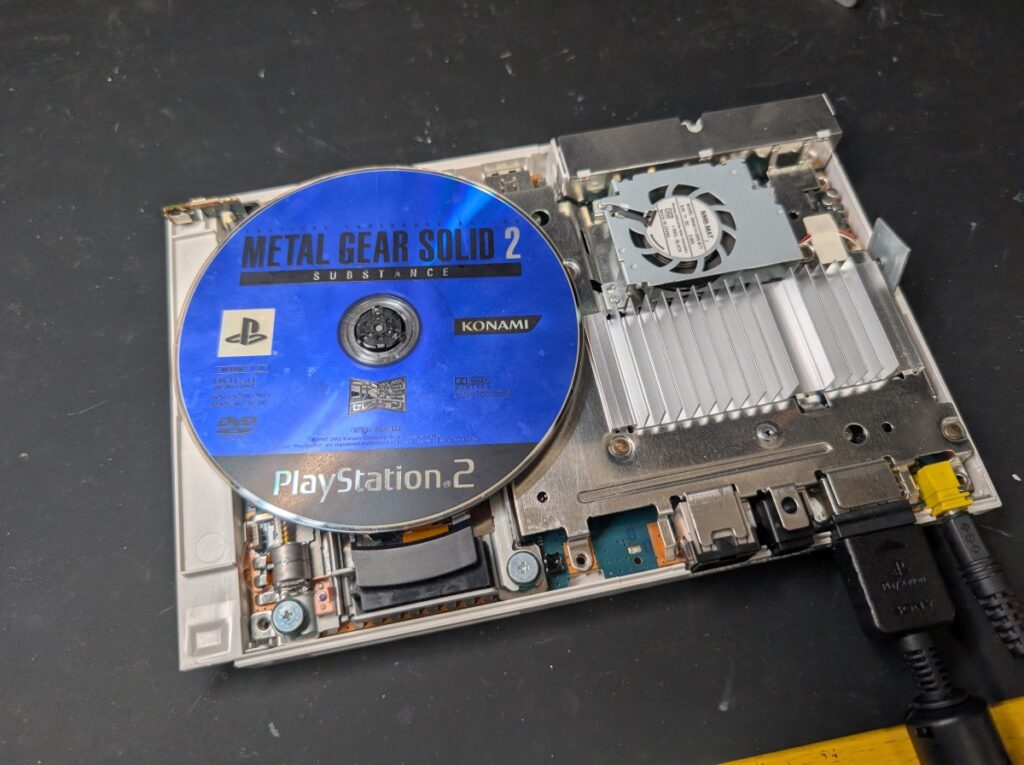
上部カバーを外した状態で、本体を起動させます。
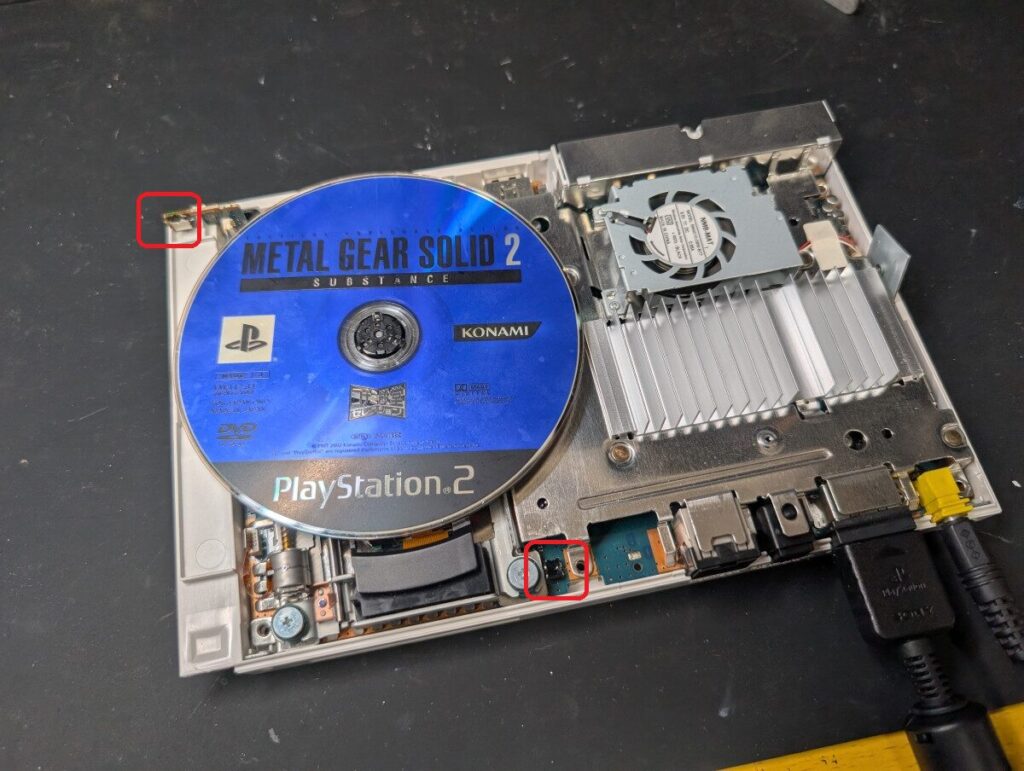
ディスクをセットし、赤枠部分のトレイ開閉スイッチを同時に押すと、ディスクの読み込みが開始されます。
すべてのディスクが読み込むことを確認して、
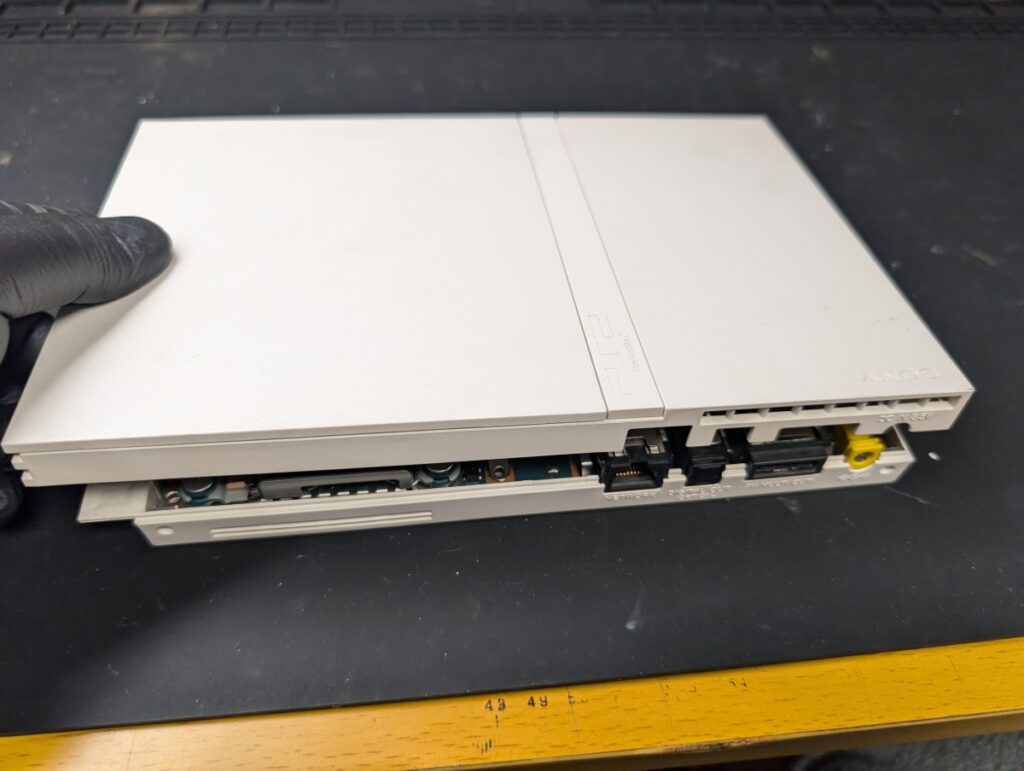
上部カバーを取り付けます。
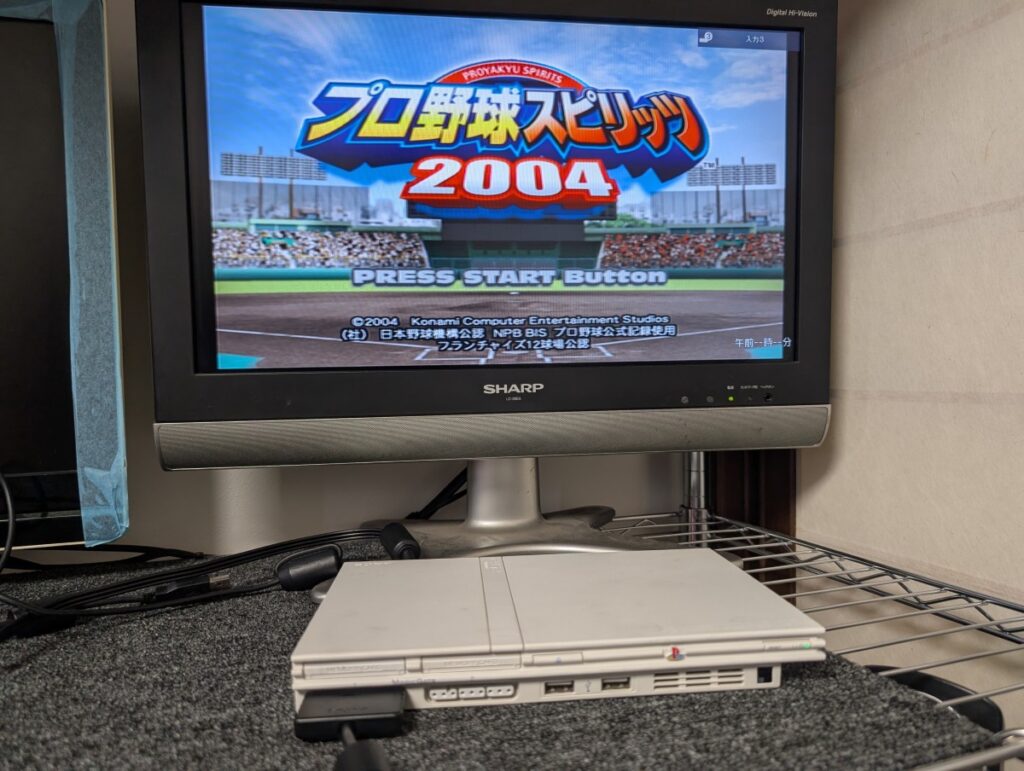
動作確認をして修理完了です。

ピックアップレンズを交換してもなお症状が改善しない場合

交換後も読み込み不良が改善しない、
ディスクが回転しない、すべてのディスクを読み込めなくなったといった不具合が発生する場合があります。

その際は、フレキシブルケーブルの接続不良差し込み不完全コネクタの破損組み立て時のズレ
などが原因となっているケースが多く見られます。

また、作業中の静電気による基板へのダメージや、
もともと別箇所に不具合を抱えていた場合もあり、ピックアップレンズ以外の原因で症状が改善しないこともあります。

原因の特定が難しい場合や、修理の途中で不具合が悪化した場合は、無理に作業を続けず、一度当社までご相談ください。
シェアはご自由にどうぞ!
  • URLをコピーしました!
目次