BunnyChargeのSNS


今回紹介するのは、
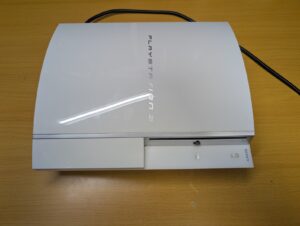
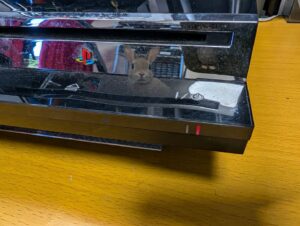
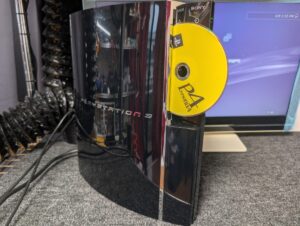
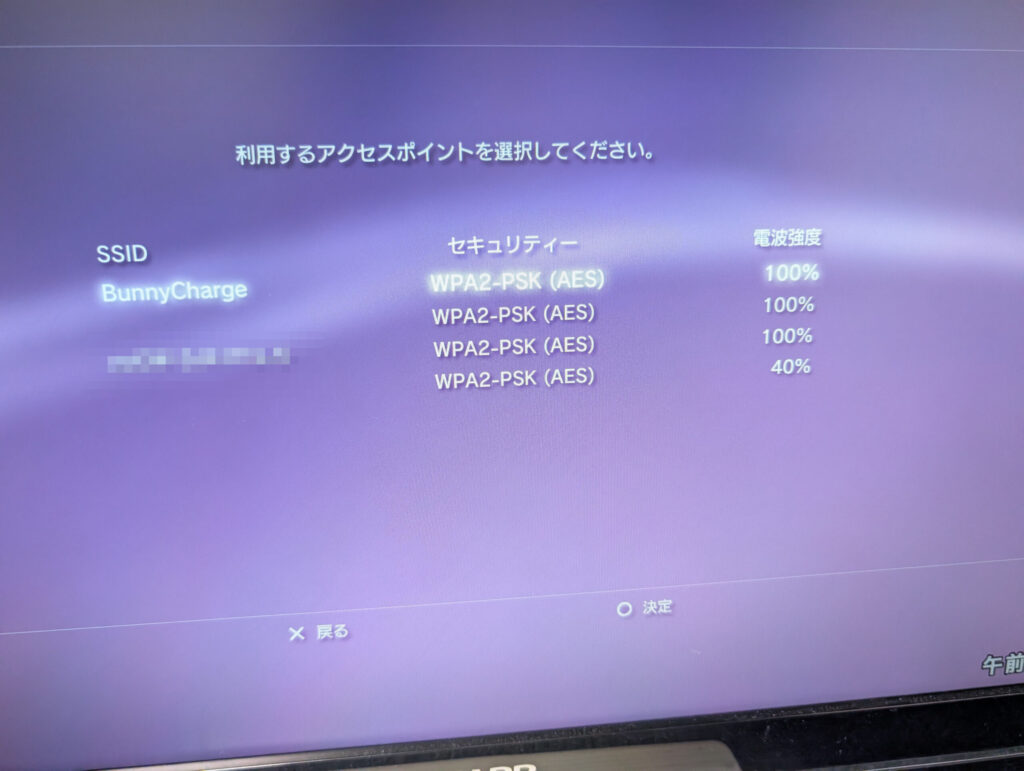
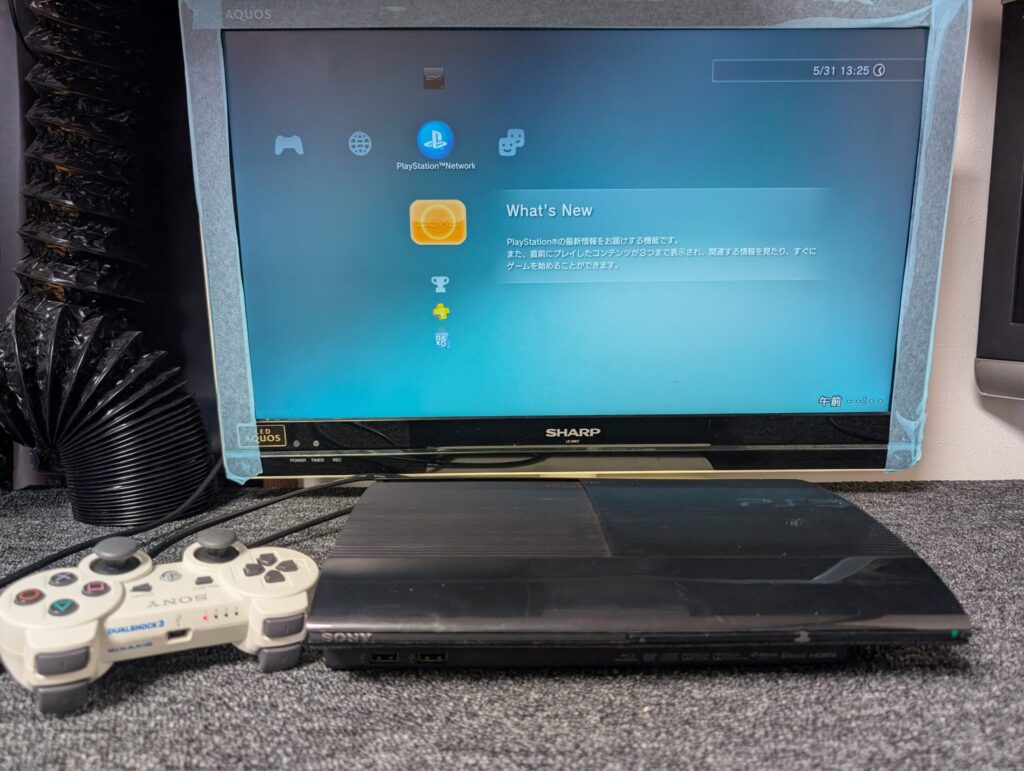
Wi-Fiでインターネットに接続できなくなったCECH-4300Cです。
お客様のお話によると、
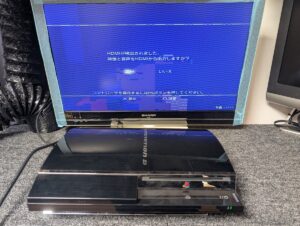
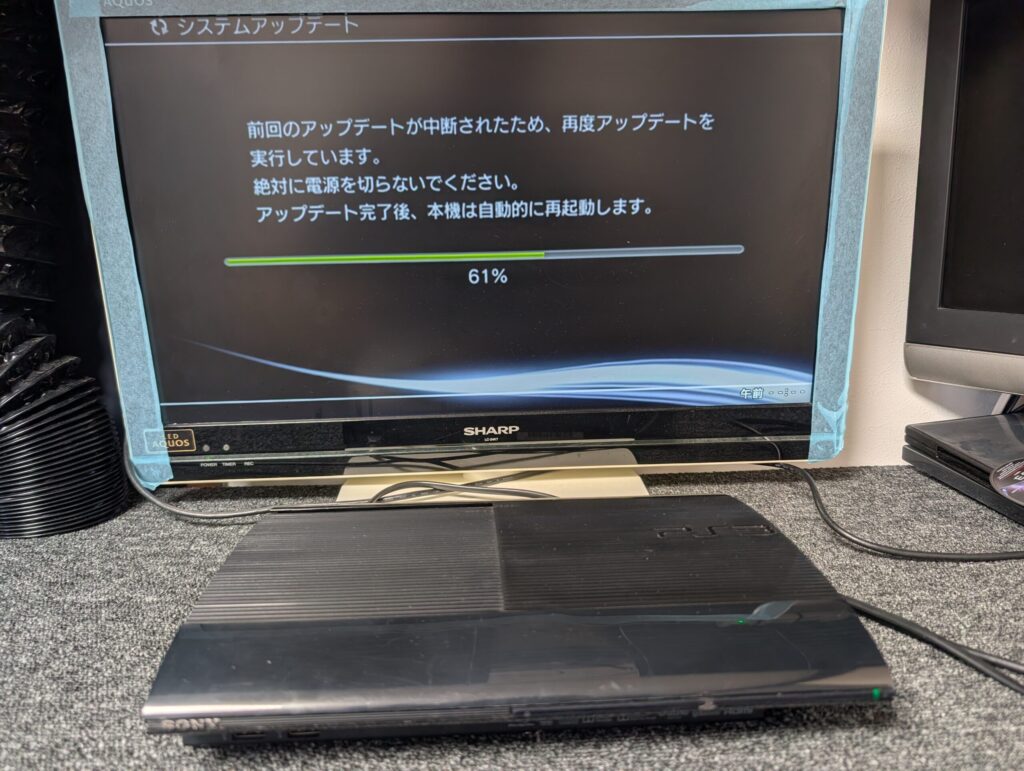
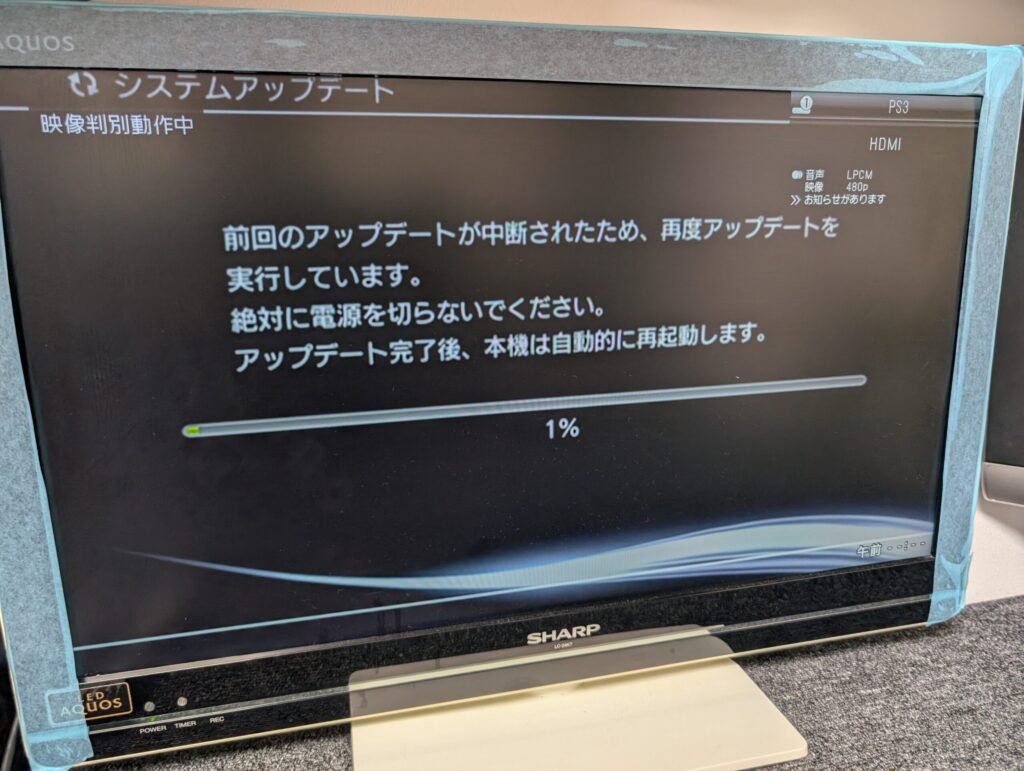
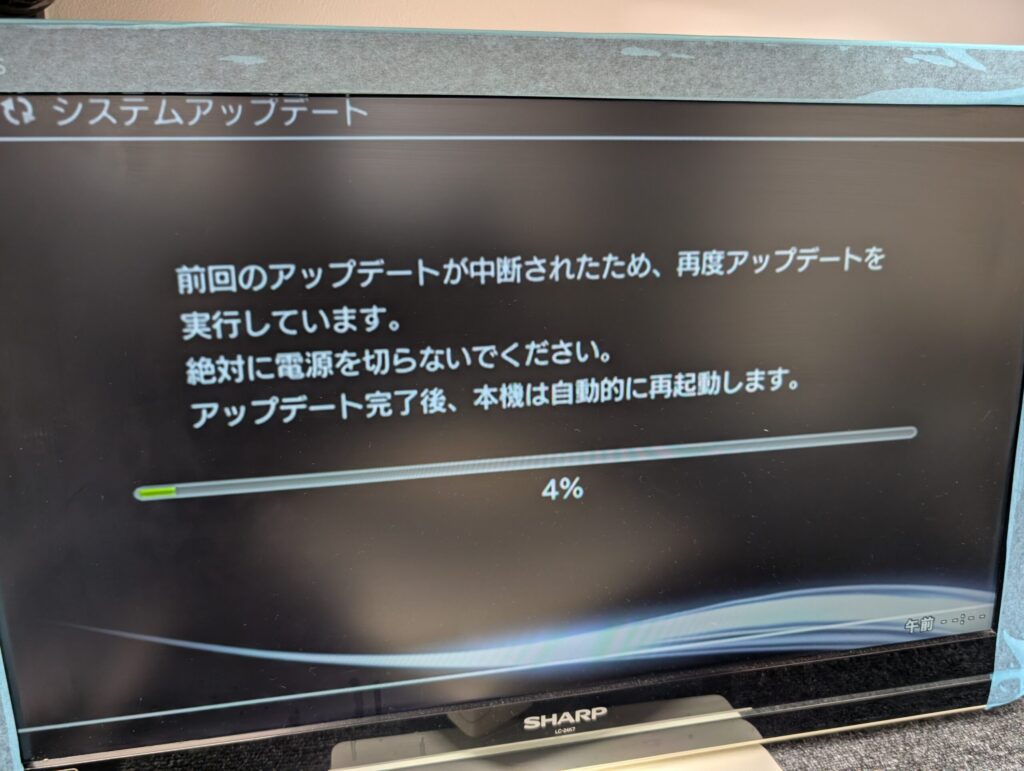
インターネットに接続できない状態でシステムソフトウェアアップデートを行ったところ、
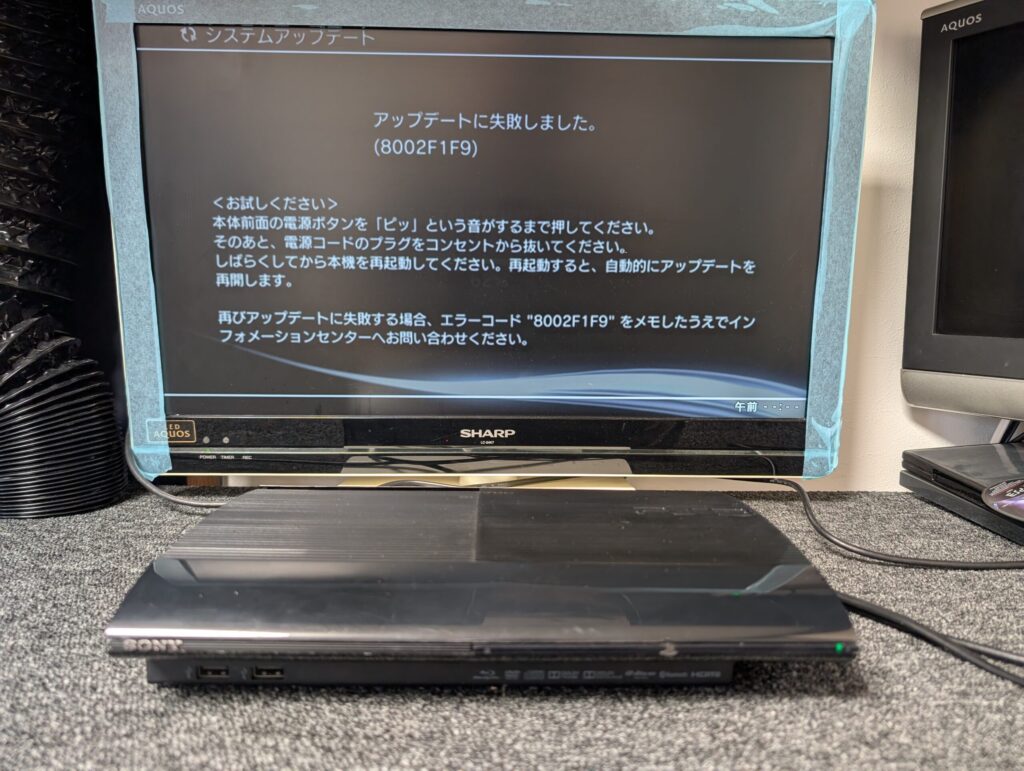
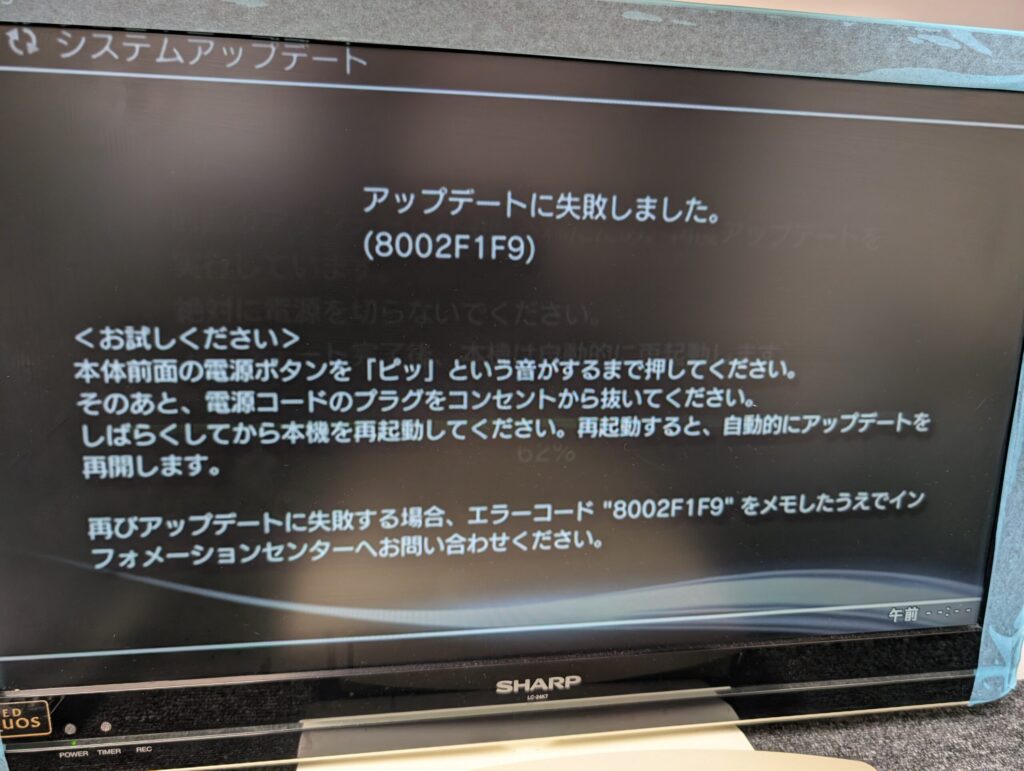
更新途中でエラーが発生したとのことでした。
その後、本体を再起動しても再びアップデート画面から始まってしまい、
エラーがループしてホーム画面まで到達できなくなったため、
修理をご依頼いただきました。
本記事では、PS3がインターネットに接続できなくなる原因と、
なぜこの状態でシステムソフトウェアアップデートを行わない方が良いのか、
実際の修理事例を交えながら紹介します。
無線・有線ともにインターネットへ接続できない場合は、
コントローラーも無線で接続できなくなっているケースがあります。
この症状は、多くの場合、
PS3の基板故障により発生しています。
より具体的に説明すると、
基板に実装されているWi-Fi/Bluetoothモジュールや、
そのモジュールに関連する電子部品の故障が原因です。
インターネットに接続できない。
コントローラーが無線で繋がらない。
といった不具合が発生している場合でも、PS3は正常に起動し、
それ以外の機能も使用できることから、
「もしかしてシステムの不具合では?」と考えてしまいがちです。
また、2026年3月に
PS3のシステムソフトウェア【バージョン4.93】が公開されたこともあり、
「このアップデートで改善するかもしれない」
「不具合が修正されているかもしれない」と考えてしまいます。
しかし、実際には基板の故障によって症状が発生しているため、
システムソフトウェアを更新しても改善しません。
PS3のシステムソフトウェア更新時は、詳細は割愛しますが、
本体内部の各機能が正常に動作しているかを確認しながら更新を進めます。
※簡単に説明すると。
その際に基板へ不具合が発生している場合は、
正常に更新を完了できず、エラーを表示してアップデートを中断します。
また、本体を再起動した際もアップデート画面から始まるため、
インターネットに接続できないなどの不具合を抱えたまま
システムソフトウェア更新を行うことで、
エラーがループし、ホーム画面まで到達できなくなってしまいます。
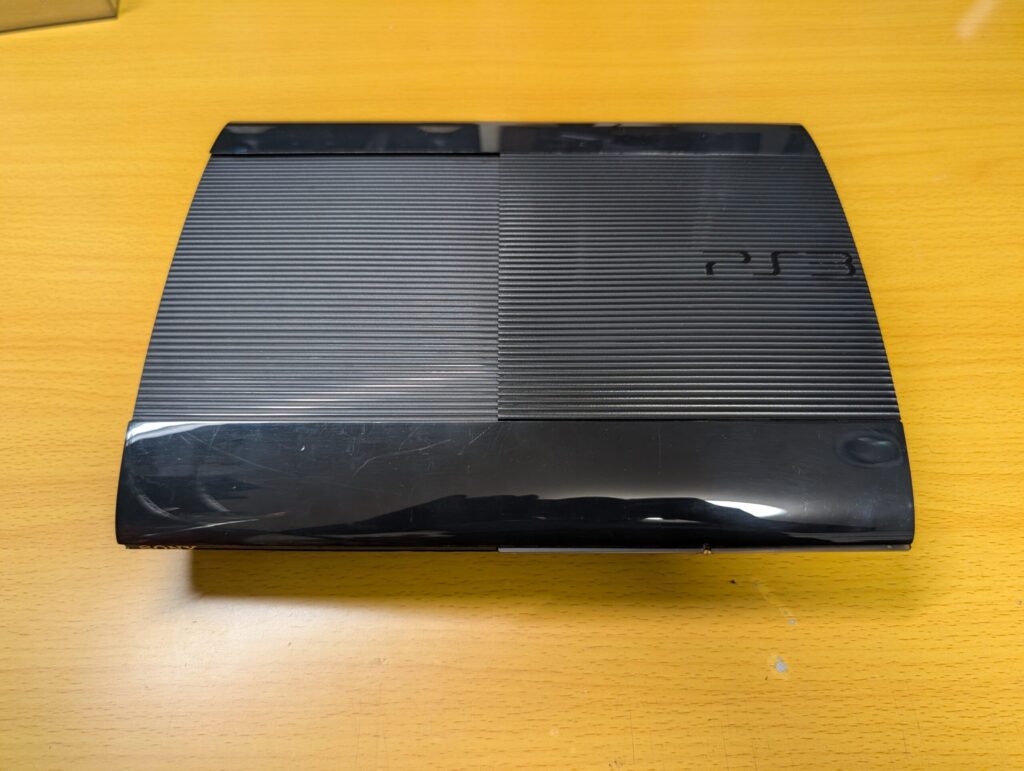
では、実際にアップデートエラーがループし、
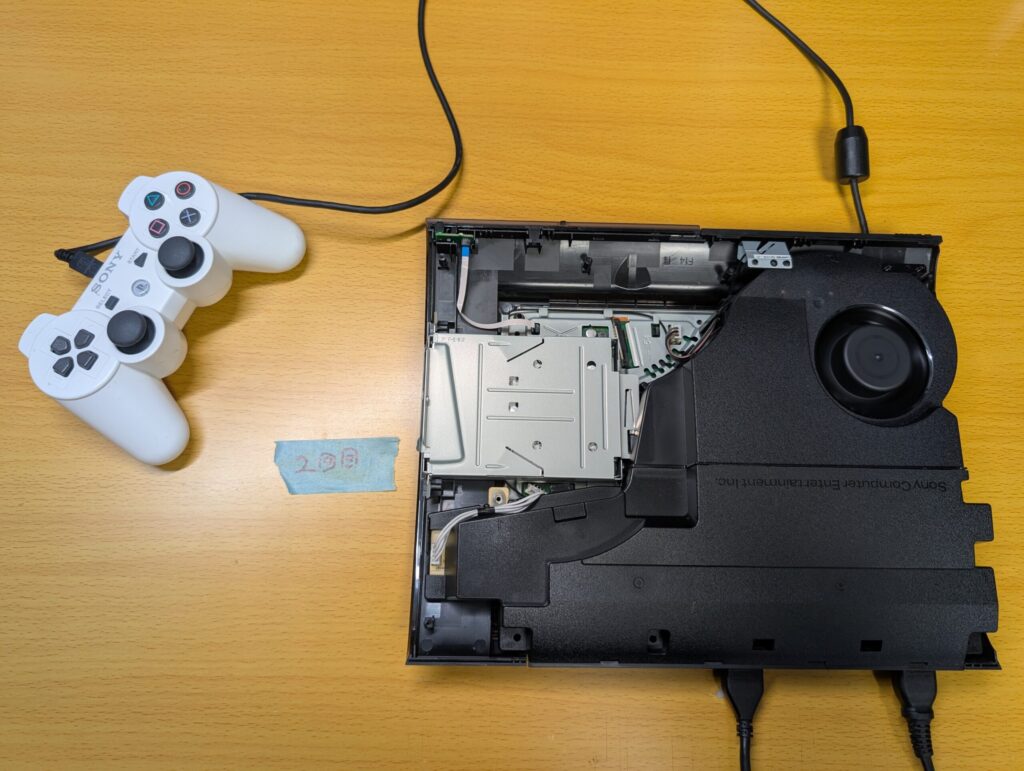
ホーム画面まで到達できなくなってしまったCECH-4300Cの修理の様子を紹介します。
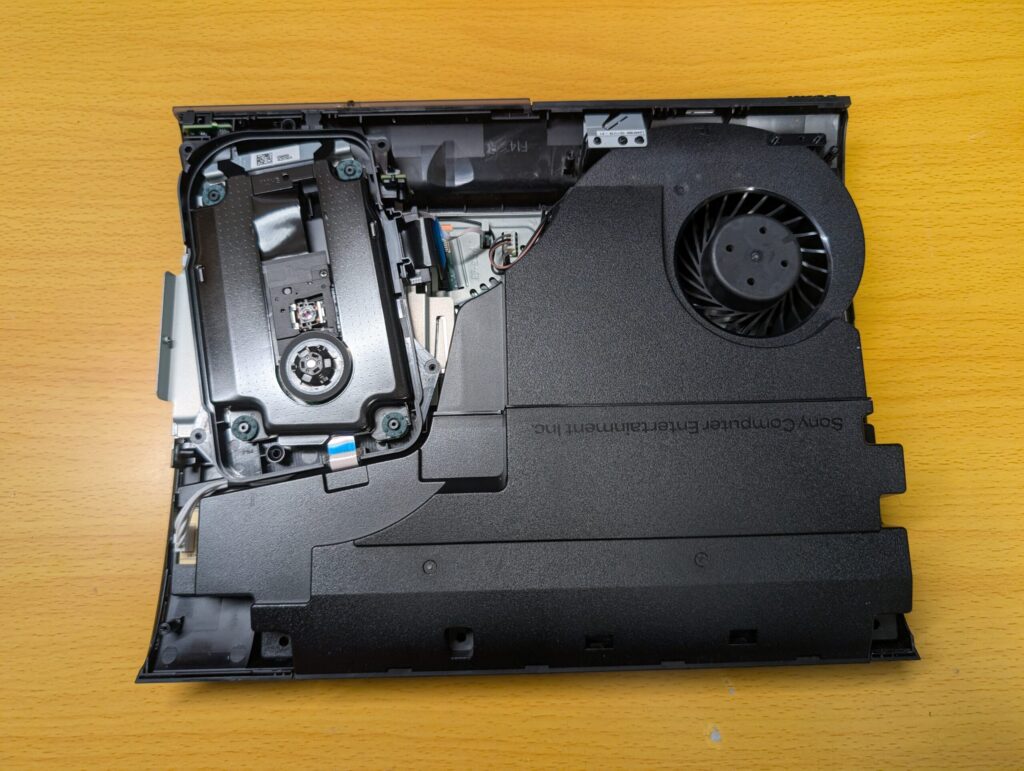
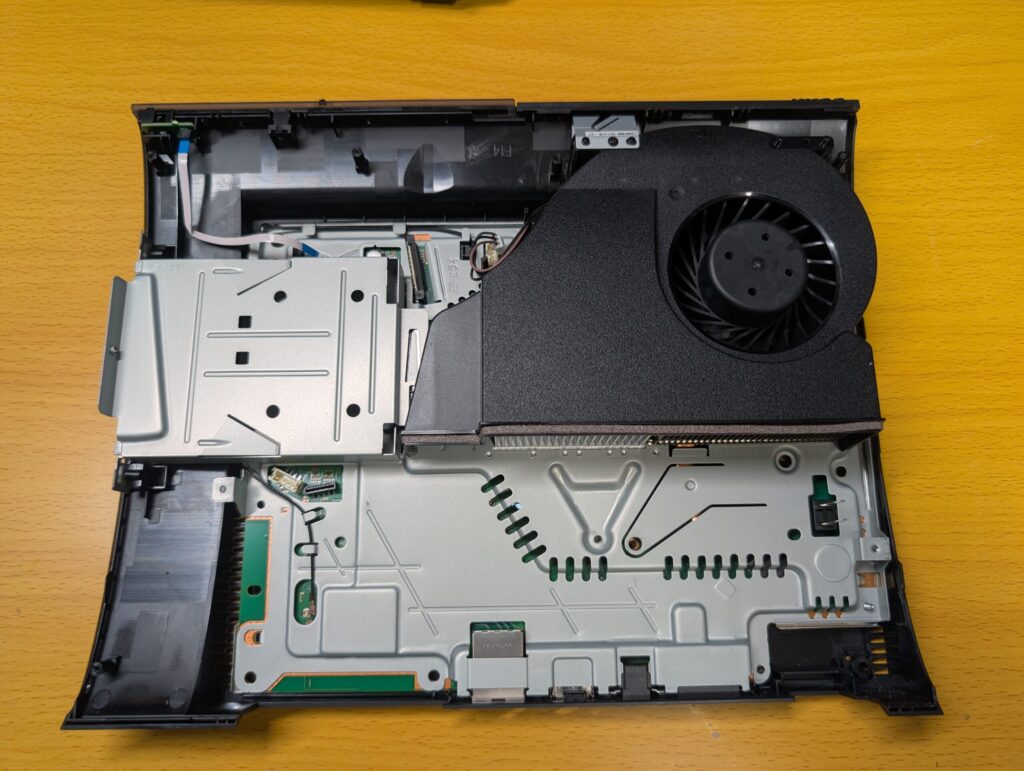
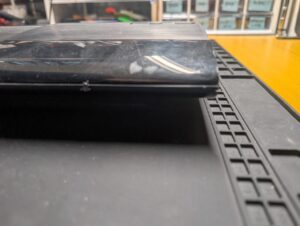
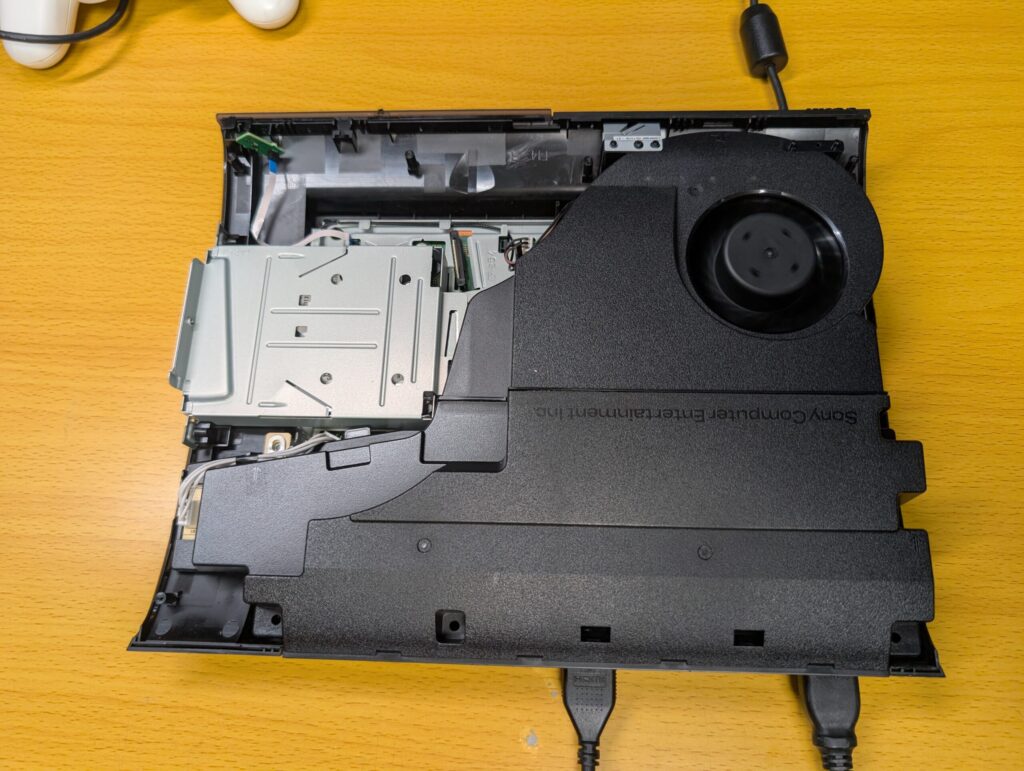
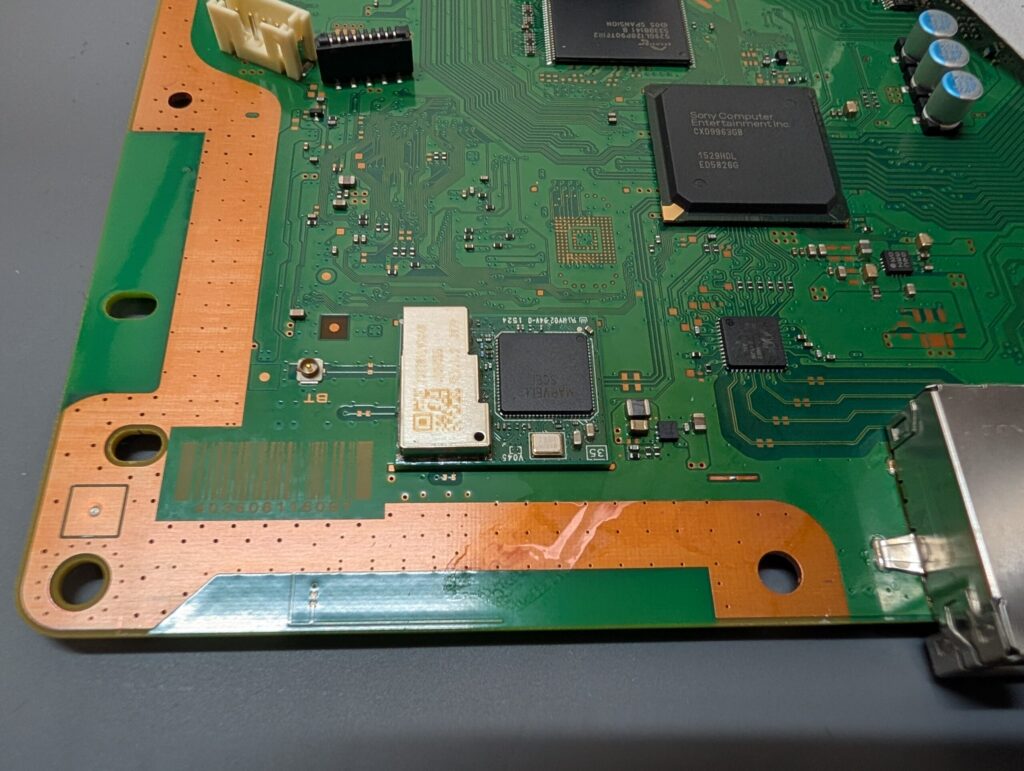
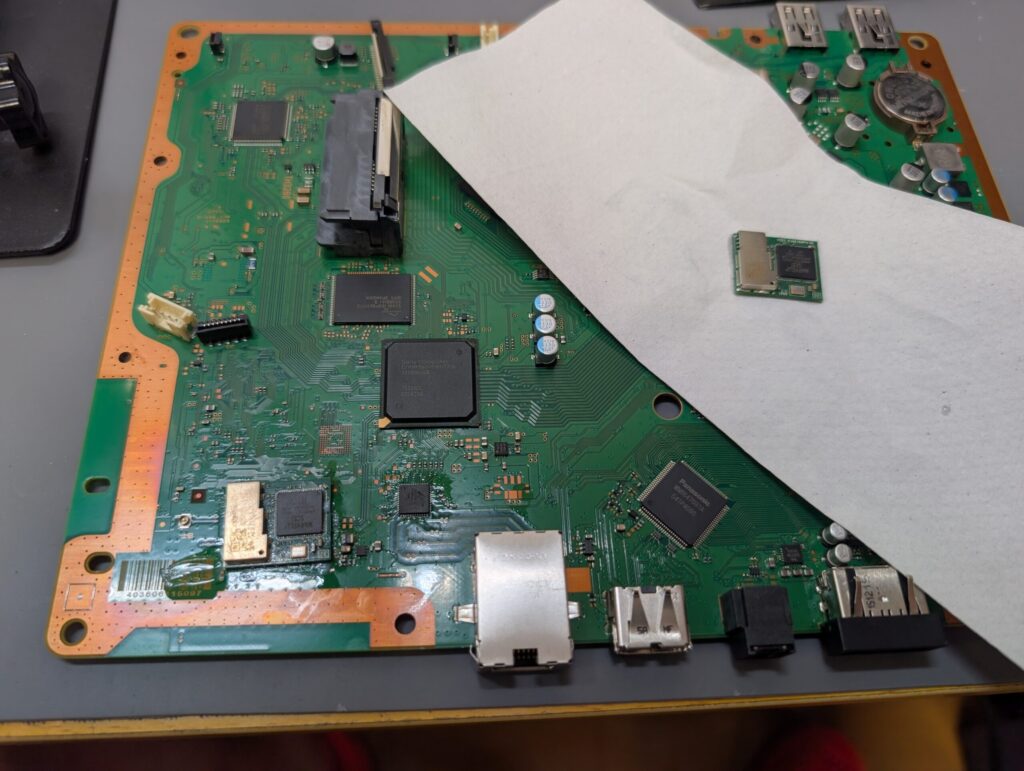
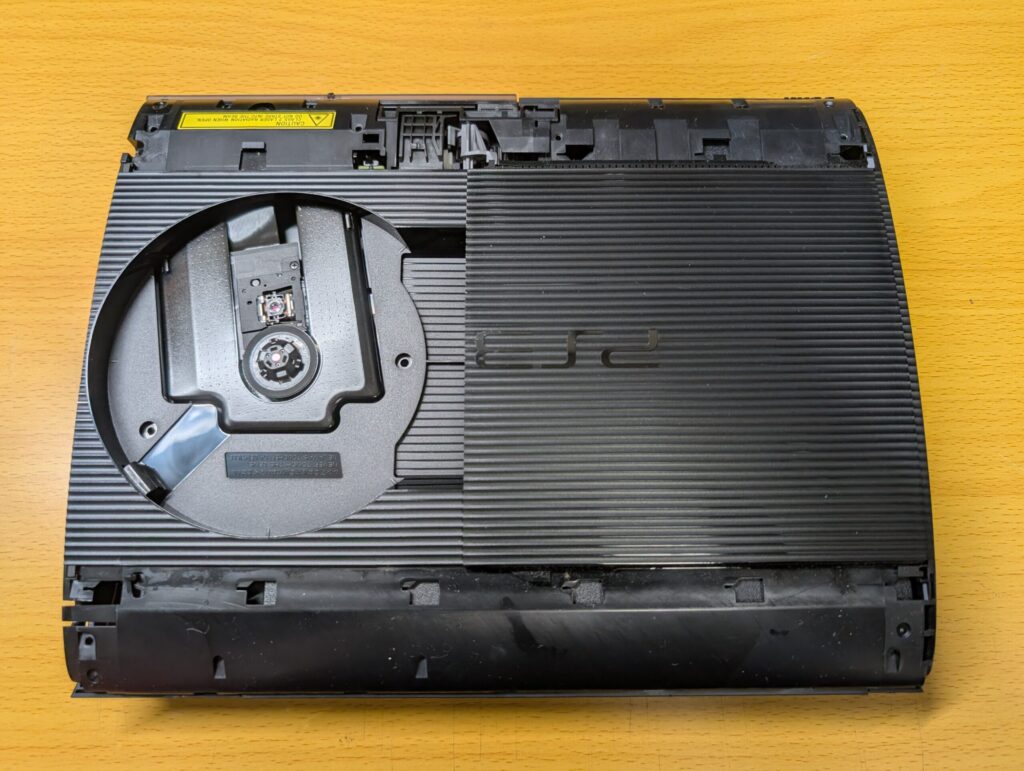
本体を分解し、メイン基板を取り出します。
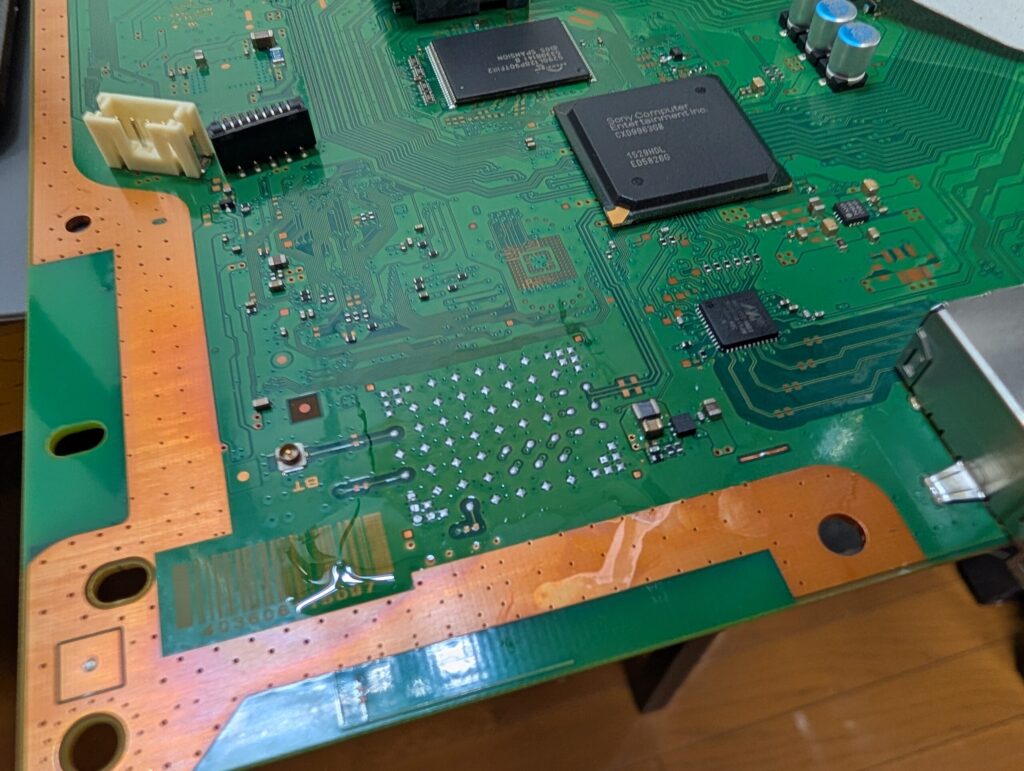
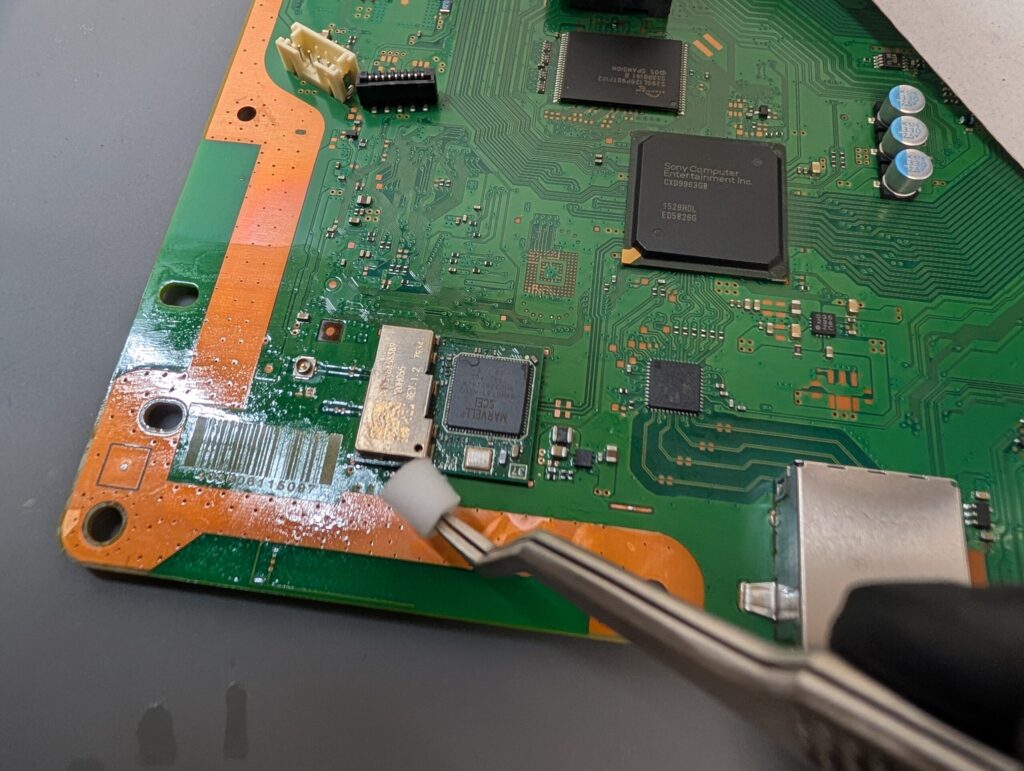
基板に実装されているWi-Fi/Bluetooth関連の部品を点検し、
原因となっている部品を交換します。
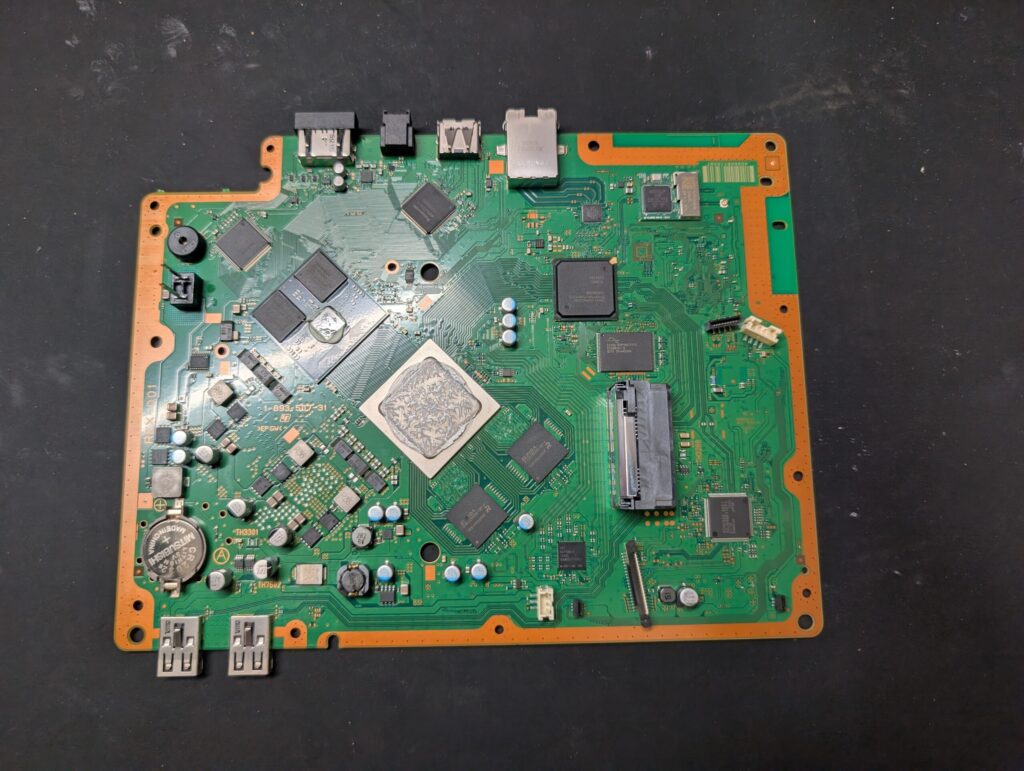
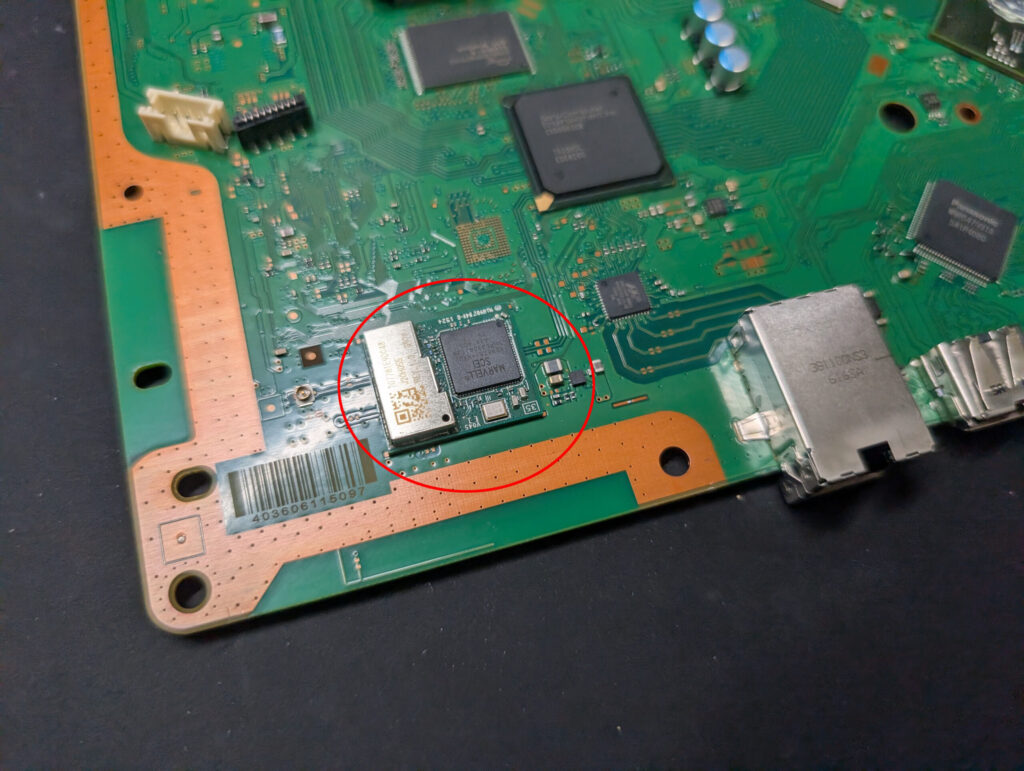
基板の点検を行った結果、
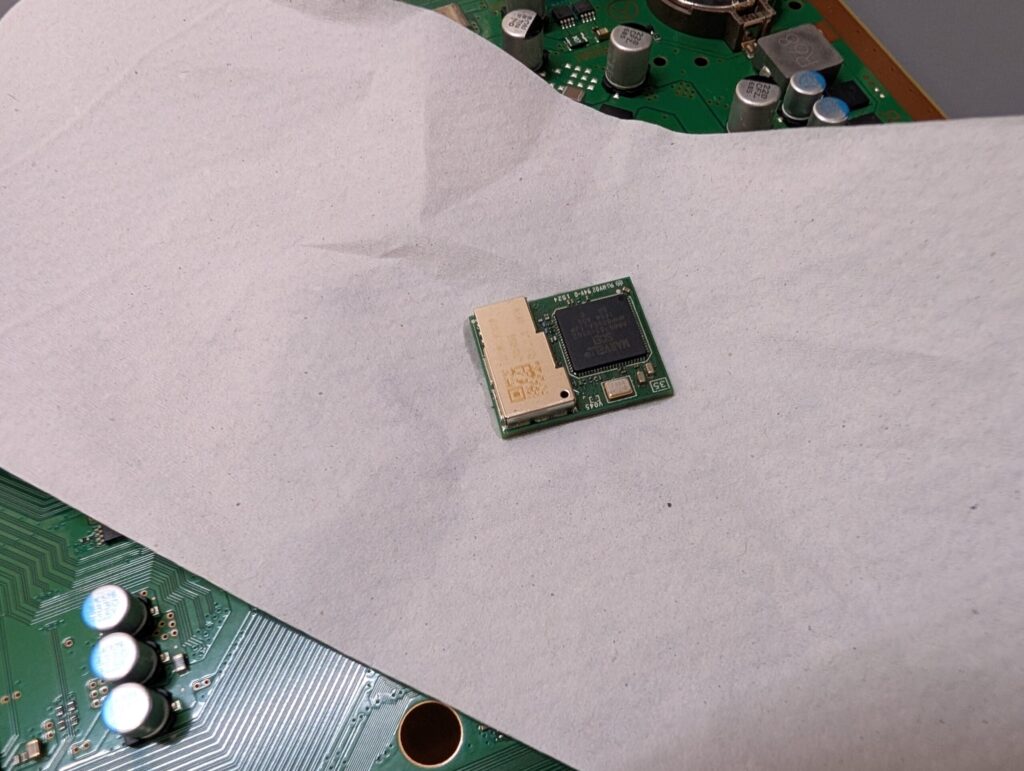
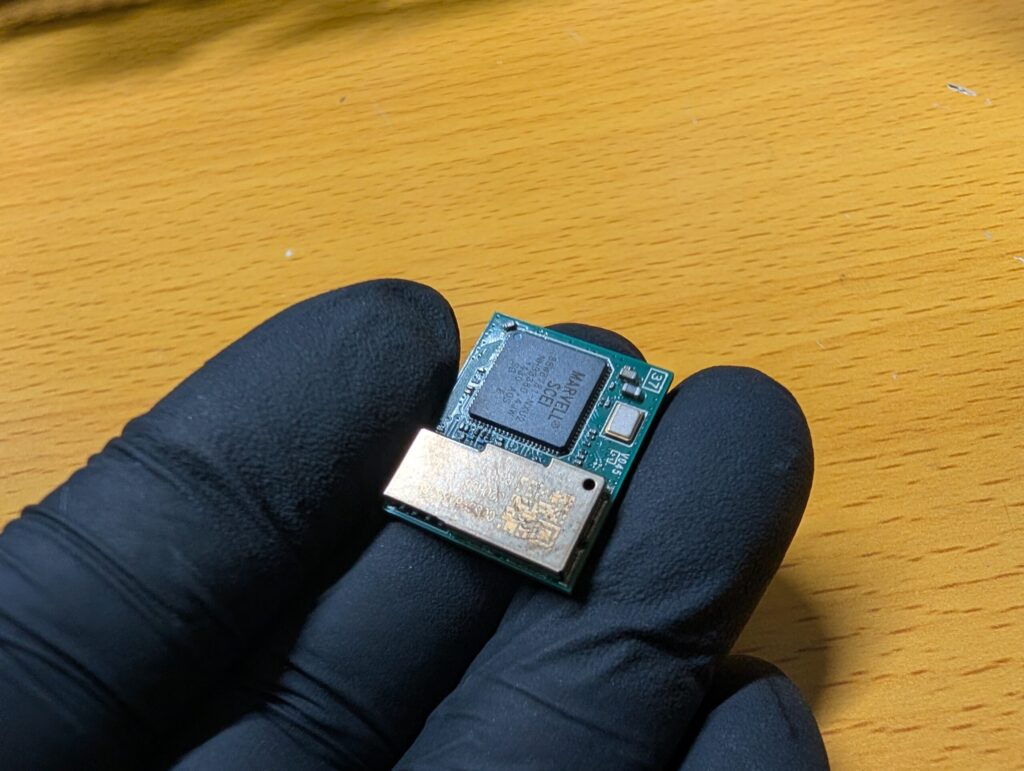
Wi-Fi/Bluetoothモジュールに関連する電子部品(レギュレータ)の故障が確認できました。
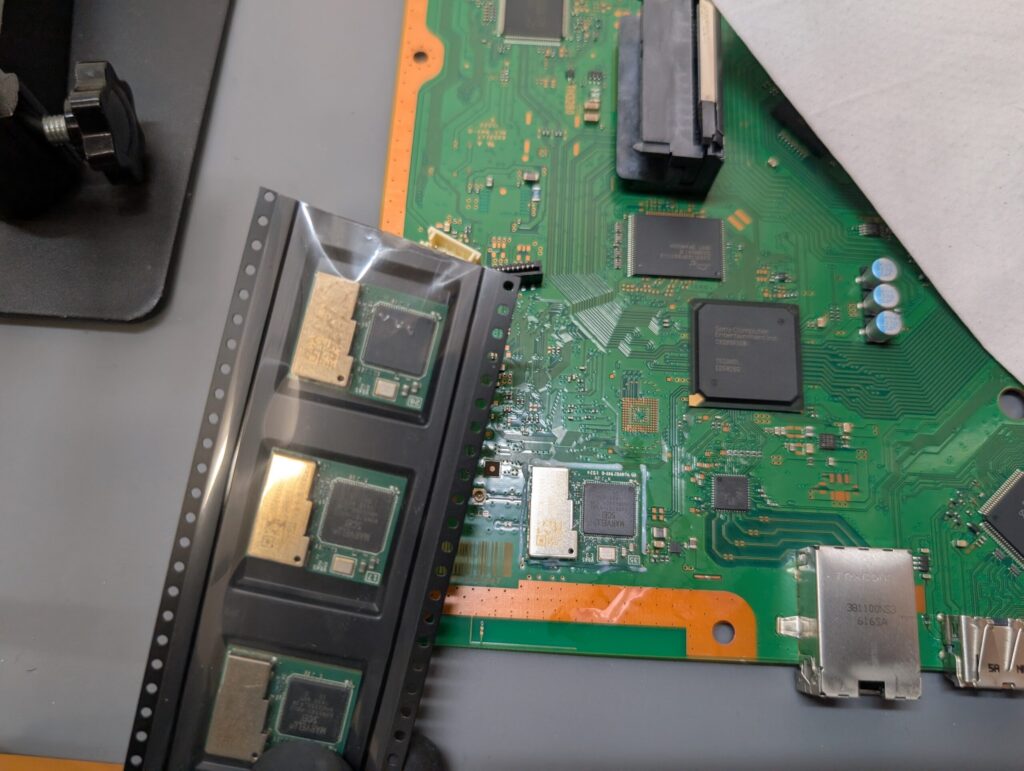
新しい部品へ交換し、
アップデートエラーが解消されるかを確認します。
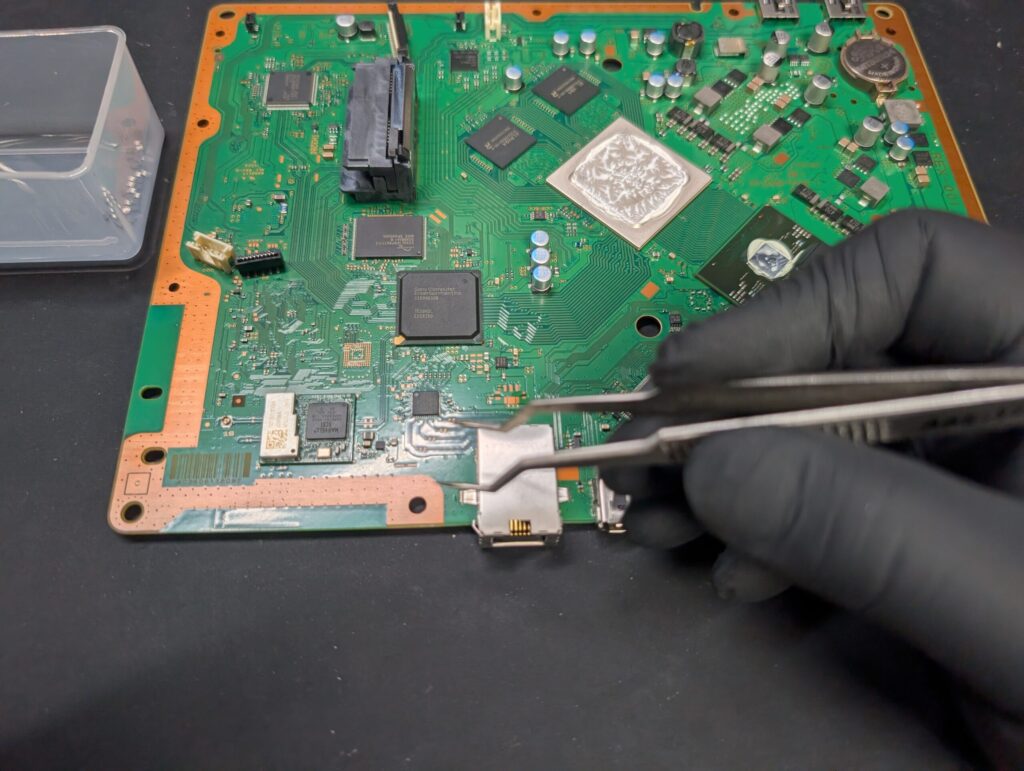
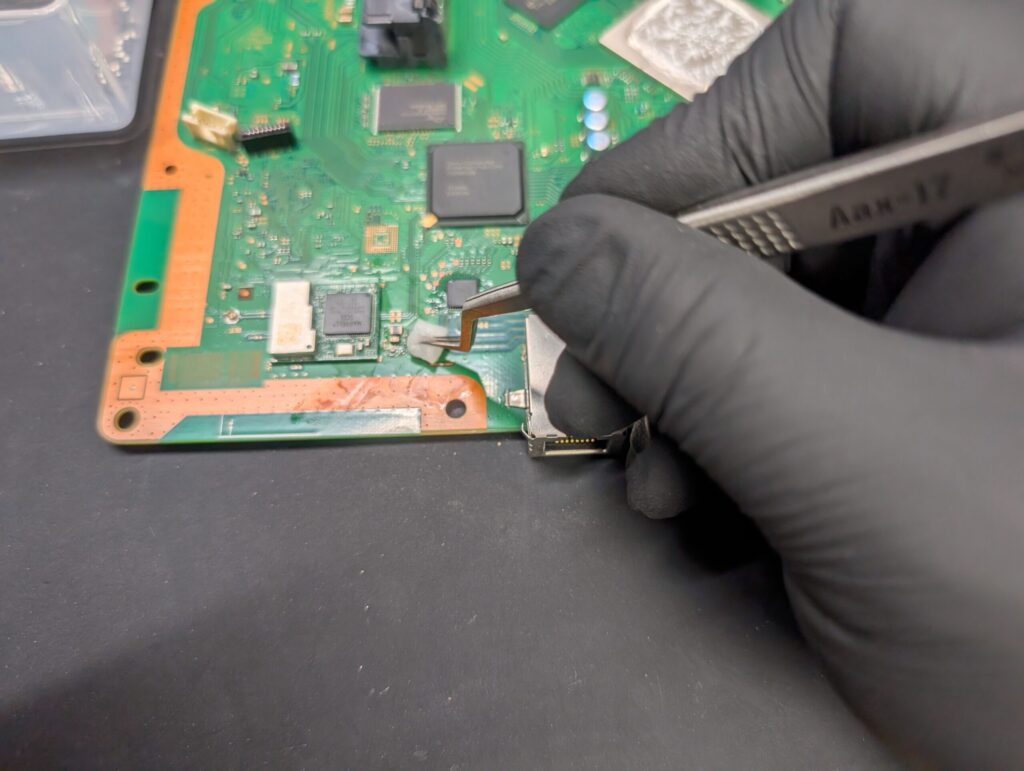
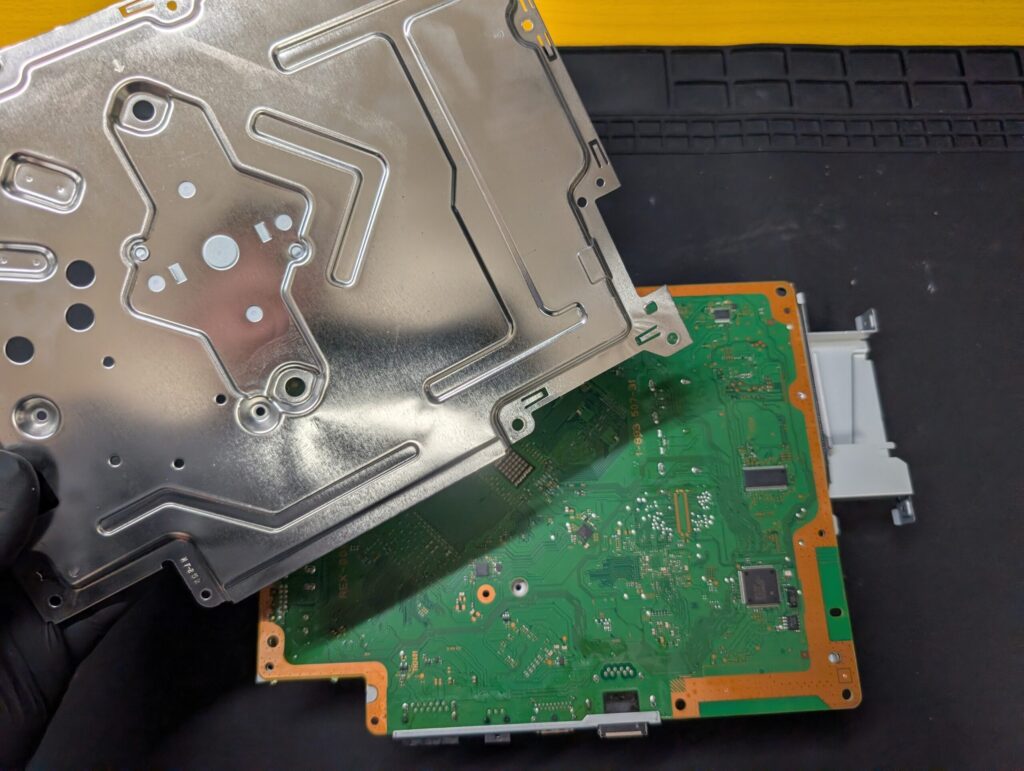
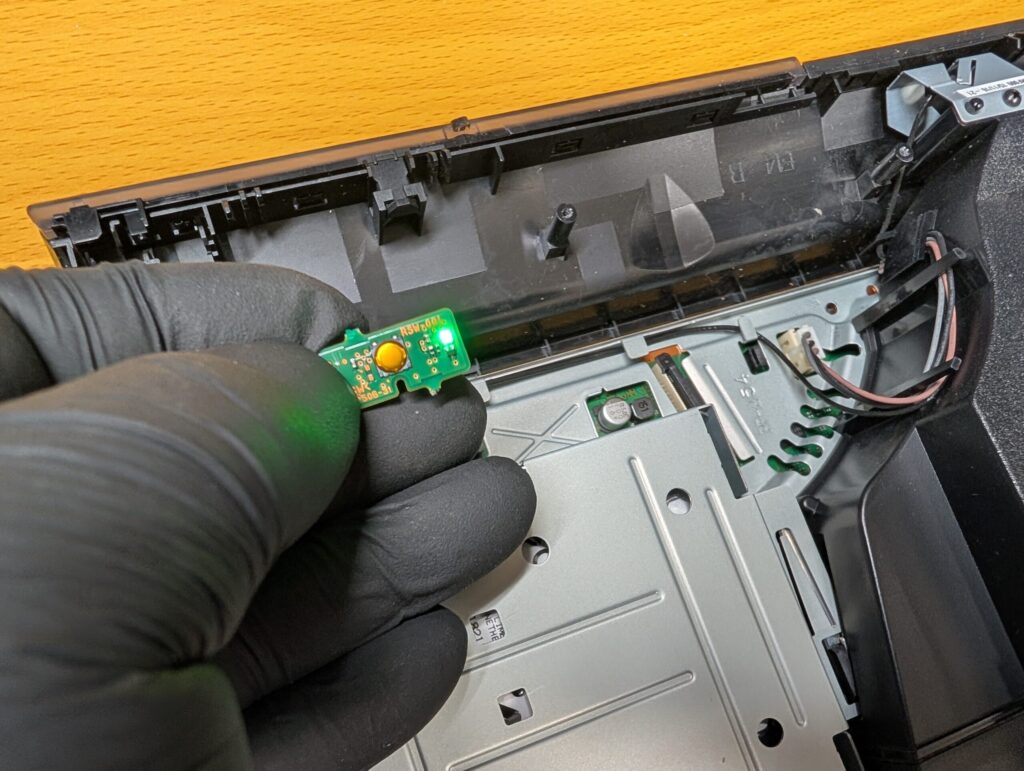
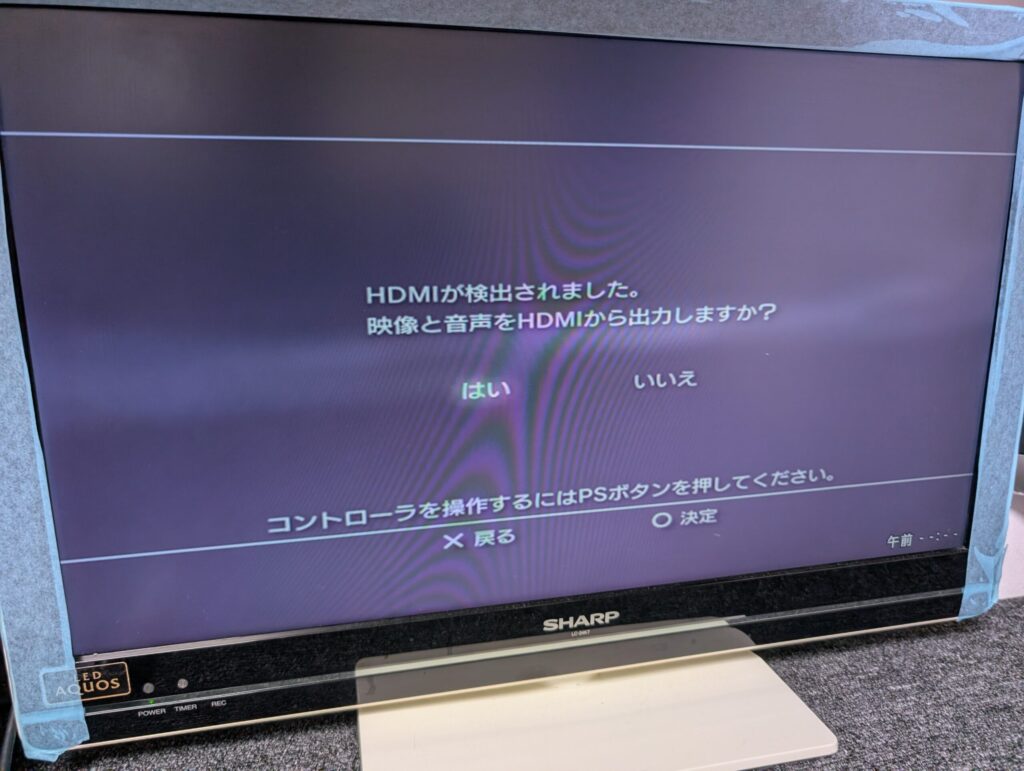
動作確認を行ったところ、症状は改善しませんでした。
電子部品(レギュレータ)の故障により、
Wi-Fi/Bluetoothモジュールにまで故障が及んでいると判断したため、
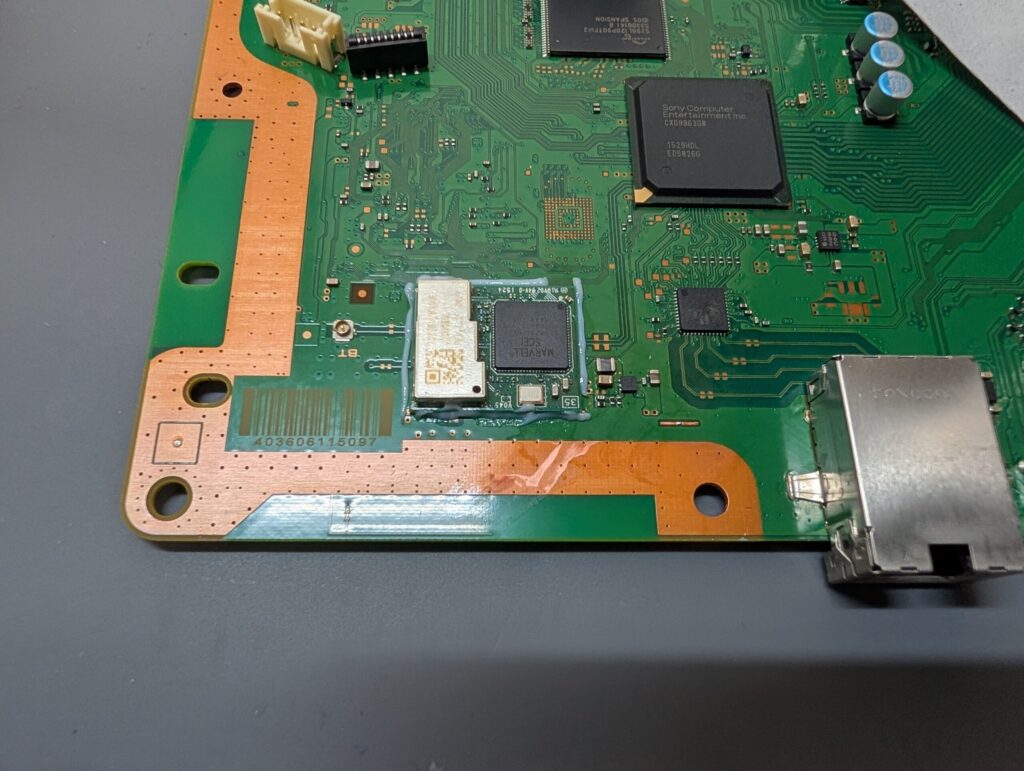
モジュールの交換を行い、再度動作確認を行います。
本記事では、インターネットに接続できない原因と、実際の修理事例を紹介しました。
今回の原因は、Wi-Fi/Bluetoothモジュールそのものの故障と、
関連する電子部品の故障により発生していました。
その結果、インターネットに接続できない症状や、
アップデートエラーがループしてしまう症状が発生していました。
多くのPS3では、この部分の故障によりインターネット接続不良やアップデートエラーが発生します。
しかし、その他のチップや電子部品の故障が原因となっているケースもあるため、
適切な点検と修理が必要です。
また、アップデートエラー発生時には、
「エラーコードをメモしたうえでインフォメーションセンターにお問い合わせください。」
と表示されます。
しかし、すでにソニーはPS3の修理受付を終了しています。
問い合わせても、「そうですか。民間修理業者のバニークラフトに相談してください。」
とサポート窓口に言われるだけです。※嘘です。
・どこに修理を依頼したらいいのか分からない。
・修理業者を探している。
・本当にバニークラフトに相談しろと言われた。
そのような場合は、一度当社へご相談ください。