BunnyChargeのSNS


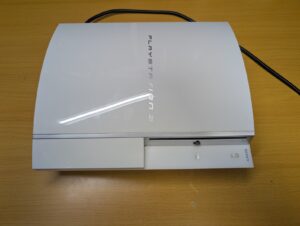
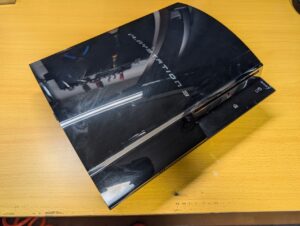
PS3の初期型であるCECHA00にて、
起動はするものの映像が出力されない状態で、
何度か起動を繰り返すと映像は出るが、乱れて表示されるとのことで修理をご依頼いただきました。
PS3において映像が乱れる原因は、GPUであるRSXの故障であるケースが多く見られます。
HDMI接続、または純正ケーブル(コンポーネントケーブル)接続のどちらでも同様に映像が乱れる、
フリーズするといった場合は、RSXの故障が疑われます。
一方で、HDMI接続時のみ発生する、
純正ケーブル接続時のみ発生するといった特定の条件で症状が出る場合は、
映像出力を担うチップや関連する電子部品、ケーブル差込口のポート故障などが原因として考えられます。
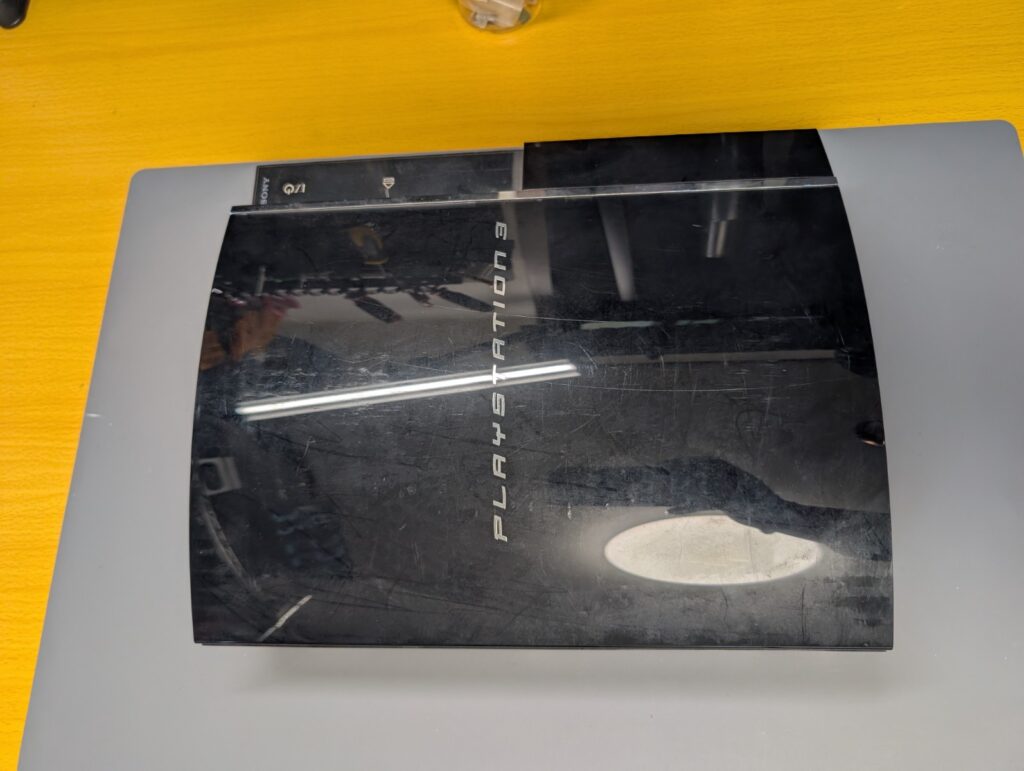
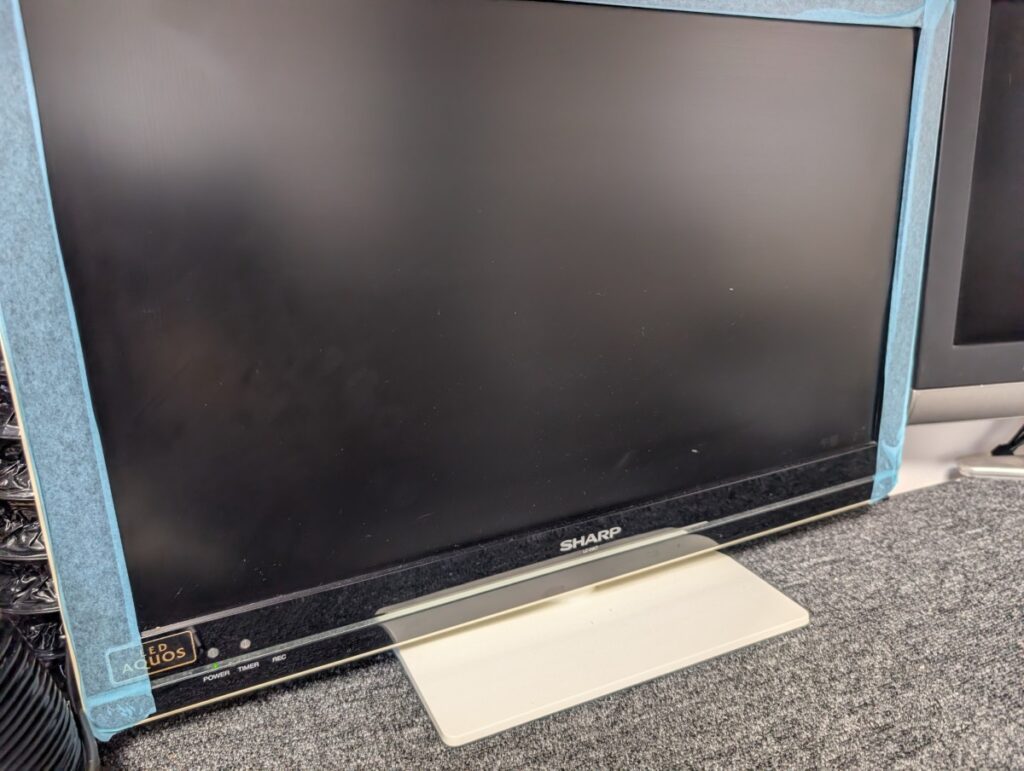
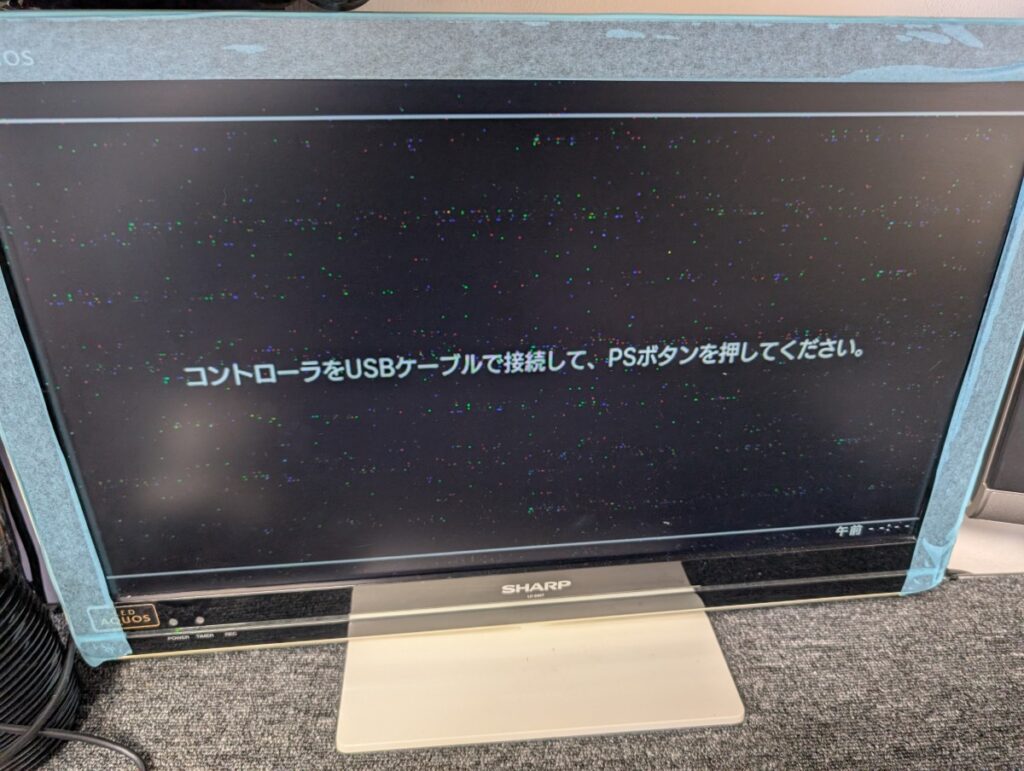
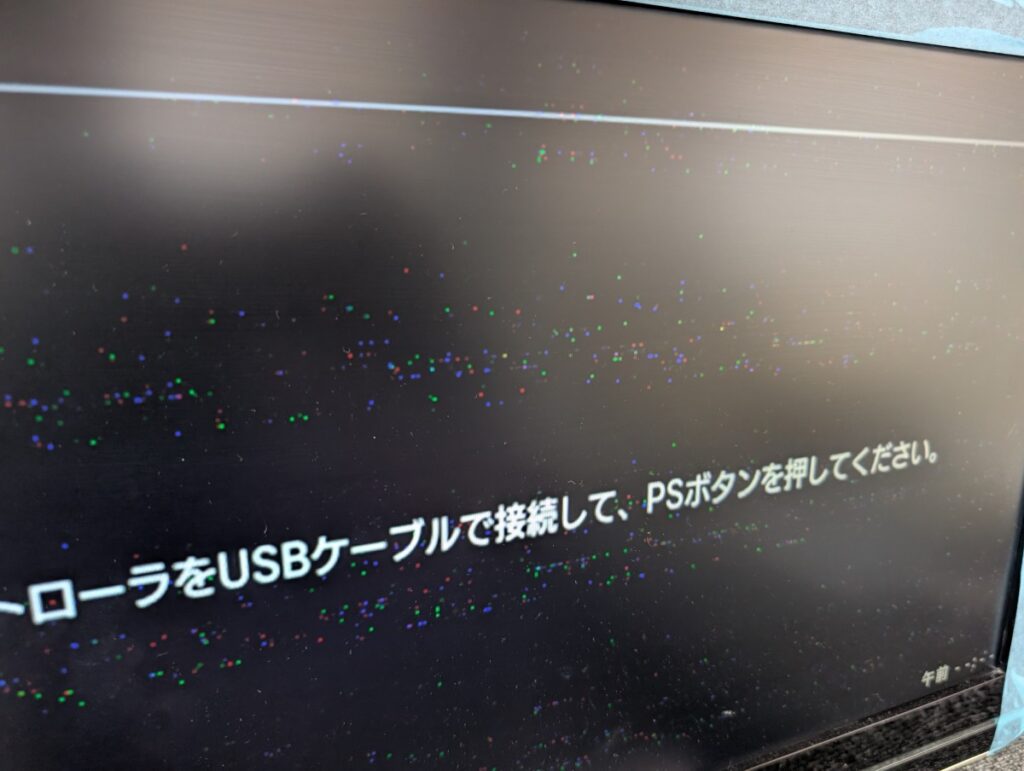
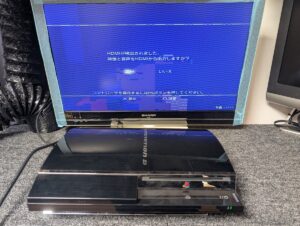
今回お預かりしたPS3では、HDMI接続およびコンポーネント接続のいずれでも映像が出力されない状態でした。
何度か起動を繰り返すことで映像は出るものの、
表示が乱れる、またはフリーズする症状が確認されました。
これらの症状から、
RSXの故障である可能性が高く、メイン基板側の不具合が疑われるため、基板の点検を行いました。
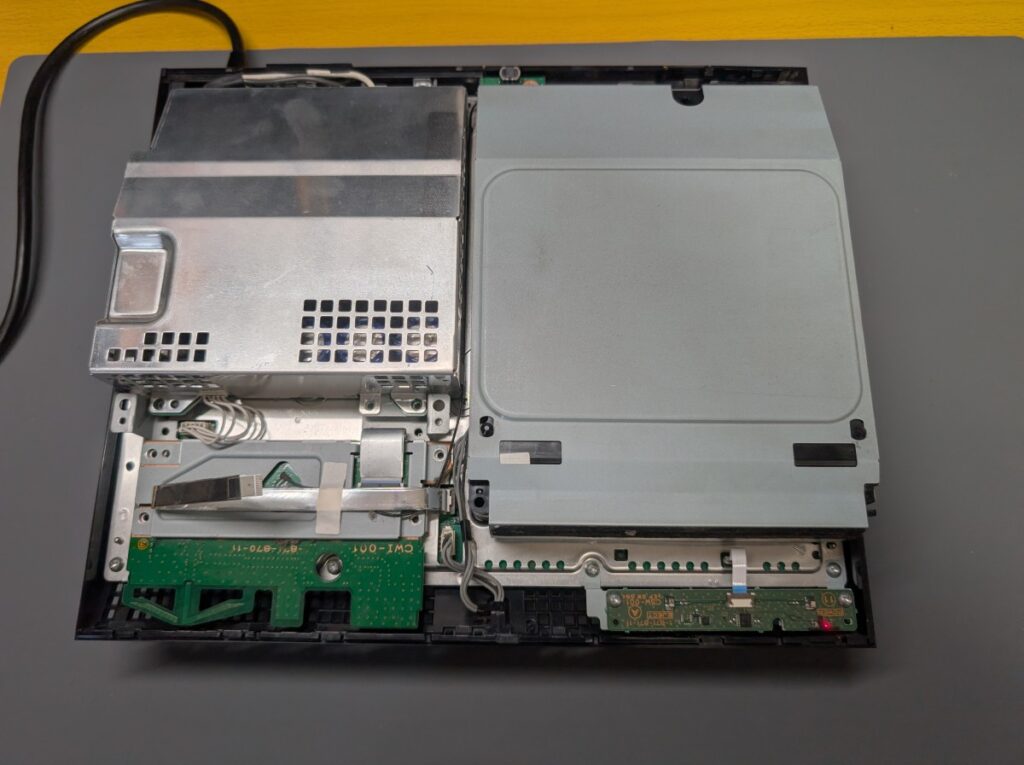
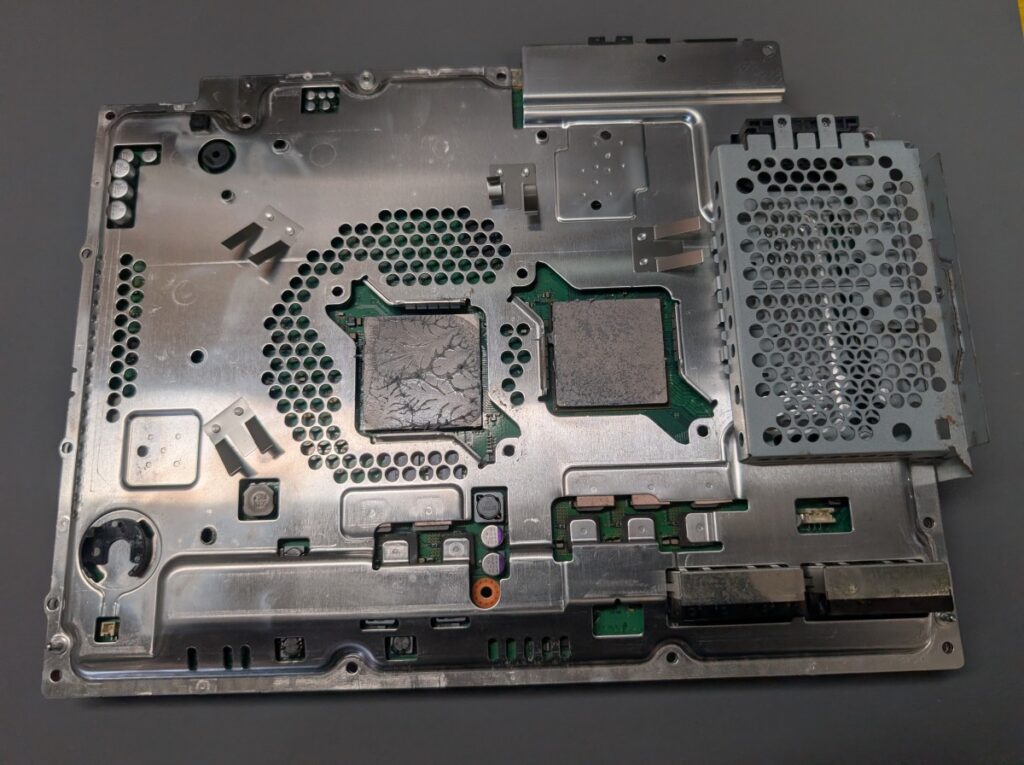
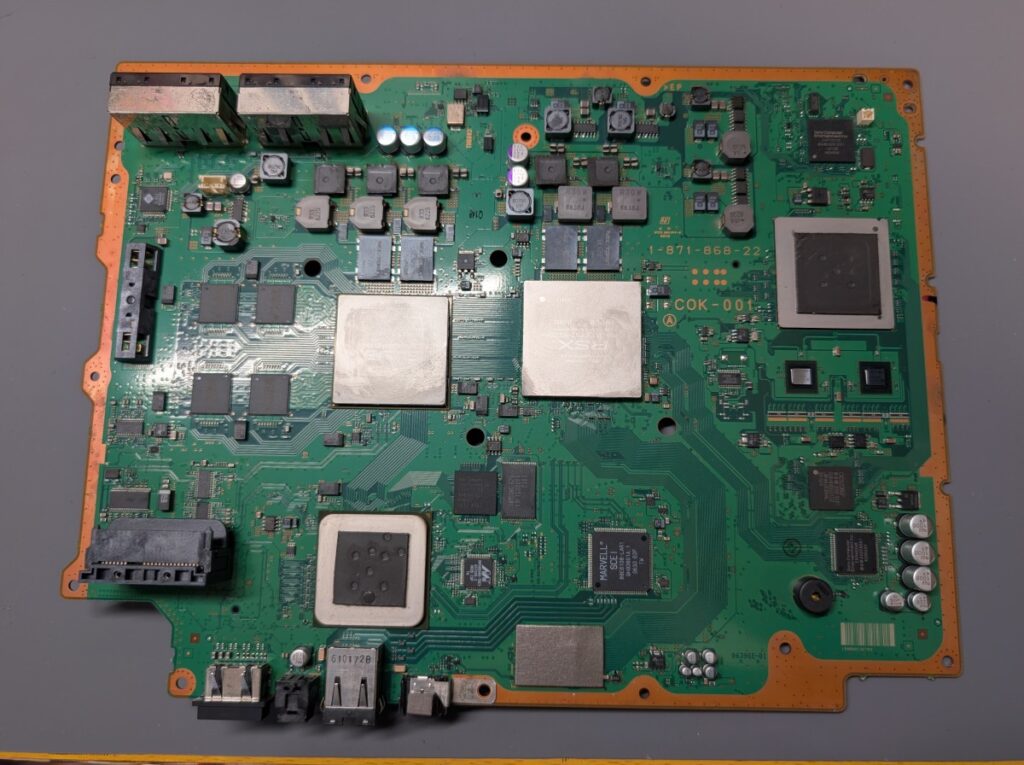
PS3のメイン基板とパソコンを接続し、
エラー情報を読み取った結果、RSXの故障により映像が乱れる、または出力されない状態であると判断しました。
判断の理由として、
通常であれば本体起動後に電源ボタンを長押しすると、
約3秒で「ピッ」という音とともに緑ランプが点滅し、シャットダウンされます。
しかし今回の本体では、
電源ボタンを長押ししても反応までに10秒前後かかり、
緑ランプの点滅もなくそのまま電源が切れる症状が確認されました。
このような挙動はRSX故障時に見られる典型的な症状であるため、RSXの不具合と判断しました。
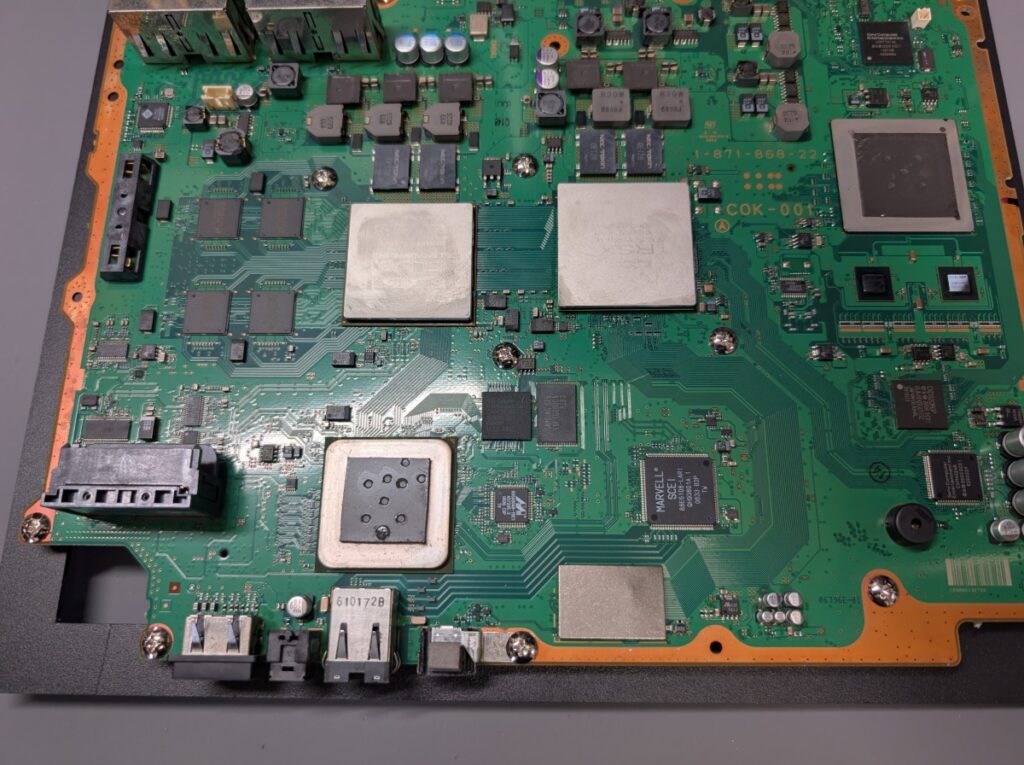
PS3の基板に実装されているGPUやCPUは、
デスクトップパソコンのように簡単に交換できるものではなく、
基板を加熱してハンダを溶かし、取り外しと取り付けを行う必要があります。
この作業時には、基板の状態や作業環境の湿気の影響により、基板内部の回路が破損するリスクがあります。
そのため、作業前に基板を温める「ベーキング」を行い、基板内の水分を飛ばします。
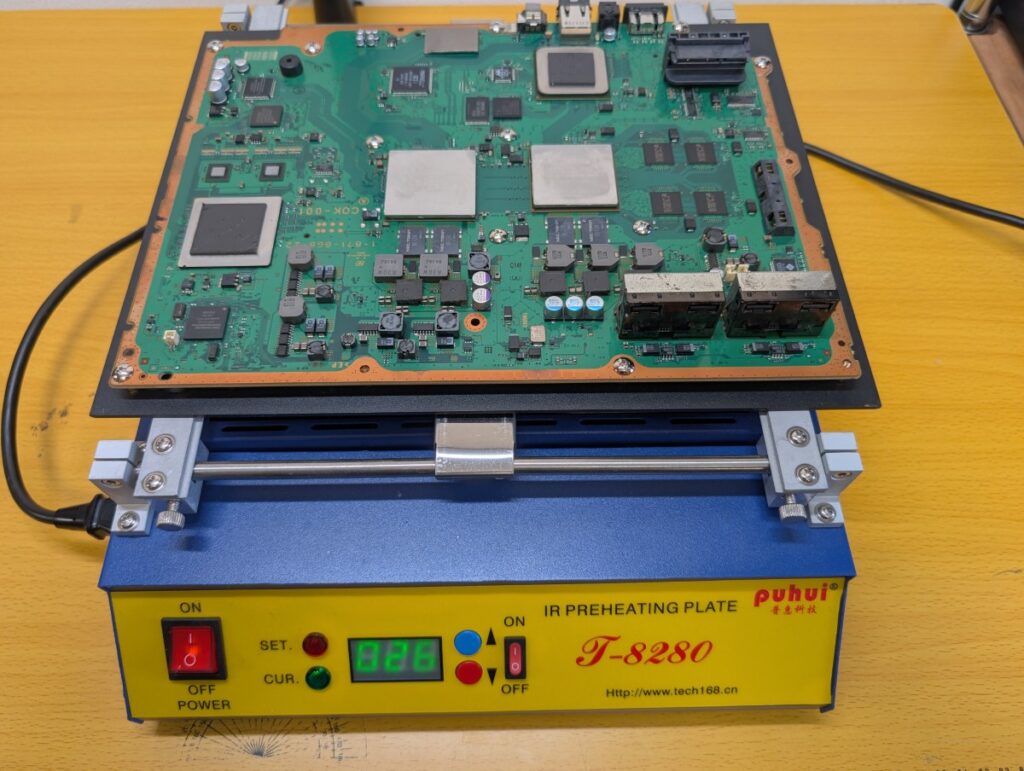
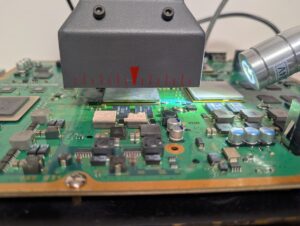
ベーキングを数時間行った後、基板加熱用の機械を使用してRSXを取り外します。
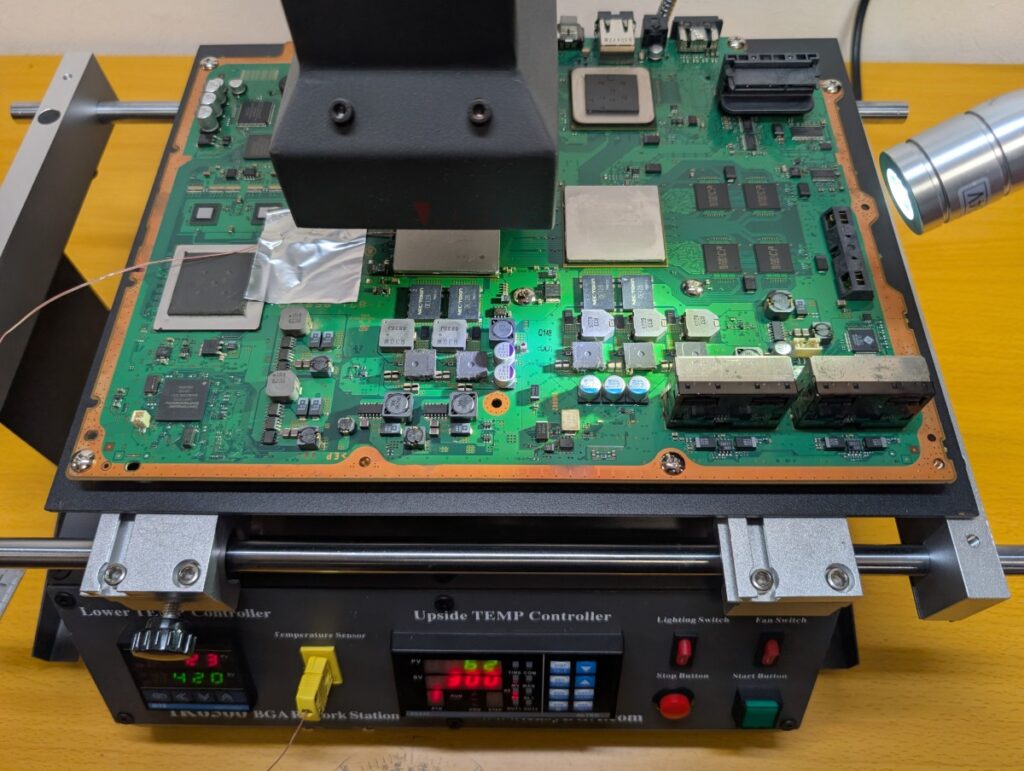
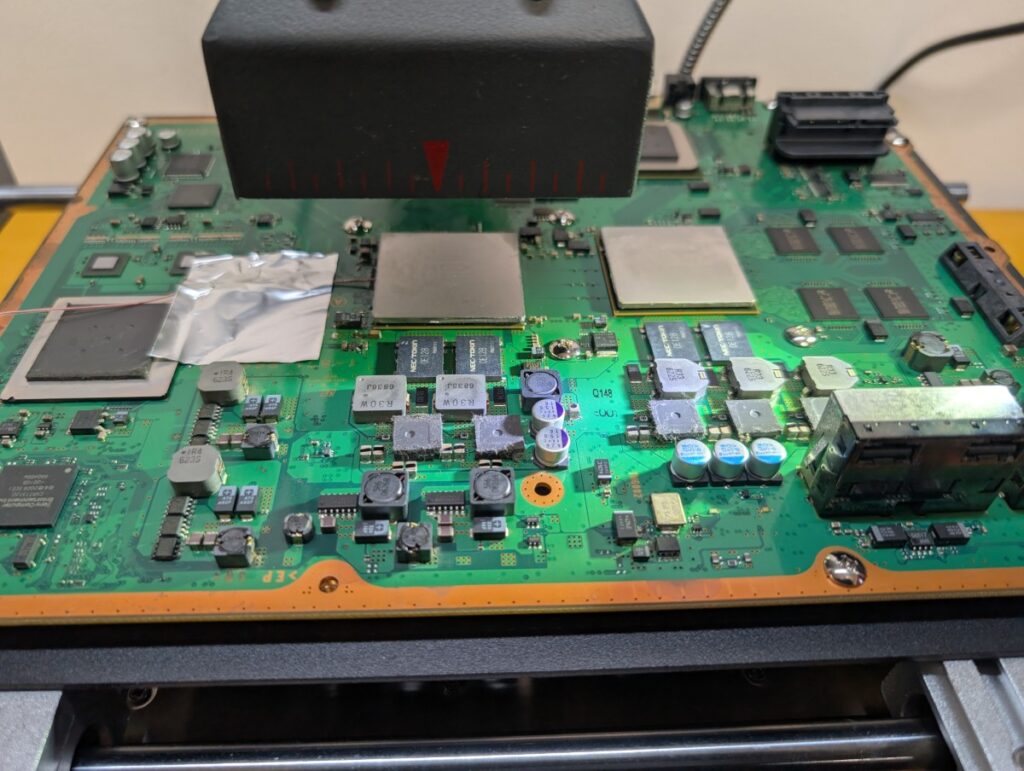
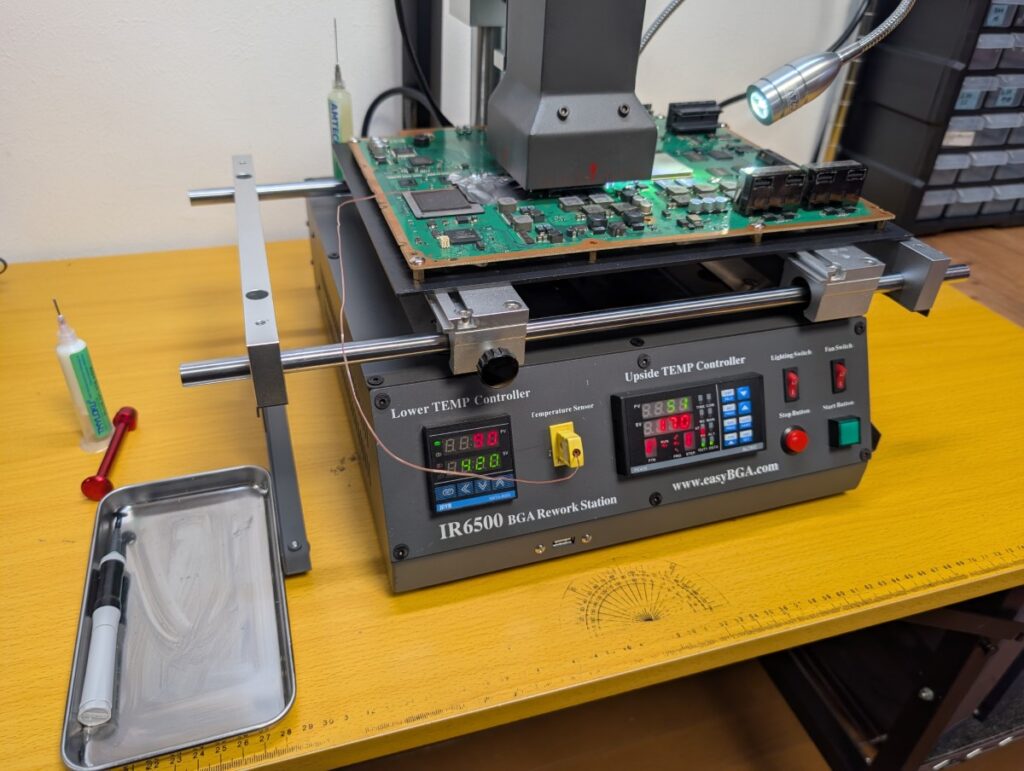
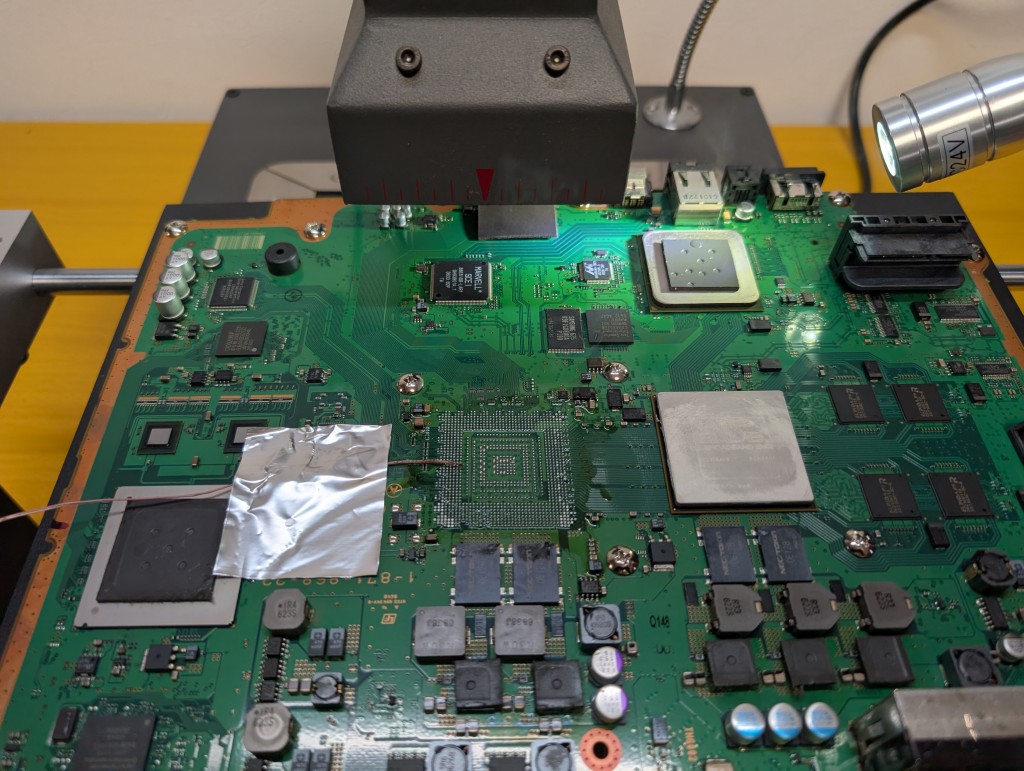
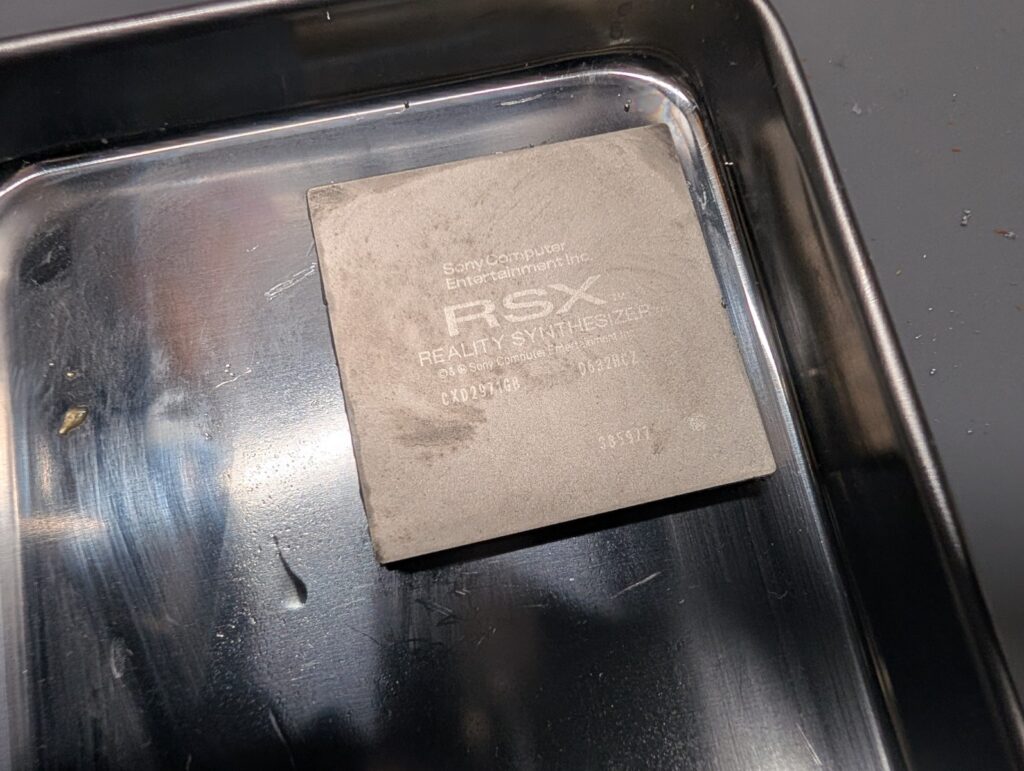
基板に残ったハンダを除去し、清掃を行った後に新しいRSXを取り付けます。
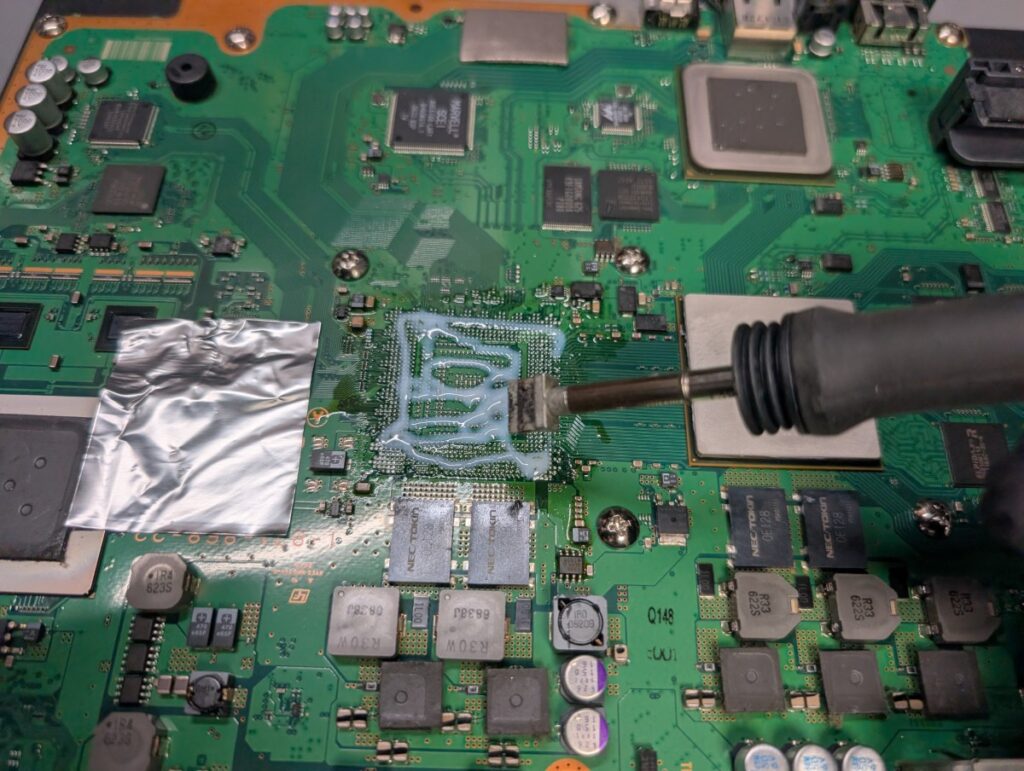
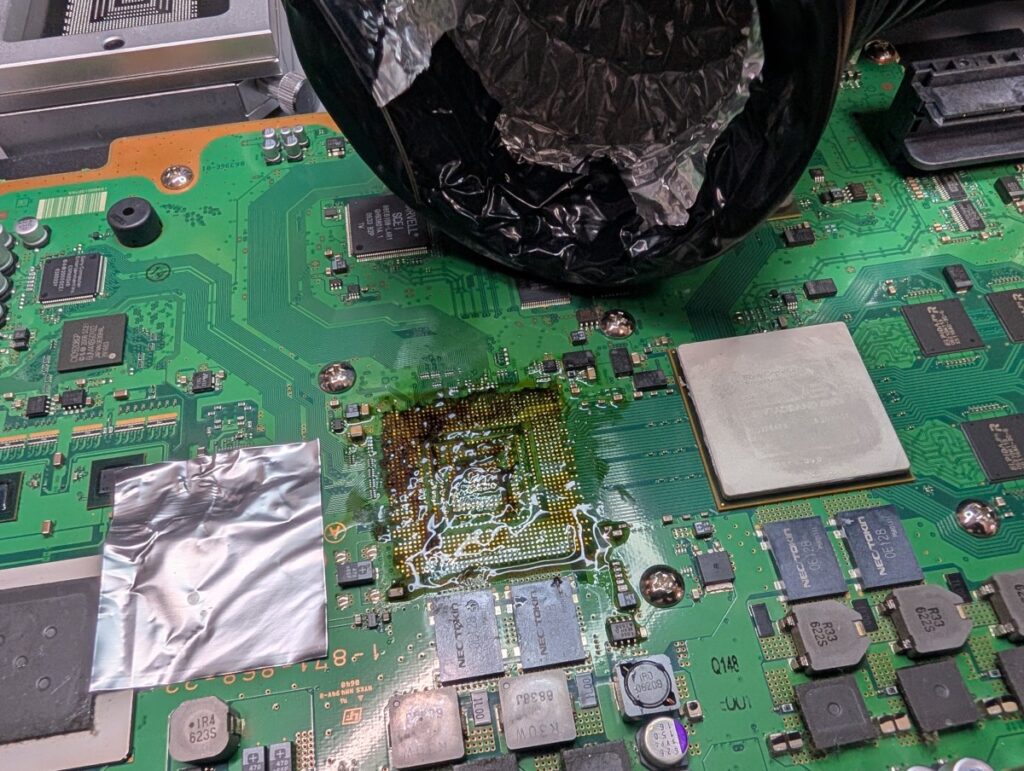
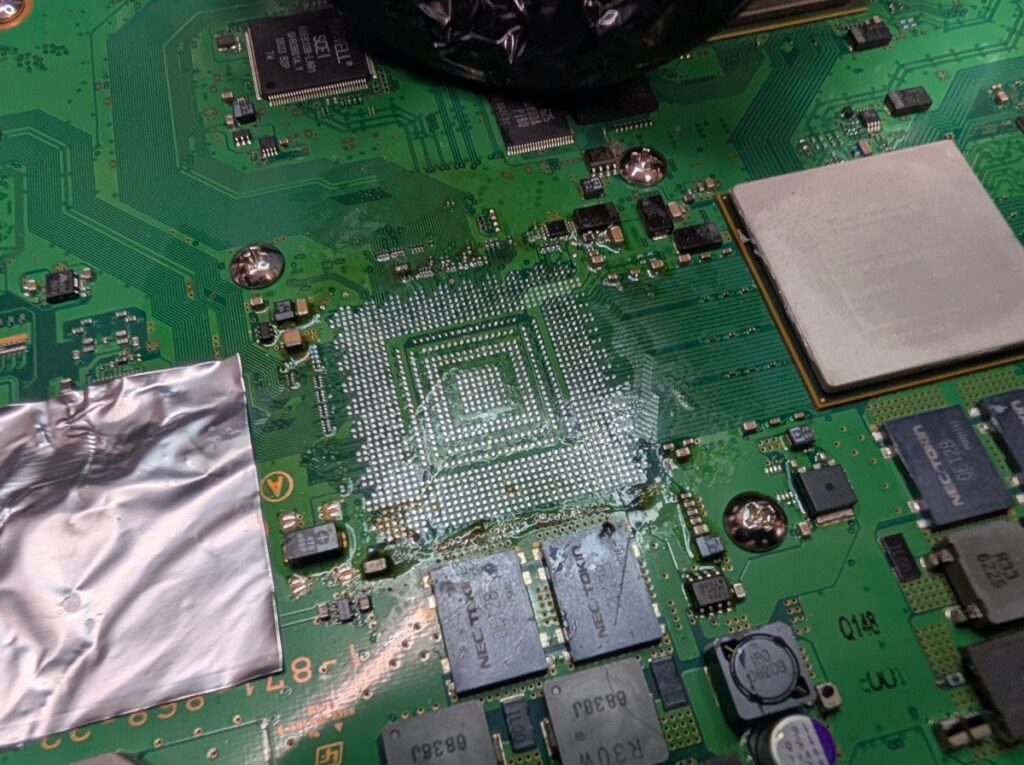
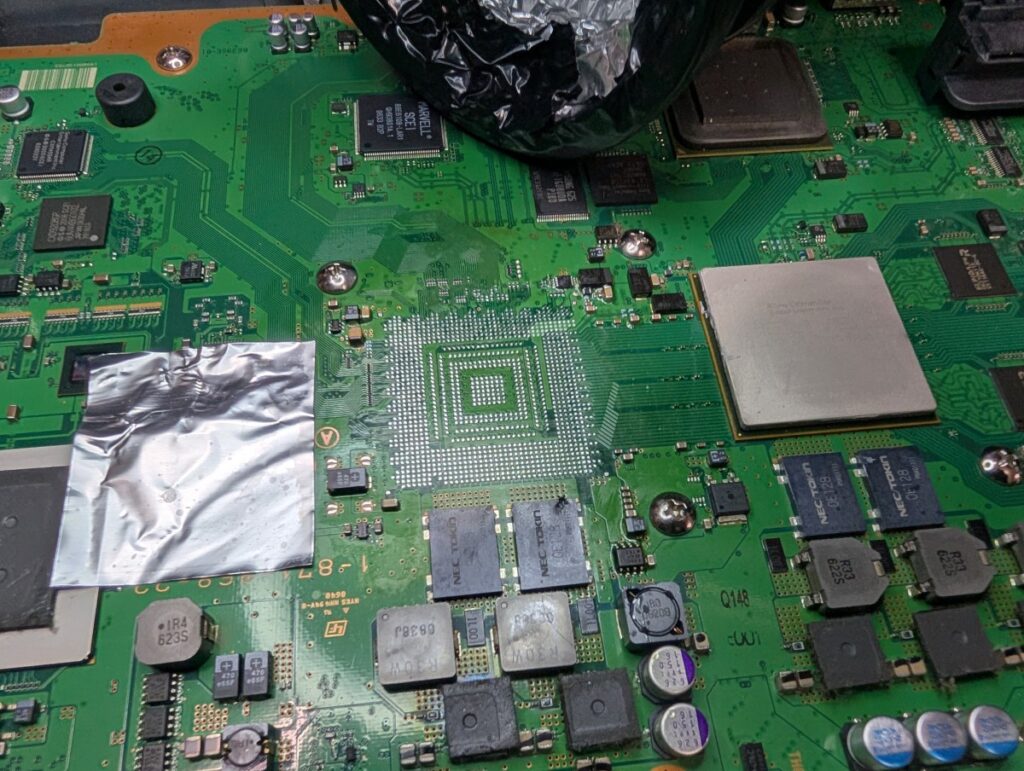
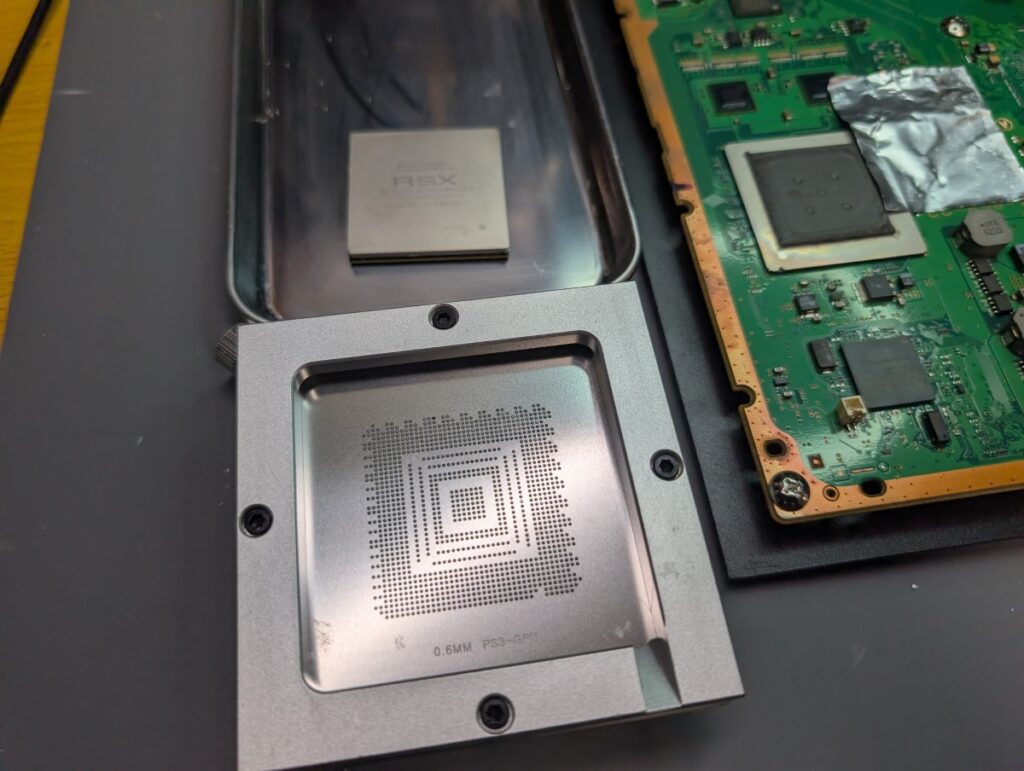
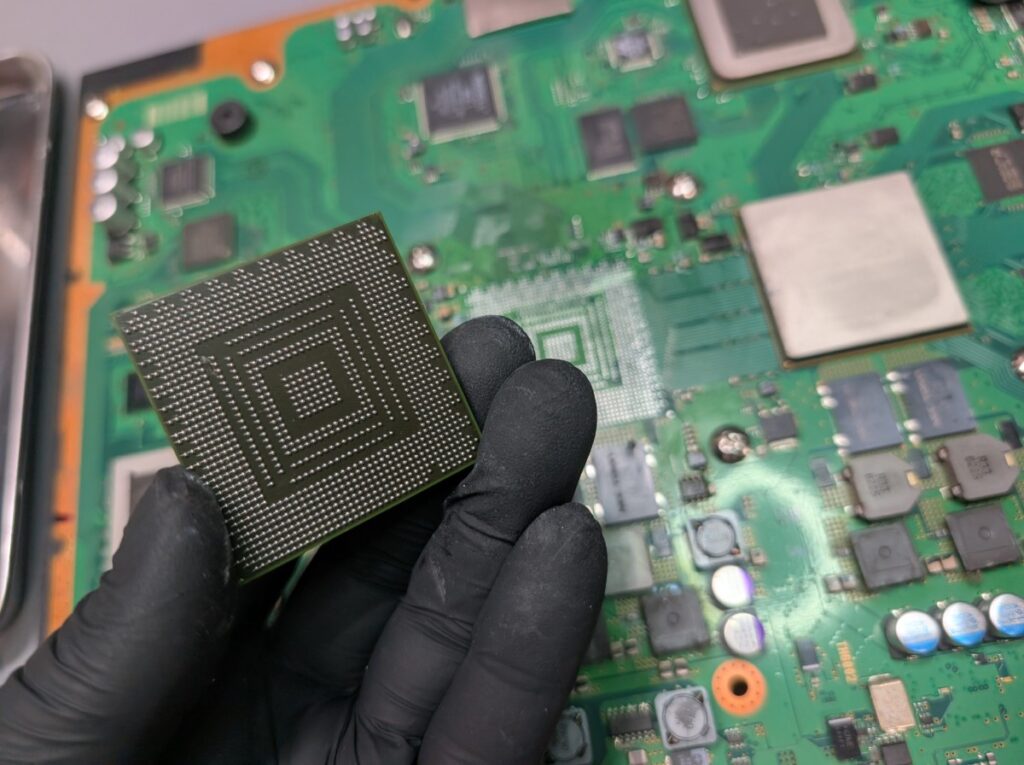
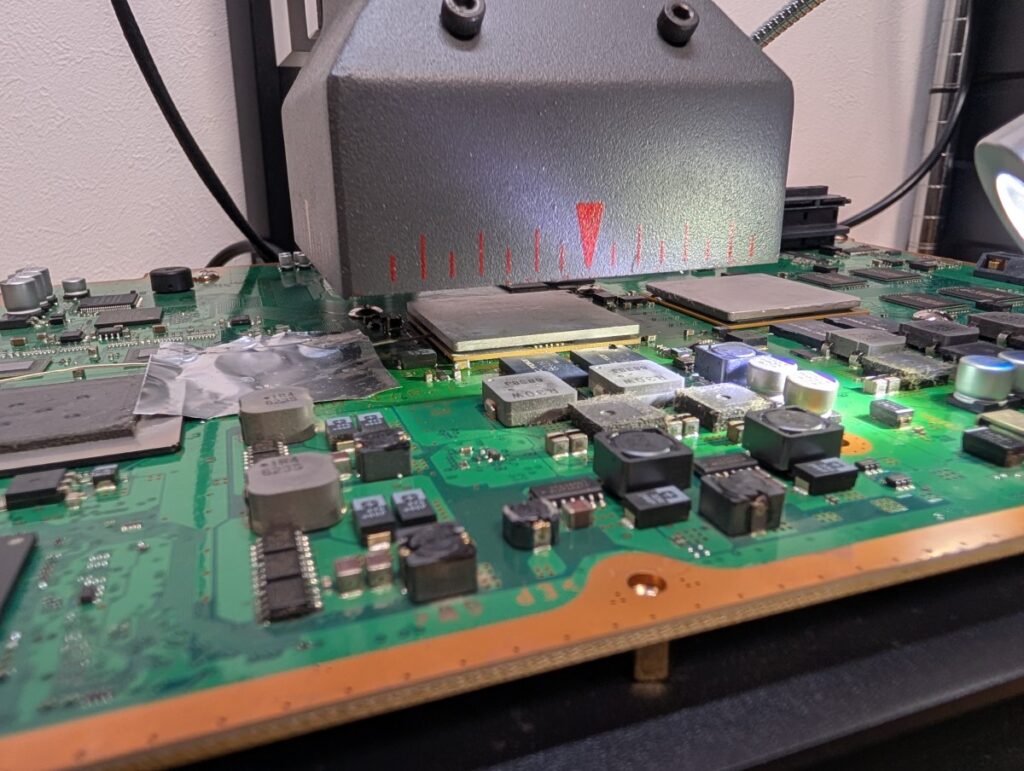
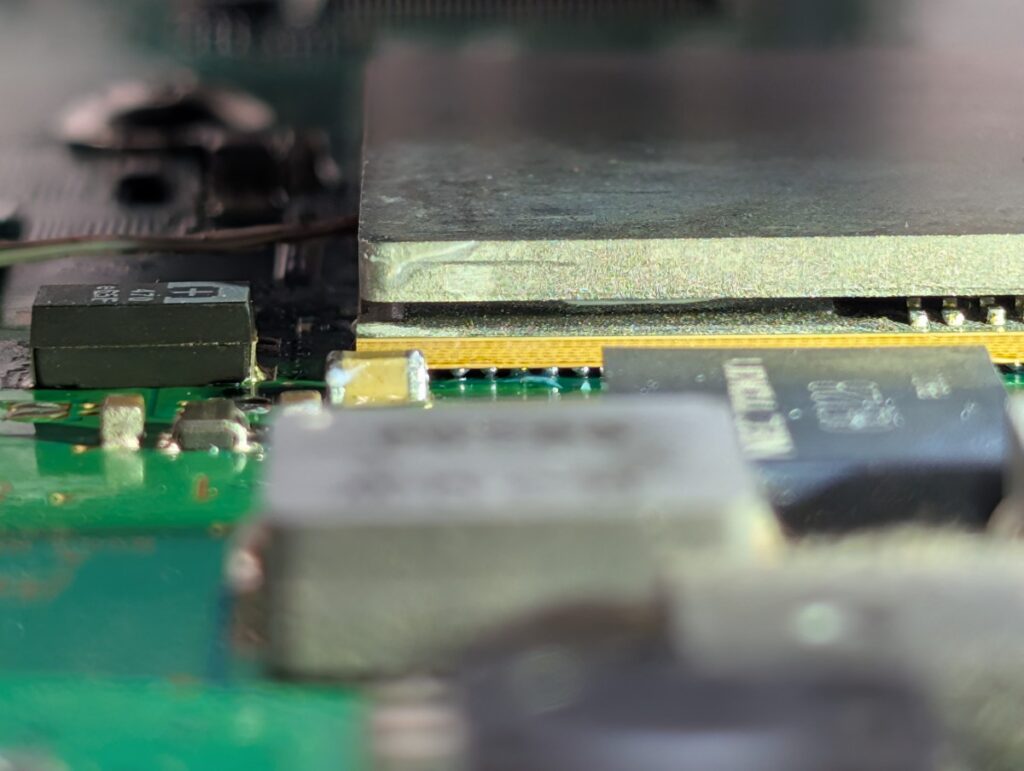
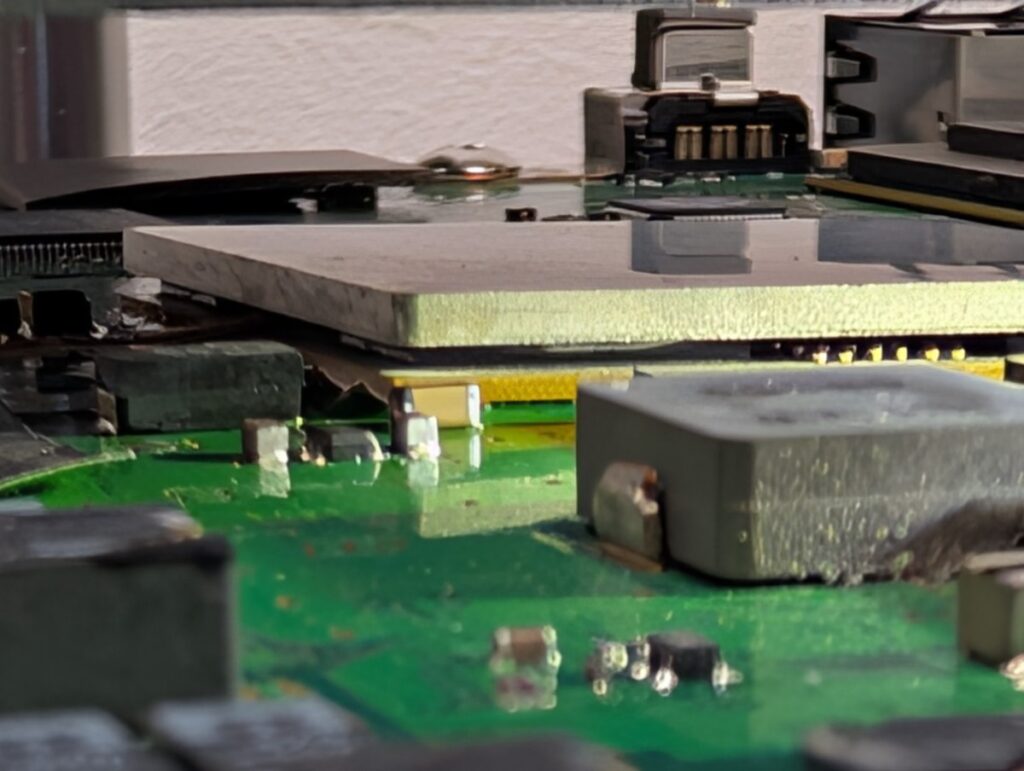
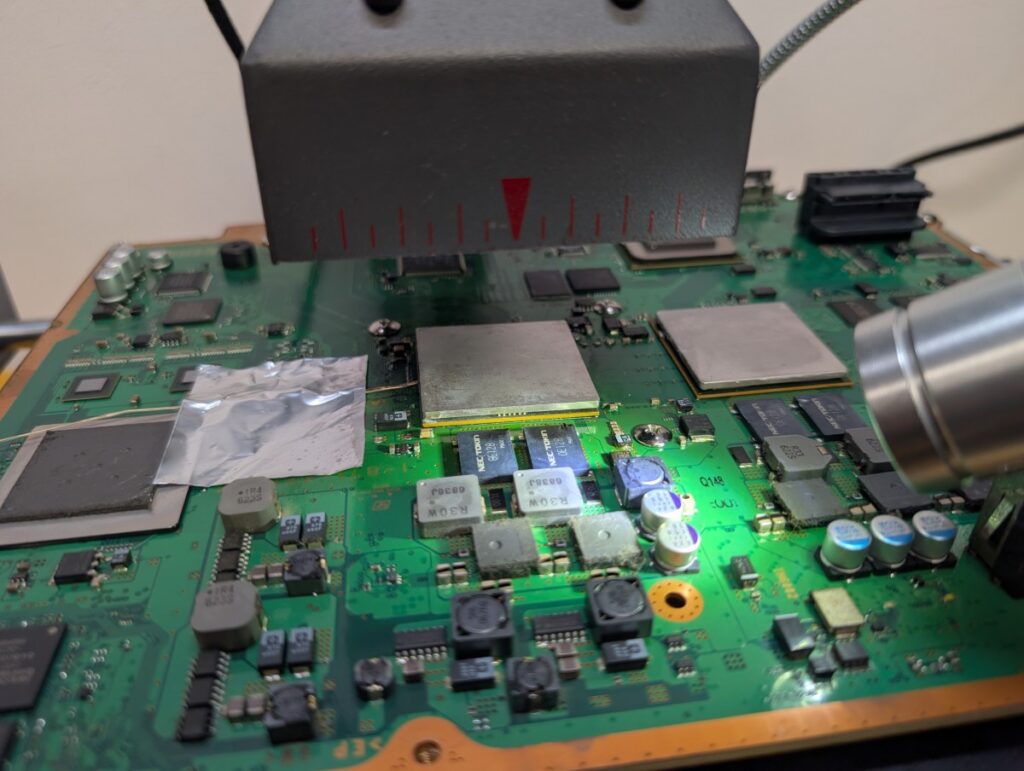
先述の通り、RSXの交換は簡単な作業ではなく、
取り付け時に基板が破損、変形したり、
加熱の影響で周辺の電子部品が破損・脱落・位置ずれを起こすことがあります。
そのため、最小構成の状態でPS3を起動させて動作点検を行い、必要に応じて再修理を繰り返します。
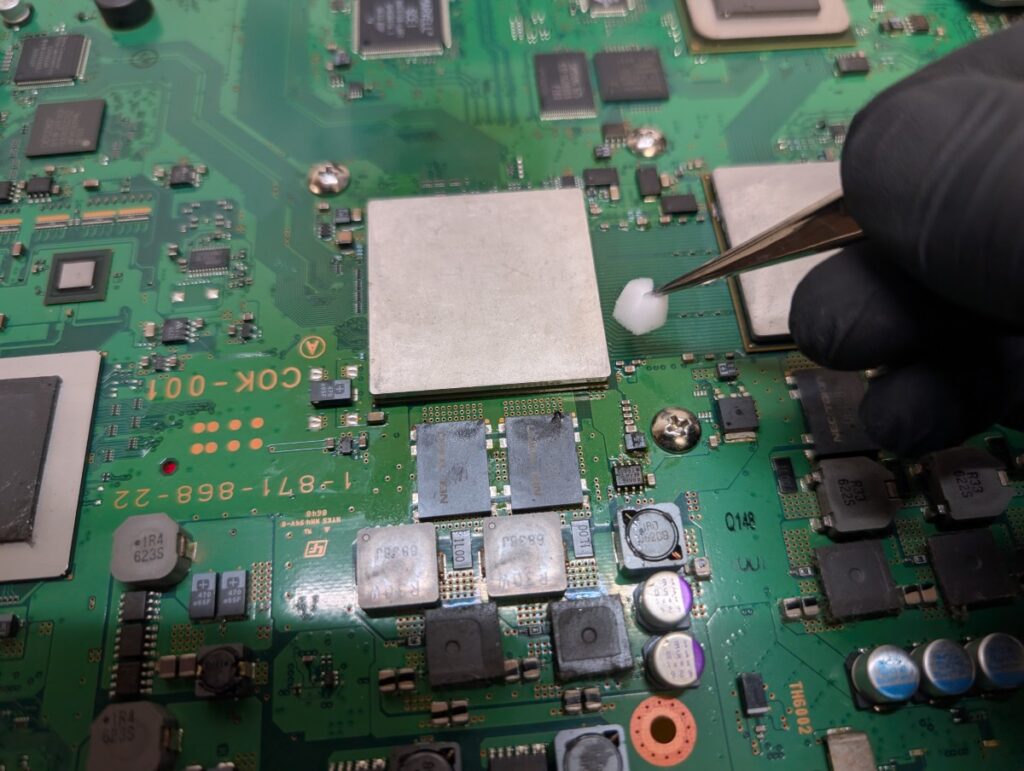
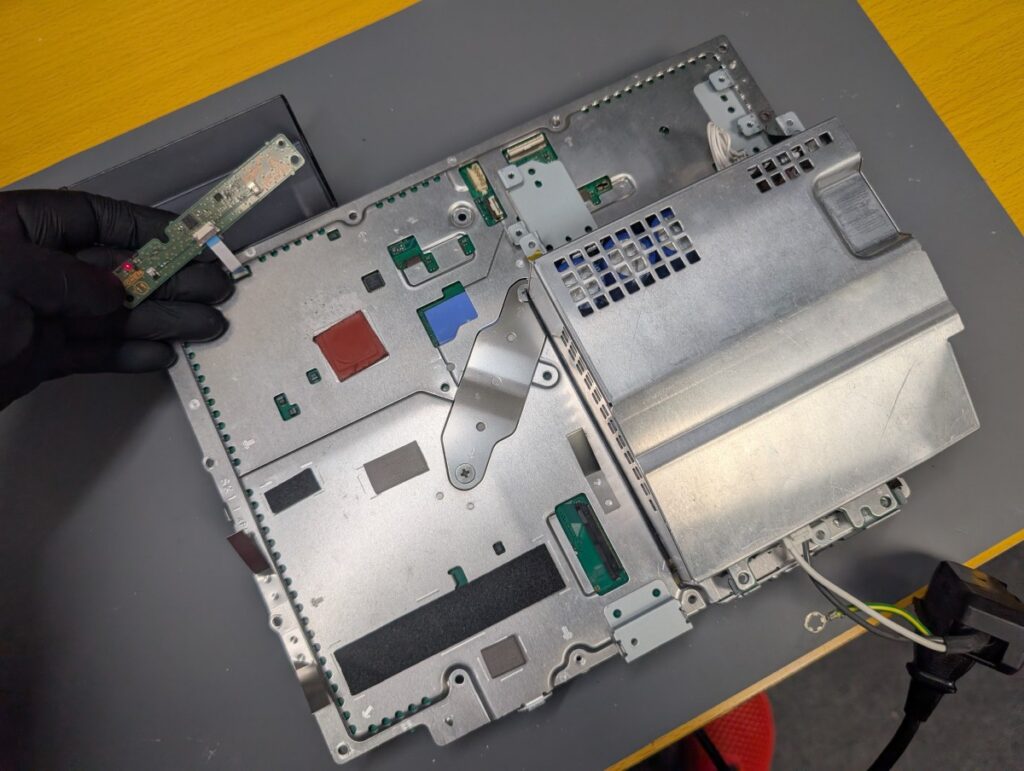
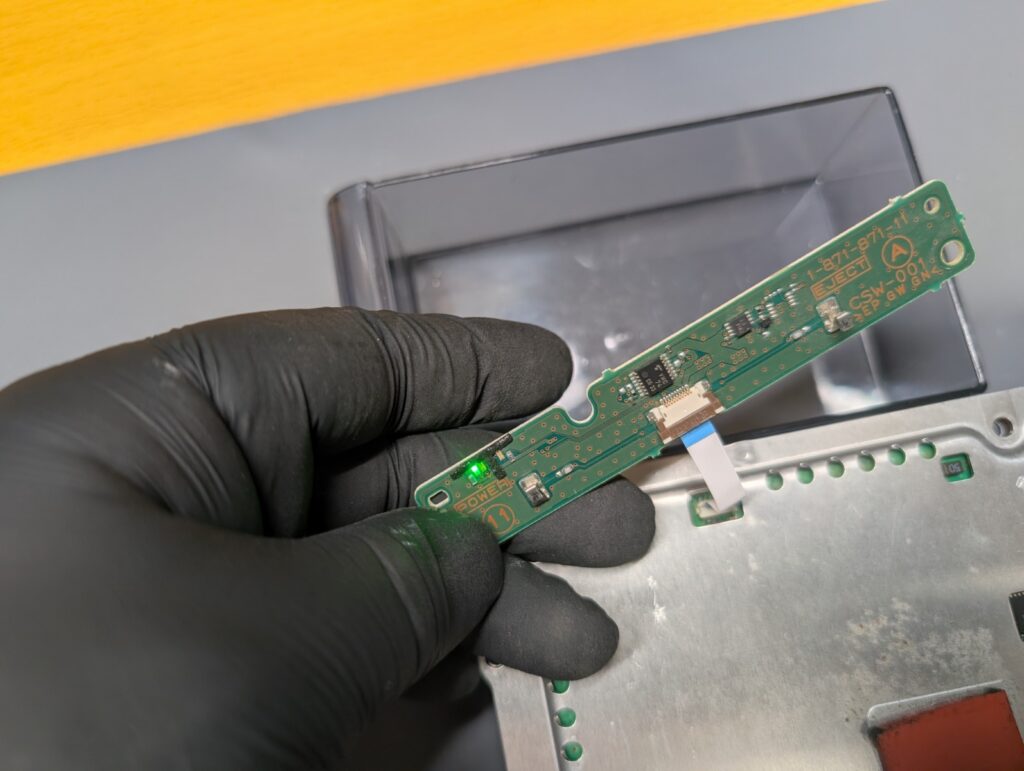
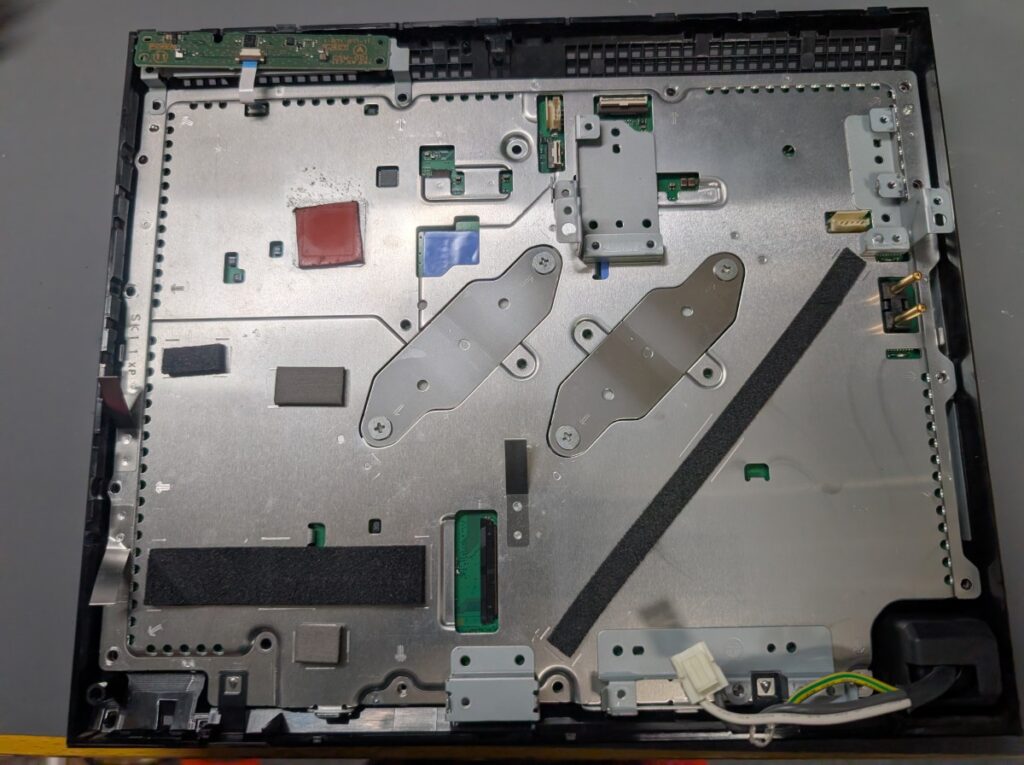
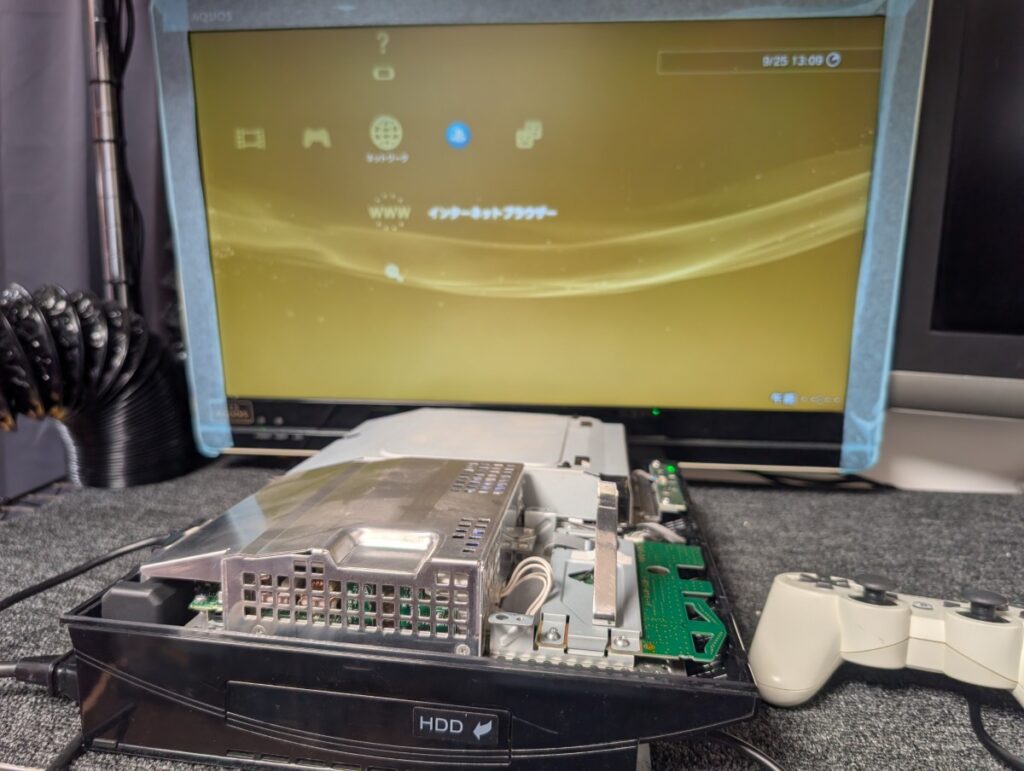
今回の映像が乱れる、表示されない原因は、メイン基板上に実装されているRSXの故障により発生していました。
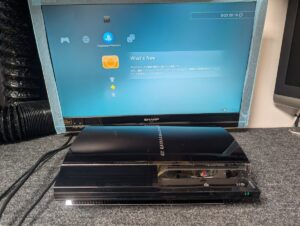
RSXを交換することで、正常に映像が出力される状態まで改善しています。
ただし、RSXの交換は基板への負担が大きい作業であり、すべてのケースで修理できるわけではありません。
基板の状態や劣化の進行具合によっては、作業中に破損するリスクや、修理が成立しないケースもあります。
PS3の映像が乱れる、映らない、フリーズするといった症状でお困りの場合は、
症状の内容を添えてご相談ください。
状態を確認したうえで、お見積りをご案内いたします。
症状:飲み物をこぼした後、電源が入らない 症状:ドライブを交換した後、ディスクを一切読み込まない 症状:ドライブを交換した後、ディスクを一切読み込まない 症状:PS4のディスクを読み込まない 症状:PS4のディスクを読み込まない 症状:ディスクを読み込まない 症状:ディスクを読み込まない 症状:アップデートのエラーで起動しない 症状:アップデートのエラーで起動しない 症状:起動して数秒で電源が落ちる 症状:起動して数秒で電源が落ちる 症状:電源コネクタが基板から剥がれている 症状:画面が暗く見づらい修理の記録
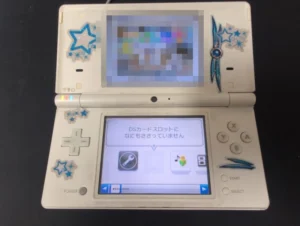 詳しく見るNintendo DSi
対応:基板を修理しました。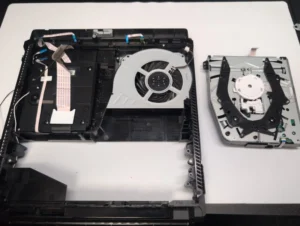 詳しく見るPS4 Pro CUH-7000
対応:基板を修理し、ドライブを交換して組み立て直しました。PS4 Pro CUH-7000
対応:基板を修理し、ドライブを交換して組み立て直しました。修理の内容
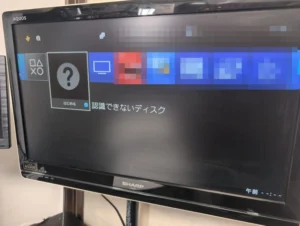 詳しく見るPlayStation4 Pro
対応:ピックアップレンズと、基板上の劣化した部品を交換しました。PlayStation4 Pro
対応:ピックアップレンズと、基板上の劣化した部品を交換しました。修理の内容
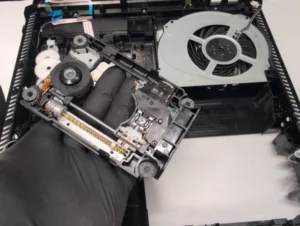 詳しく見るPS4 CUH-7200b
対応:ピックアップレンズユニットを交換しました。PS4 CUH-7200b
対応:ピックアップレンズユニットを交換しました。修理の内容
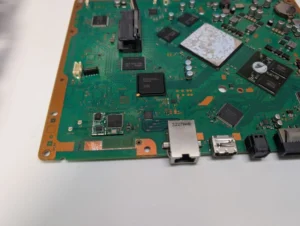 詳しく見るPS3 CECH-4000B
対応:基板を修理し、Wi-Fi・Bluetoothのモジュールを交換しました。PS3 CECH-4000B
対応:基板を修理し、Wi-Fi・Bluetoothのモジュールを交換しました。修理の内容
 詳しく見るPS4 CUH-1100A
対応:基板を修理しました。PS4 CUH-1100A
対応:基板を修理しました。修理の内容
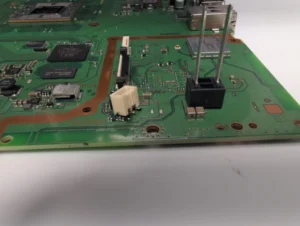 詳しく見るPS4 CUH-1200B
対応:コネクタを取り付け直しました。 詳しく見るゲームボーイアドバンス
対応:IPS液晶に交換しました。