BunnyChargeのSNS


本体を久しぶりに起動したところ、
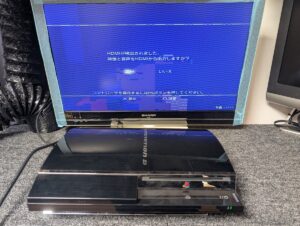
システムソフトウェアのアップデートメッセージが表示されたため、案内に沿って更新を行ったものの、
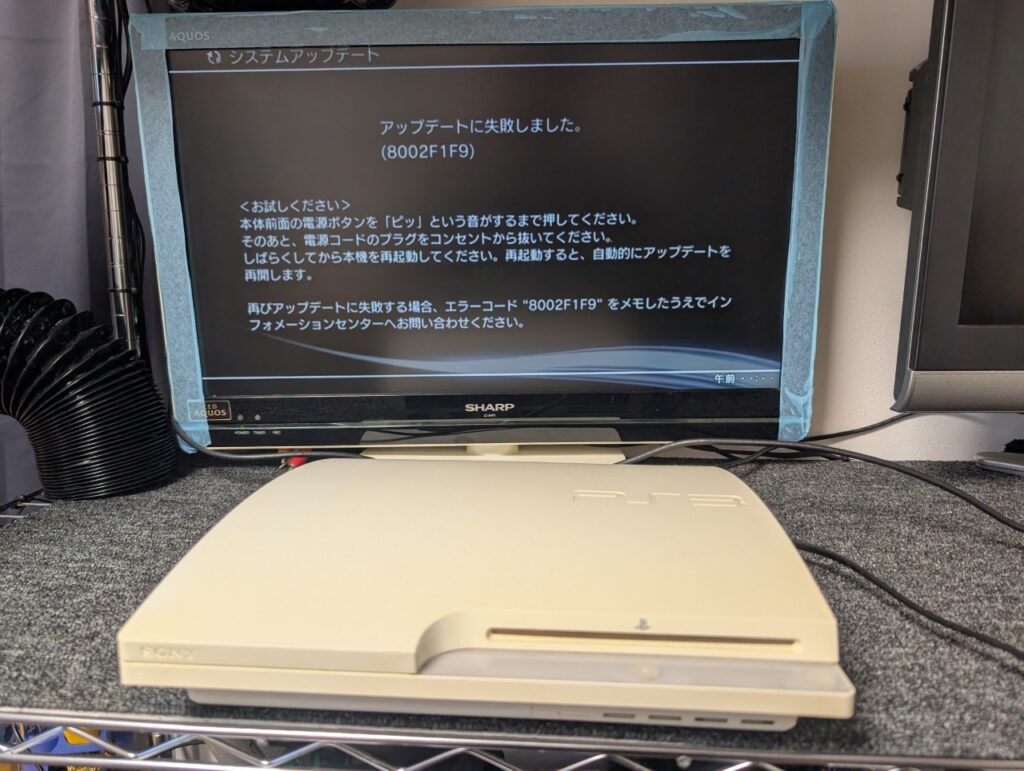
アップデート中に「アップデートに失敗しました」と表示され、
その後も再起動やセーフモードからの初期化を行っても改善しないとのことで、
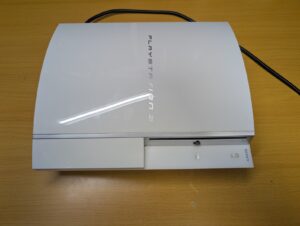
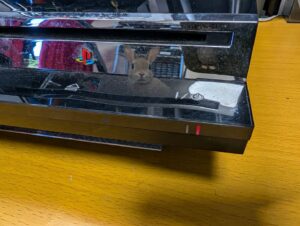
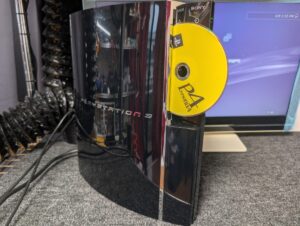
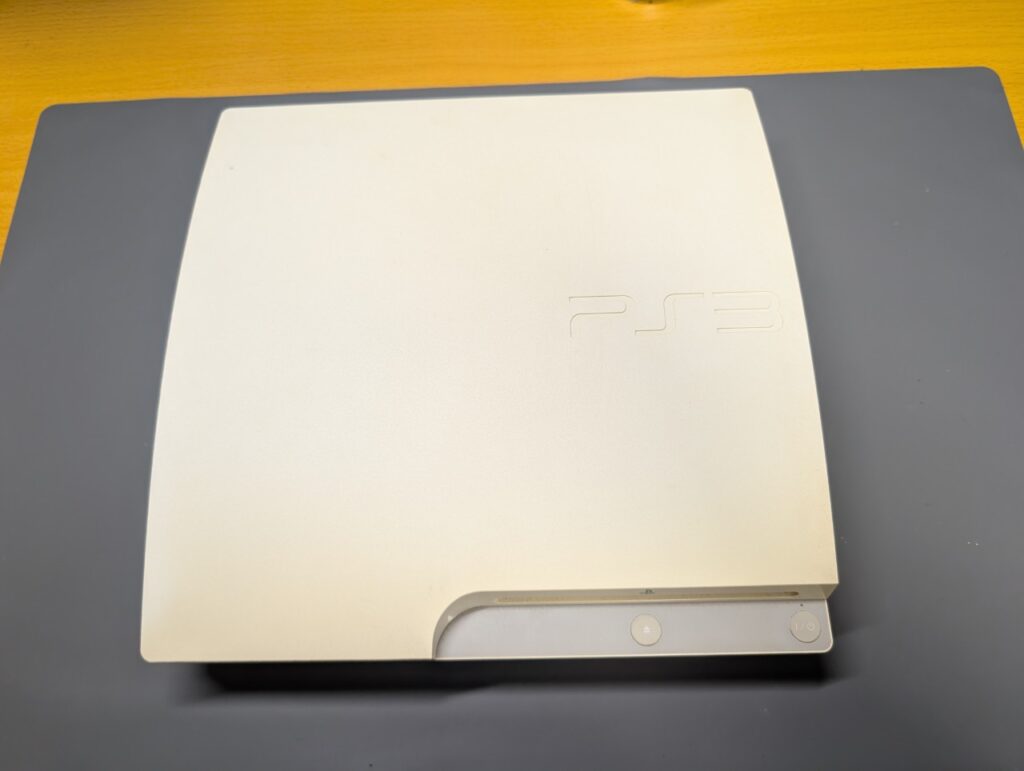
PS3 CECH-3000の修理をご依頼いただきました。
画面に表示された案内に従い再起動を行っても、
アップデートに失敗する場合は、PS3本体内部の部品故障によりエラーが発生しているケースがあります。
PS3のシステムアップデートは、更新時に各部品のチェックも同時に行われます。
その際に不具合があると、本体を構成している部品の一部と正常に通信できず、アップデートエラーが発生します。
そのため、アップデートエラーを改善するには、
本体内部の故障している部品を修理または交換し、正常に動作する状態へ戻す必要があります。
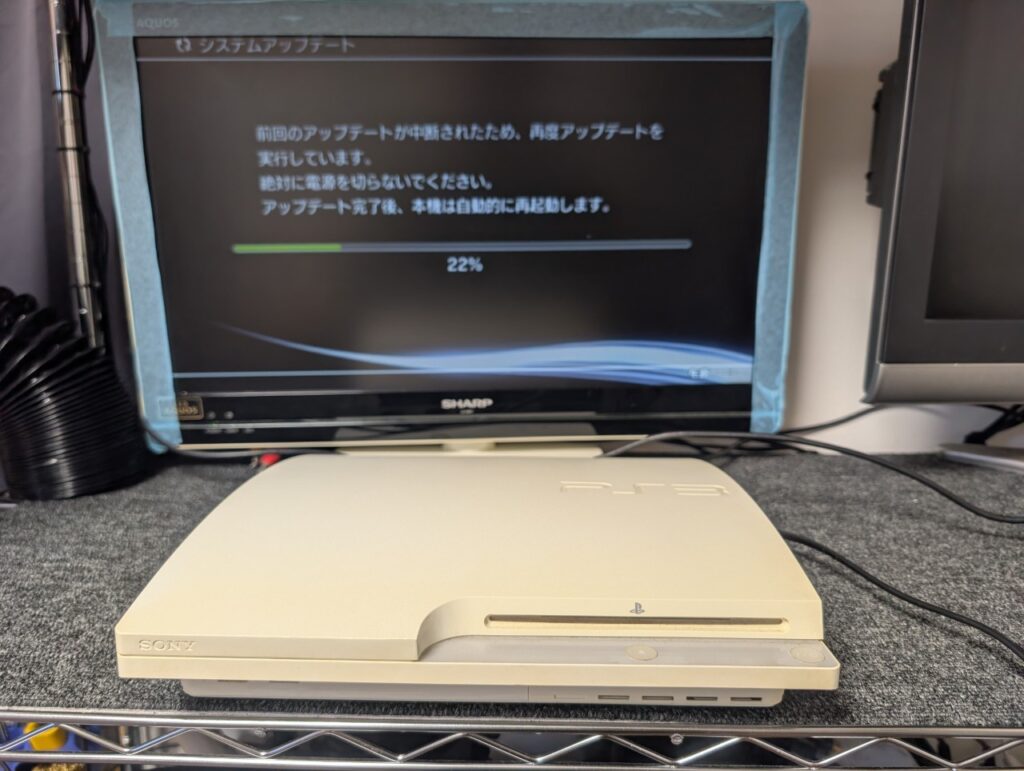
アップデートに失敗し、再起動を行っても失敗を繰り返す状態になると、
XMB(PS3のホーム画面)まで進むことができなくなります。
そのため、
ゲームの起動ができないだけでなく、セーブデータの移行やバックアップ、
動画・写真・音楽ファイルの閲覧なども行えない状態となります。
結論として、本体を修理する以外に改善する方法はありません。
PS3にはセーフモードが搭載されており、
この機能を利用することでアップデート画面以外を表示させることは可能です。
① 本体の電源が完全に切れている状態にする(赤ランプの待機状態)
② 電源ボタンを押し続ける
→「ピッ」と鳴って起動
→そのまま押し続ける
③ もう一度「ピッ」と鳴る(そのまま押し続ける)
④ 「ピッ」と音が鳴って電源が切れる
→ここで一度ボタンから手を離す
⑤ もう一度、電源ボタンを押し続ける
→「ピッ」で起動
→さらに押し続ける
⑥ もう一度「ピッ」と鳴る
⑦ 「ピピッ」と鳴った瞬間に手を離す
⑧ コントローラーをUSBで接続し、PSボタンを押すとセーフモード画面が表示される
ただし、アップデート画面から一時的に抜け出すことはできても、
再起動を選択すると再度アップデート画面に戻ります。
また、システムの再構築を行っても改善は見込めず、
初期化を行った場合はデータが削除されるだけで、症状の解決にはつながりません。
システムソフトウェアの再インストールを行った場合も同様にエラーが発生するため、改善は困難です。
さらに、HDDやSSDを交換した場合でも再インストールが必要となるため、その過程で同じエラーが発生します。
以上のことから、本体を修理する以外に改善する方法はありません。
アップデートエラーが発生する原因は、PS3本体内部の故障です。
PS3は複数の部品で構成されており、
そのいずれかに不具合があると、アップデート時のチェックでエラーが発生します。
そのため、本体を分解して故障している箇所を特定し、該当部分の修理または部品交換を行う必要があります。
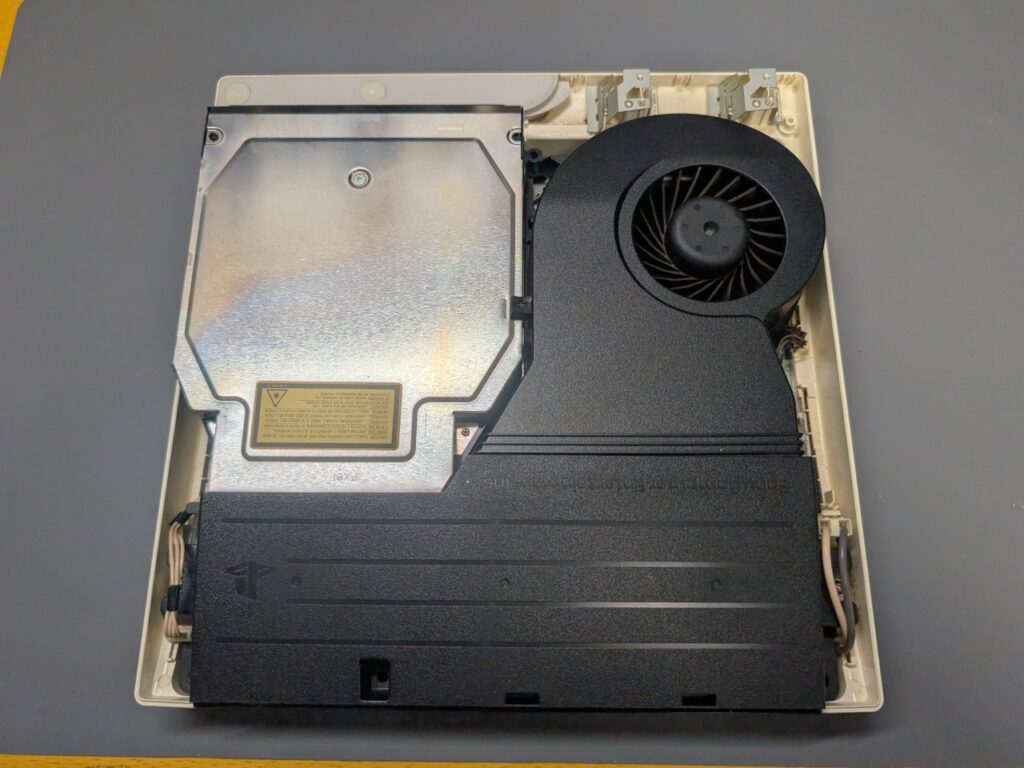
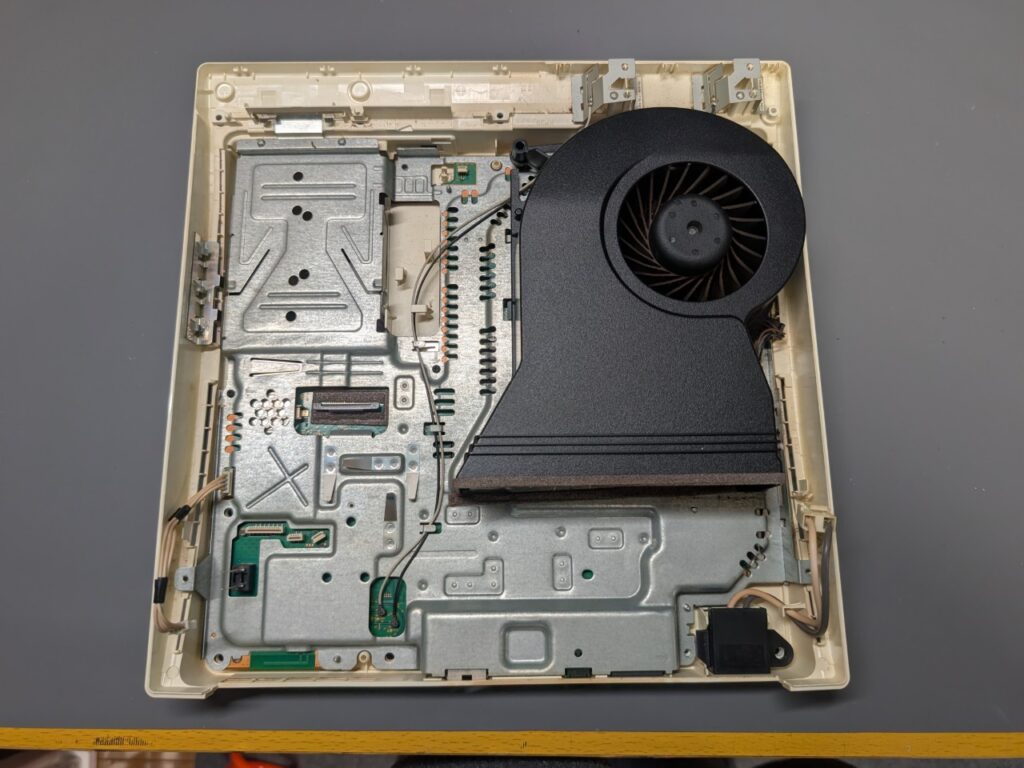
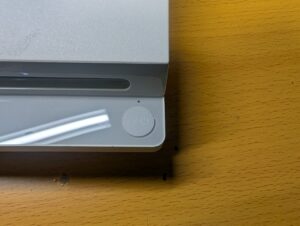
CECH-3000においてアップデートエラーが発生する原因として多いのが、
Wi-FiやBluetoothの接続・動作を担うWi-Fi/Bluetoothモジュール関連の故障です。
メイン基板上に実装されているこれらの部品をテスターで点検し、故障している箇所の特定を行います。
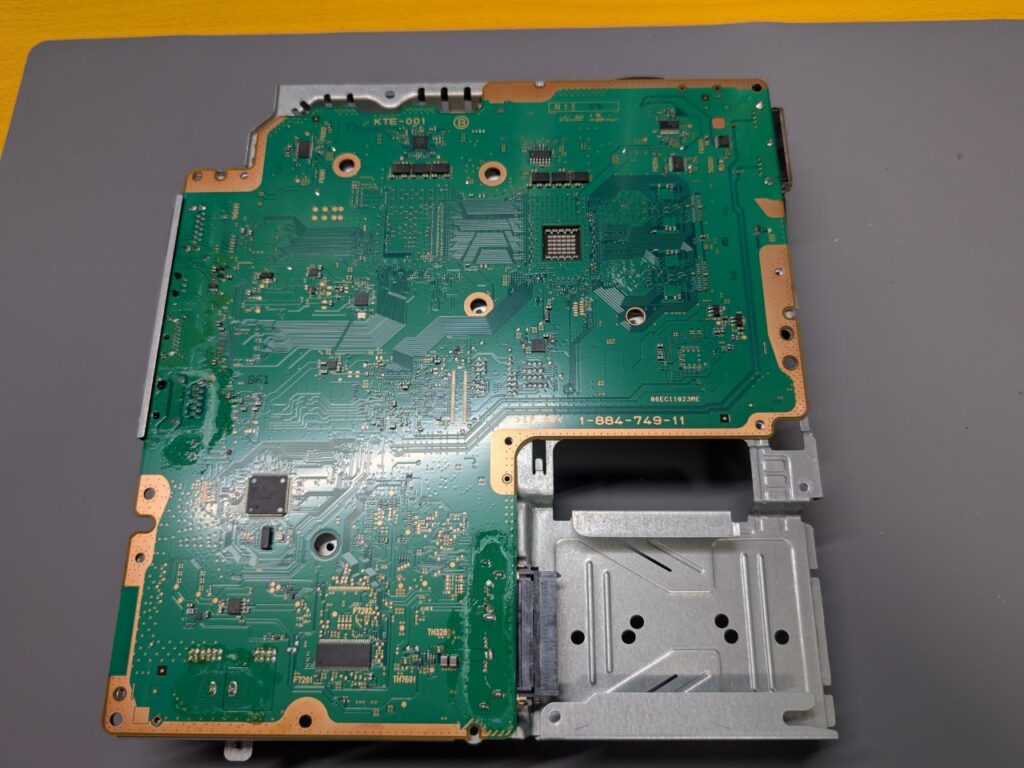
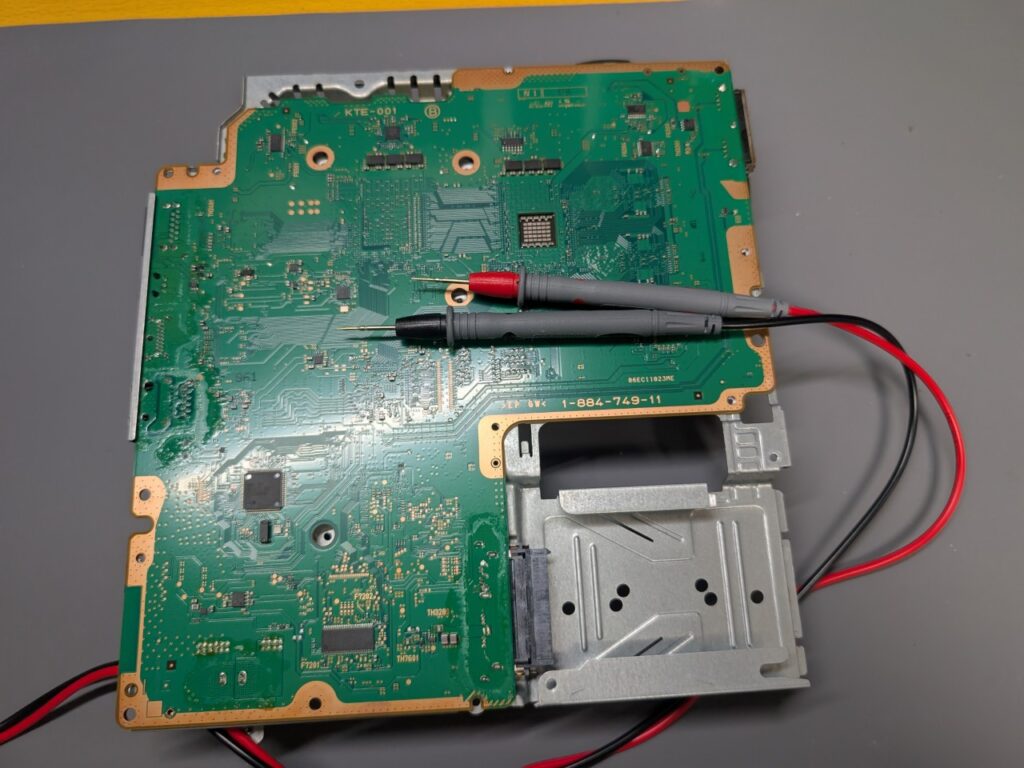
メイン基板の点検を行った結果、
Wi-Fi/Bluetoothモジュールの回路上に実装されている電子部品の故障により、
モジュールが正常に動作していない状態であることを確認しました。
そのため、該当する電子部品の交換を行い、アップデートエラーが解消するかを確認します。
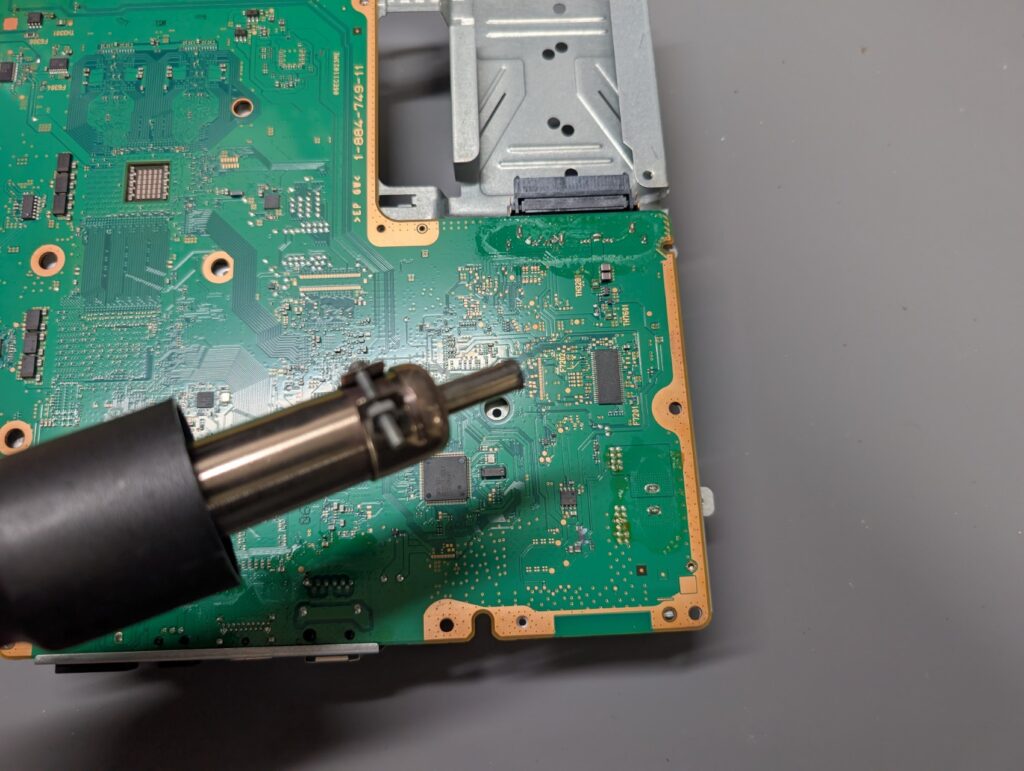
電子部品の交換後は、
最小構成でPS3を組み立て、アップデートエラーが解消しているかを確認します。
電子部品の故障により、
Wi-Fi/Bluetoothモジュール本体が破損しているケースもあり、その場合は再度アップデートに失敗します。
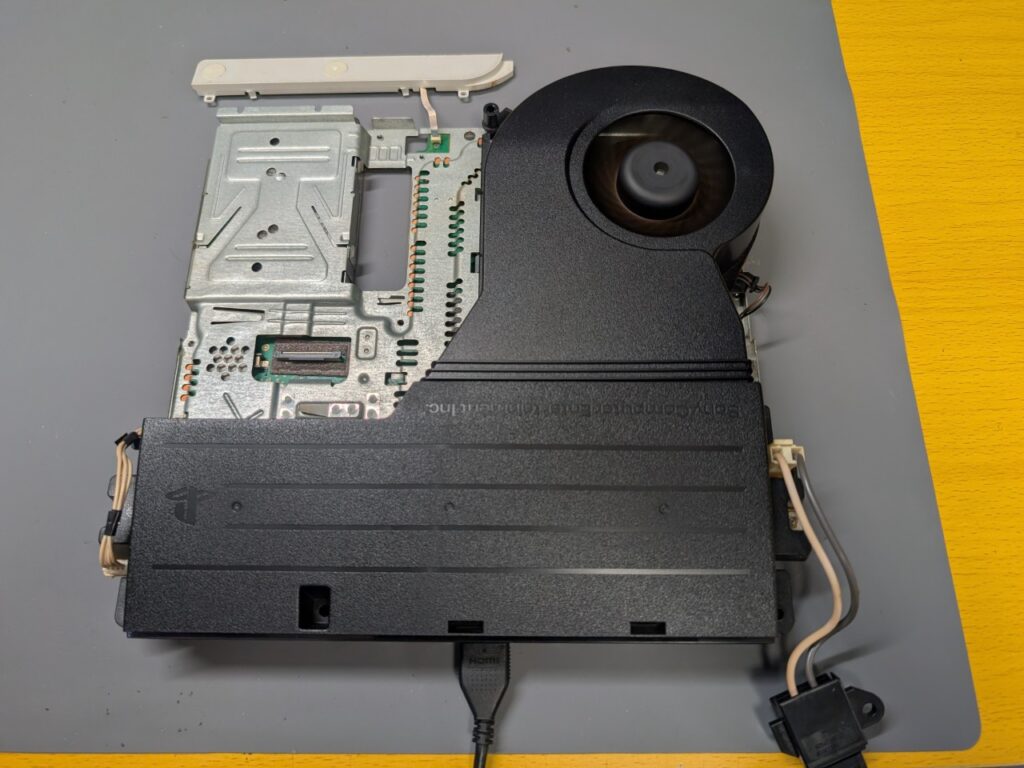
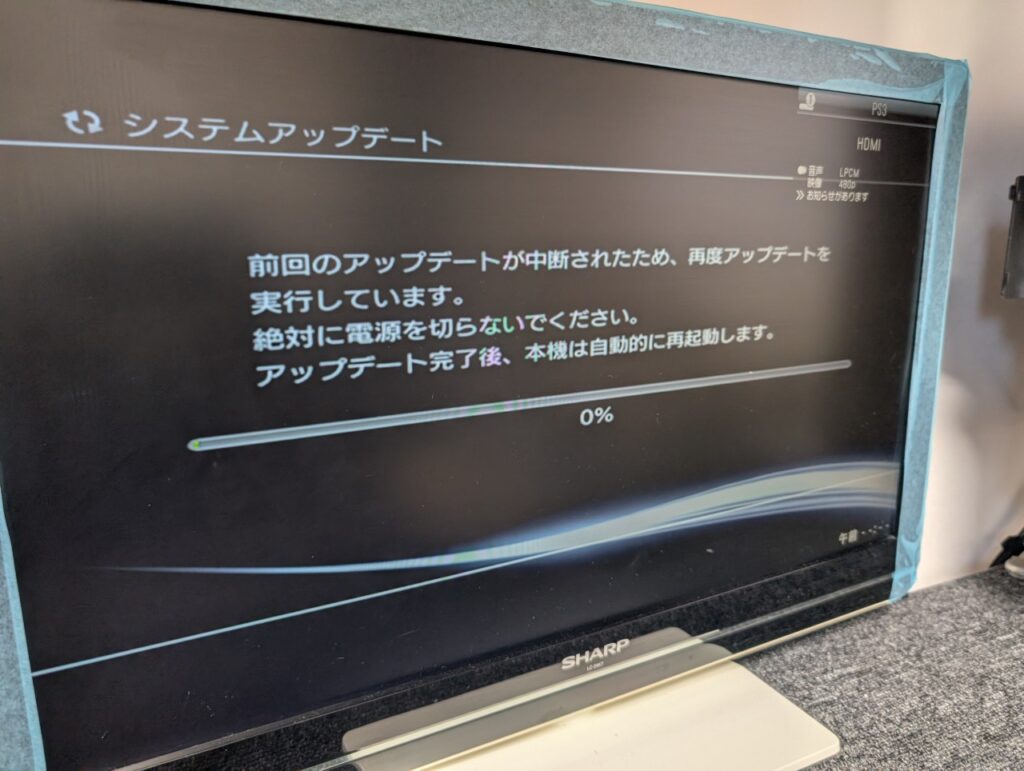
最小構成で組み立てを行い動作確認を行った結果、アップデートは正常に完了しました。
その後、Wi-Fiの接続やコントローラーの無線接続が正常に行えるかなど、各機能の動作確認を行います。
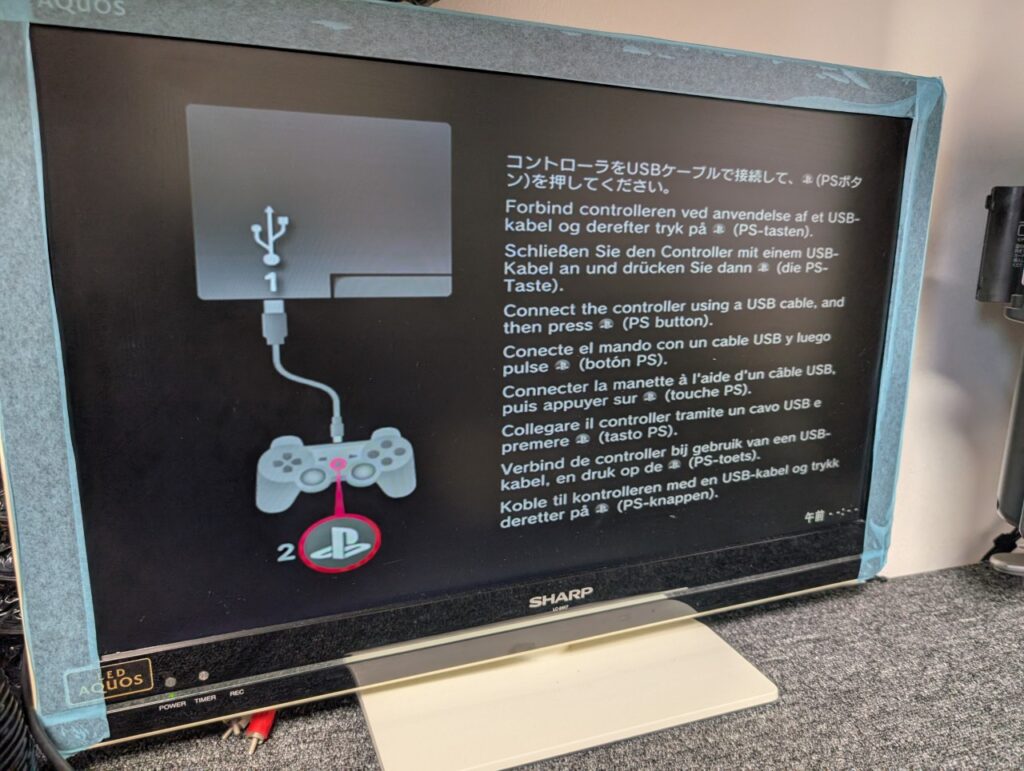
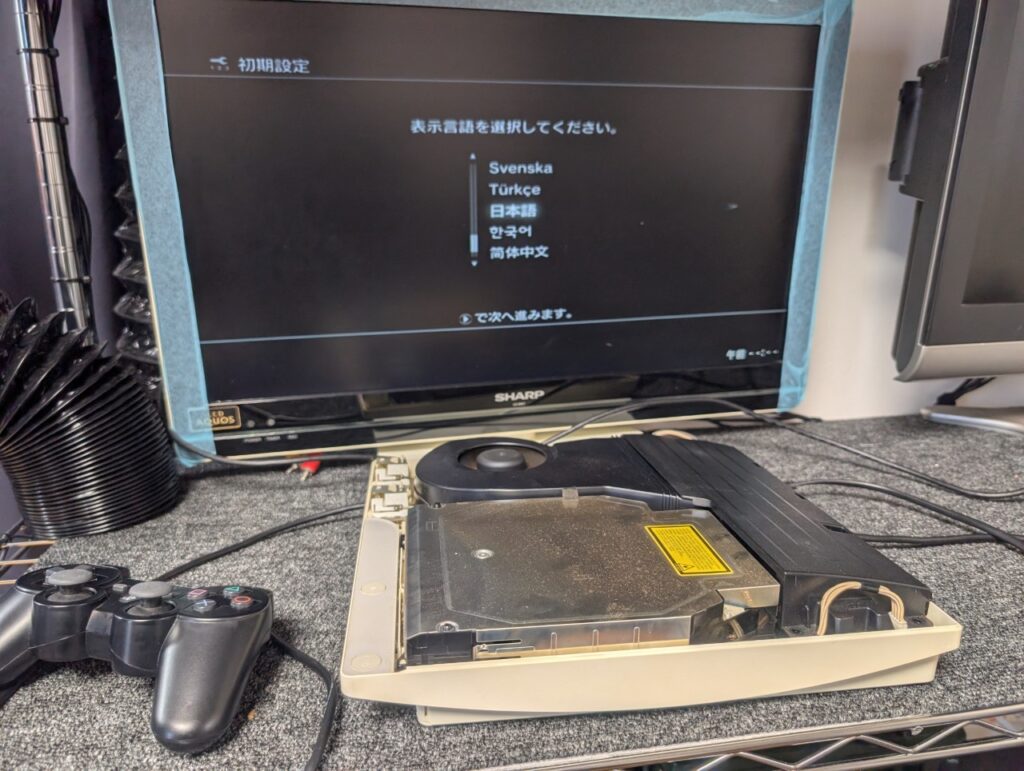
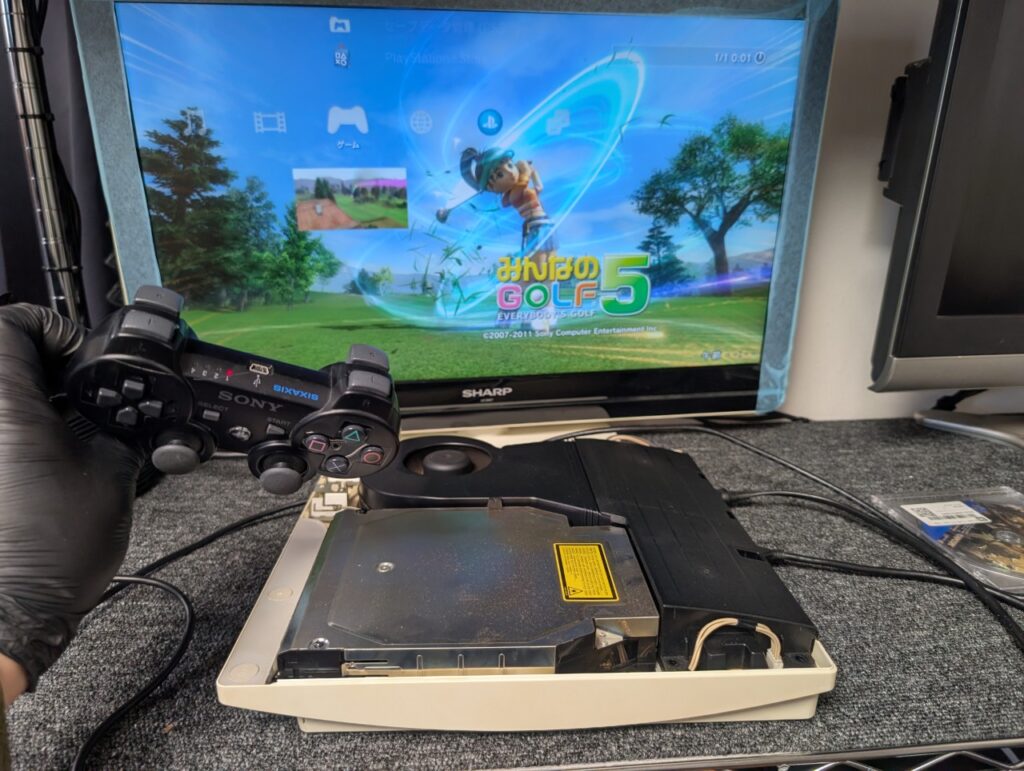
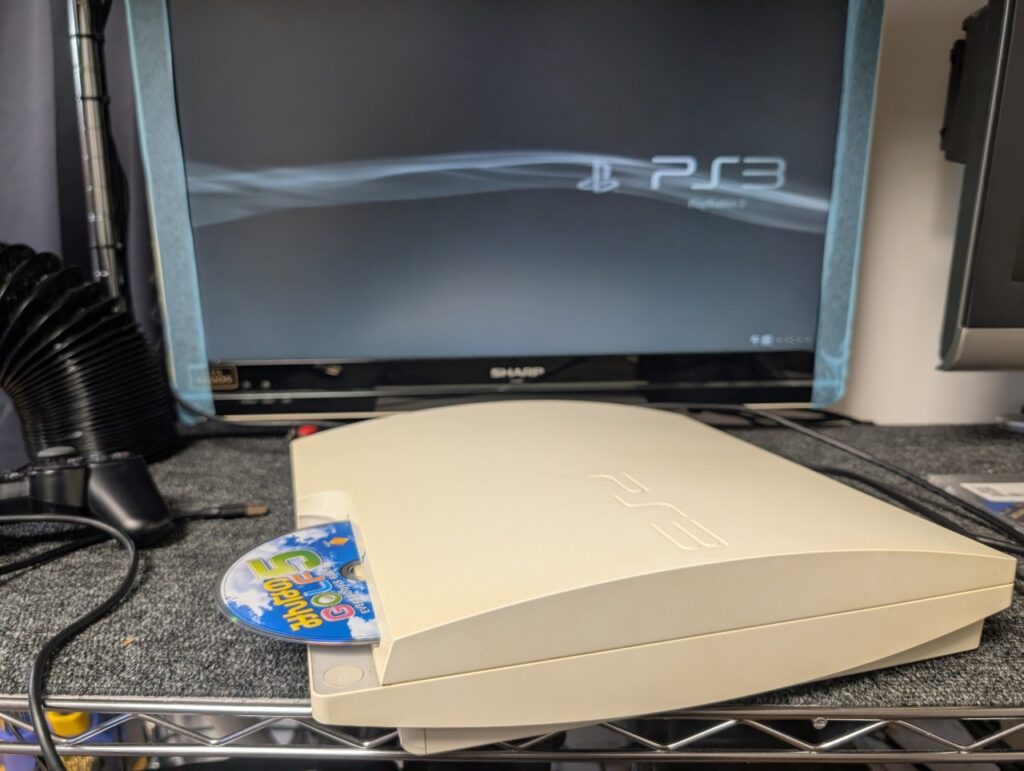
今回お預かりしたCECH-3000のアップデートエラーは、メイン基板上の部品故障により発生していました。
今回はお客様ご自身で初期化を行われていたため、
データを保持したままでの修理はできませんでしたが、
当社では基板上に実装されている部品を交換する修理のため、多くの場合はデータを保持したまま修理が可能です。
データを優先される場合は、初期化やHDD交換などは行わず、一度当社へご相談ください。